
Saate õppurilehe lukustada, et vältida redigeerimist selle läbivaatamise ajal või pärast tähtaja möödumist. Kui õppurite leht on lukus, saate kommentaare vaadata ja kommenteerida, kuid õppurid saavad lehte ainult vaadata.
Lehe lukustamine on saadaval Windowsi jaoks loodud OneNote'i, OneNote'i veebirakendus, OneNote for Maci, OneNote for iPadi, iPhone'i ja Androidi jaoks toetatud versioonides.
Klassimärkmiku lehtede lukustamine OneNote'is
Avage OneNote ja liikuge klassimärkmikku, mida soovite redigeerida.
Otsige akna ülaservas olevalt lindilt üles klassimärkmik ja valige siis Õpilaste tööde läbivaatus.
Valige märkmiku jaotis ja leht, mille soovite läbi vaadata, ja seejärel valige Edasi.
Valige Page Locking (Lehe lukustamine).
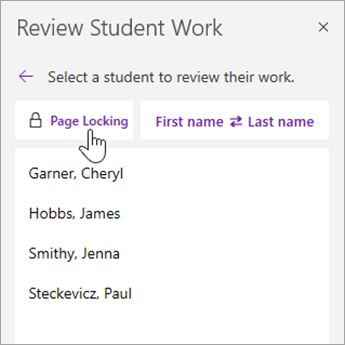
Kõigi lehtede lukustamiseks valige Vali kõik või üksikute lehtede lukustamiseks õppuri nime kõrval olev märkeruut.
Näpunäide.
Õppuriloendi sortimiseks valige Eesnimi või Perekonnanimi .
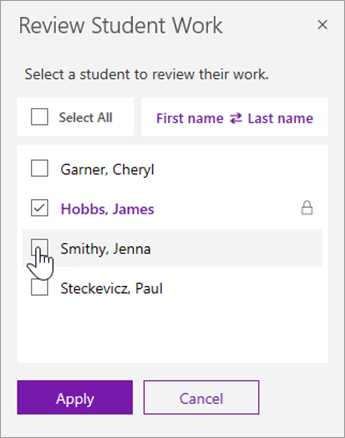
Valige Rakenda.
Lehtede lukust avamiseks naaske õpilastööde läbivaatuse paanile ja valige uuesti Lehe lukustamine . Tühjendage märkeruudud ja seejärel valige Rakenda.
Toetatud OneNote'i versioonid
| Toode | Versioon | Kuidas kontrollida? |
|---|---|---|
| OneNote Windowsi jaoks Microsoft 365-ga | Praegune Microsoft 365 värskendus | Valige Failikonto>, seejärel otsige jaotisest Teave OneNote'i kohta versiooni ja järgu numbrit. |
| OneNote’i veebirakendus | Pole saadaval | Avage märkmiku link veebibrauseris ja logige sisse oma koolikontoga. |
| OneNote for Mac | Versioon 16.10 või uuem | Valige menüüribalt OneNote ja seejärel teave OneNote'i kohta. |
| OneNote iPadi ja iPhone'i jaoks | Versioon 16.10 või uuem | Avage OneNote'i sätted ja liikuge kerides kuva allserva. |
| OneNote Androidi jaoks | Versioon 9001.1000 või uuem | Valige menüü ... ja seejärel sätted Teave>. |
Lisateave
Õpilastööde läbivaatus klassimärkmikus