
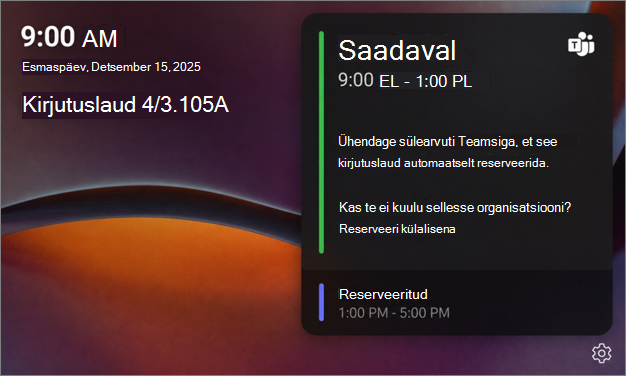
Teamsi töölaua keskus aitab teil kiiresti vaadata, kas kirjutuslaud on saadaval, ja reserveerida selle kontorisse saabudes. Teamsi töölauakeskus on broneeritavasse lauale installitud puuteekraaniga seade, mis kuvab kättesaadavust, eelseisvaid reserveerimisi ja reserveeringute haldamise võimalusi otse puuteekraani kaudu.
Selle artikli teemad
Märkus.
Teie ettevõte peab laua ja seotud seadme konfigureerima, enne kui seda saab kasutada.
Kohapealsete broneeringute jaoks ühendage see Teamsi töölaua keskusega
Teamsi töölauakeskuses kuvatakse praegune kuupäev, kellaaeg, töölaua nimi, saadavuse olek ja kõik eelseisvad broneeringud.
- Registreeritava laua kättesaadavuse kontrollimine
- Kuva eelseisvad reserveeringud
- Laua reserveerimine
- Kontrollige töölaua ajakava
- Olemasoleva reserveeringu haldamine
- Reserveeringu laiendamine või lõpetamine
Kontrollige, kas kirjutuslaud on saadaval
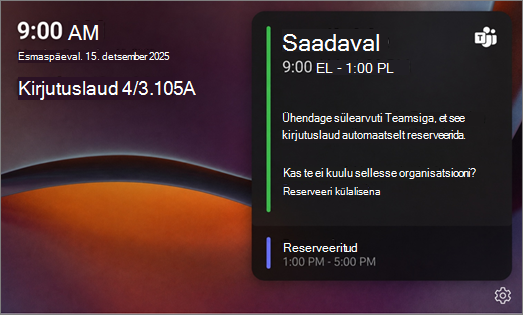
Kui kirjutuslaud on saadaval, särab lauakeskuse LED-klahv roheliselt, et näidata, et lauda saab reserveerida. Saate vaadata lauakeskuse kalendrit, et vaadata, kas sel päeval on kirju saadaval.
Kui broneeritaval laual pole Teamsi töölauakeskust, lugege, kuidas kasutada Microsoft Teamsis broneeritavaid töölaudu.
Laua reserveerimine Teamsi lauakeskuse abil
Vaba laua reserveerimiseks tehke järgmist.
- Veenduge, et Microsoft Teams oleks teie sülearvutis avatud.
- Ühendage sülearvuti lauaarvuti jaoturi kaabliga. Teamsi töölauakeskus annab teile teada, kas kirjutuslaud on reserveeritud või pole saadaval.
- Pärast reserveerimist värskendatakse lauakeskust, et kuvada teie reserveering. See võib võtta kuni 2 minutit pärast Teamsi rakenduse teatise kuvamist.
- Reserveeringu laiendamiseks või tühistamiseks saate kasutada lauakeskuse puuteekraanil nuppu "Halda".
Laua reserveerimine külalisena
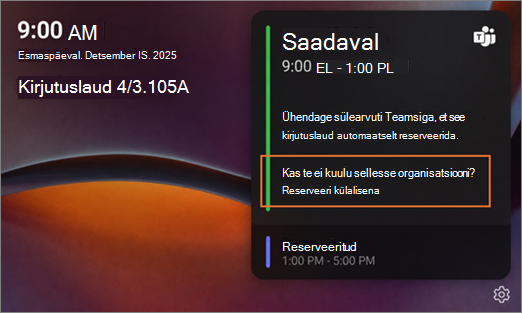
Kui külastate mõnda muud asutust ega kuulu töölauaga seotud organisatsiooni, saate laua külalisena reserveerida. Reserveerimiseks külalisena tehke järgmist.
- Ühendage sülearvuti töölaua jaoturi kaabliga, kui soovite kasutada töölaua välisseadmeid (kuvar, hiir, klaviatuur jne).
- Valige Teamsi töölauakeskuses Reserveeri külalisena.
- Vaadake läbi kinnitusteade :"Kasutage seda ainult siis, kui te pole selle organisatsiooni rentnikukontol".
- Klõpsake nuppu OK.
Märkus.
Kui külalisbroneeringu kinnitamine on kinnitatud, kuvatakse Teamsi töölaua keskuses isiku nime asemel reserveeritud .
Külalisebroneeringute piirangud
Olenevalt broneeringute tegemise ajast on külalised piiratud teatud tundide jooksul.
Vahemikus 08.00–17.00:
- Kui logite külalisena sisse, broneeritakse broneering automaatselt kuni kella 17.00, v.a juhul, kui hiljem on tehtud mõni muu broneering.
- Kui teine reserveering algab hiljem, lõpeb reserveering 15 minutit enne järgmist broneeringut.
Väljaspool kella 8.00–18.00:
- Broneering kestab kaks tundi.
Kuva eelseisvad reserveeringud
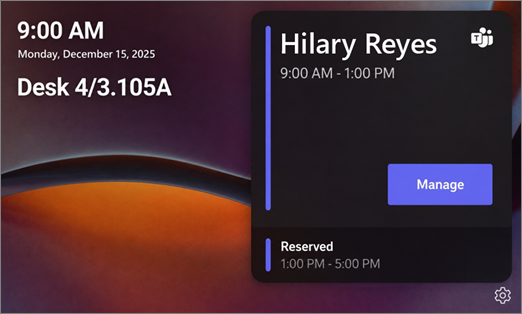
Microsoft Places kaudu loodud broneeringud kuvatakse töölauakeskuse kalendris. Kui teil on laua jaoks reserveering, kuvatakse reserveerimisaknas nupp Halda .
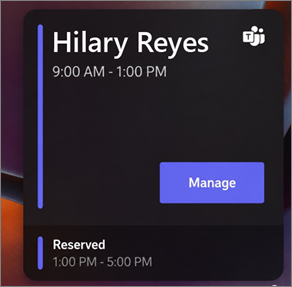
Teamsi lauakeskuses reserveeringu haldamine
- Reserveeringuhalduse suvandite vaatamiseks valige Halda .
- Olenevalt reserveeringust saate välja möllida või reserveeringut pikendada .
Teamsi töölaua keskusest väljaregistreerimine
Kui olete laua kasutamise enne broneeringu lõppemist lõpetanud, kontrollige, kas mõni teine isik saab teha broneeringu.
- Valige Teamsi töölauakeskuses Halda.
- Valige Mölli välja.
Broneering eemaldatakse ja kirjutuslaud muutub teistele reserveerimiseks kättesaadavaks.
Reserveeringu pikendamine
Kui saadaval on lisaaeg, saate broneeringut pikendada. Saadaolevad laiendisuvandid kuvatakse kahe tunni kaupa.
- Valige Halda.
- Valige Pikenda reserveerimist.
- Valige uus lõppkellaaeg.
Märkus.
Kui enne järgmise broneeringu algust on saadaval vähem kui 2 tundi, pikendab lauakeskus broneeringut automaatselt 15 minutini enne järgmise broneeringu algust.
Registreerige oma broneeringusse sisse
Sisseregistreerimiseks ühendage microsoft Teamsi töötamise ajal sülearvuti Teamsi töölaua jaoturi kaabliga. Microsoft Teams kuvab teatise, milles teatatakse, et kirjutuslaud on sisse registreeritud ja teie jaoks valmis. Pärast Teamsi töölauakeskuse ekraanile sisseregistreerimist kuvatakse teie nimi ja reserveerimisaeg.
Sisse saate registreerida ka broneeringu alguses saadetud sisseregistreerimise meilisõnumiga.
NB!
Praegu ei kuvata Teamsi töölauakeskuses sisseregistreerimise nuppu isegi siis, kui reserveering nõuab sisseregistreerimist.
Töölaua olekupiirangud koos Microsoft Places
Kui töölaud on Microsoft Places määratud või kättesaamatu, ei saa seda Teamsi töölauakeskuse kaudu reserveerida. Neid olekuid ei kuvata praegu töölauakeskuses. Kui ühendate sülearvuti, teavitab Teams teid sellest, et töölaud pole saadaval või on määratud teisele kasutajale.
Seadmeteabe vaatamiseks avage Teamsi töölauakeskuse sätted
Kuvamiseks puudutage Teamsi töölaua jaoturi menüüd Sätted .
.
- Probleemist teatamine
- Teave
- Seadme teave
- Hõlbustussätted
- Taaskäivita seade
- Privaatsuspoliitika
Lisateave
Microsoft Teamsis broneeritavate lauate kasutamineKoosolekuruumirežiimi kasutamine Microsoft Teamsis