Tietokoneen ääniongelmat voivat olla uskomattoman turhauttavia, erityisesti, kun yrität katsoa videota, osallistua kokoukseen tai kuunnella musiikkia. Onneksi useimmat ääniongelmat voidaan korjata noudattamalla vianmääritysvaiheita. Tämä artikkeli sisältää kattavan oppaan ääniongelmien ratkaisemiseen Windowsissa. Vinkit on lueteltu järjestyksessä, joten kokeile ensin, toimiiko ensimmäinen ehdotus, ja jatka sitten seuraavaan, jos siitä ei ole apua.
Suorita Windowsin äänen vianmääritys
Jos käytät Windows 11 -laitetta, aloita suorittamalla automaattinen äänen vianmääritys Tukipyyntö-sovelluksessa. Se suorittaa diagnostiikan automaattisesti ja yrittää korjata useimmat ääniongelmat. Jos käytät vanhempaa Windows-versiota tai mobiililaitetta, siirry yleisiin vianmääritysvaiheisiin.
Jos Tukipyyntö-sovellus ei pysty ratkaisemaan ääni- tai ääniongelmaa, kokeile seuraavassa olevia mahdollisia ratkaisuja.
Yleinen äänen vianmääritys Windows 11:ssä
Kokeile seuraavia yleisiä vianmääritysvaiheita ääniongelman ratkaisemiseksi.
Vaihe 1. Kaiuttimien ulostulon tarkistaminen Windowsin asetuksissa
Jos saatavilla on useita äänentoistolaitteita, tarkista, että olet valinnut niistä sopivan. Tee näin:
Onko sinulla ongelmia videon toistamisen kanssa? Katso se YouTubessa.
- Valitse Kaiuttimien
 -kuvake tehtäväpalkissa.
 - Valitse seuraavaksi nuoli
 äänenvoimakkuuden liukusäätimen oikealla puolella avataksesi luettelon tietokoneeseen liitetyistä äänilaitteista. Työkaluvihjeen pitäisi näkyä Valitse äänilähtö -tilana, kun osoitin on nuolen päällä.
 - Tarkista, että ääni toistetaan haluamassa audiolaitteessa, kuten kaiuttimessa tai kuulokkeissa.
Jos tämä ei auta, jatka seuraavaan vinkkiin.
Vaihe 2. Tarkista äänilaitteisto ja äänenvoimakkuuden säätimet
Kokeile seuraavia toimia:
Tarkista, etteivät kaiuttimen ja kuulokkeiden johdot ole irronneet. Varmista, että kaikki johdot ja kaapelit on kytketty.
Jos sinulla on käytössäsi useita 5 mm:n liitäntöjä, erityisesti surround-äänijärjestelmässä, varmista, että kaikki johdot ja kaapelit on kytketty oikeaan liitäntään.
Jos ei ole selvää, mikä liitäntä kuuluu mihin johtoon, ota yhteyttä laitteiston valmistajaan tai kokeile ilmeisimpiä lähtöjä yksi kerrallaan ja katso, toimivatko ne.
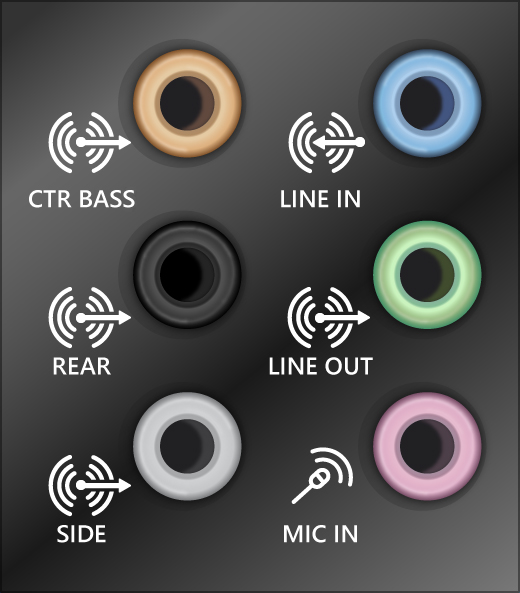
Huomautus
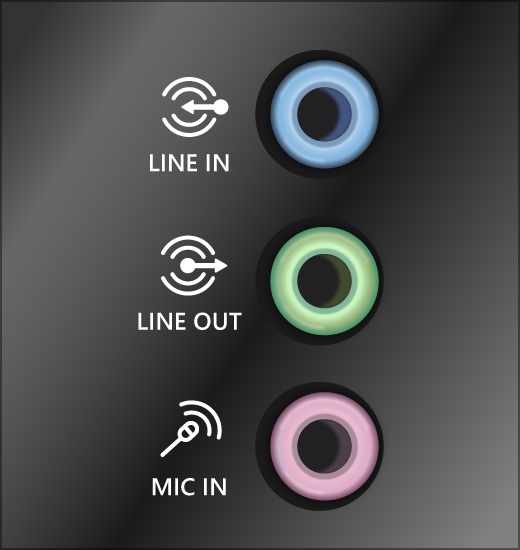
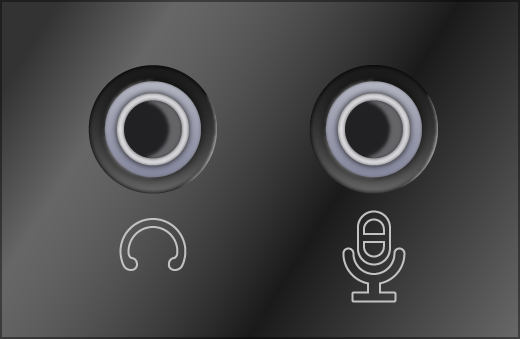
Joissakin järjestelmissä käytetään vihreää pistoketta ulostuloa varten ja vaaleanpunaista pistoketta mikrofonituloa varten, ja toisissa on merkintä "kuulokkeet" tai "mikrofoni".
Varmista, että virta on kytketty päälle.
Varmista, että mykistyksen asetus ei ole käytössä ja yritä säätää äänenvoimakkuuden säätimiä suuremmalle.
Huomautus
Joillakin kaiuttimilla ja sovelluksilla on omat äänenvoimakkuuden säätimet. Tutustu niihin kaikkiin.
Yritä yhdistää kaiutin ja kuulokkeet toiseen USB-porttiin.
Kaiuttimet eivät ehkä toimi, jos kuulokkeet on kytketty laitteeseen. Irrota kuulokkeet ja katso, auttaako se.
Jos sinulla on edelleen audio-ongelmia, katso seuraavista kohdista lisätietoja vianmäärityksestä.
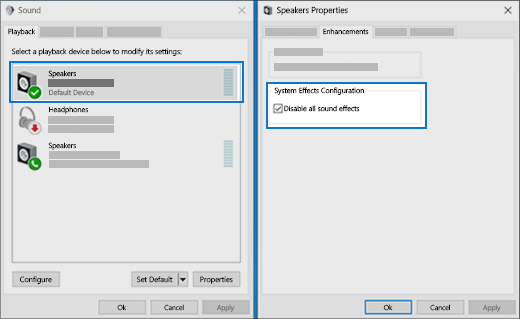
Vaihe 3. Poista äänilaajennukset käytöstä
Joskus äänitehosteiden käyttäminen voi aiheuttaa ääniongelmia. Niiden poistaminen käytöstä saattaa ratkaista ongelmasi.
- Valitse Aloitusasetusten>> äänet.
- Valitse Lähtö-osiossa käyttämäsi äänilaite (esimerkiksi kaiuttimet tai kuulokkeet).
- Vieritä avautuvalla sivulla kohtaan Lisäasetukset ja valitse avattavasta valikosta Äänen parannuksetpois käytöstä .
Jos äänilaajennusten poistaminen käytöstä ei auta, katso lisäohjeita vianmääritykseen seuraavista osioista.
Vaihe 4. Suorita äänen vianmääritys
- Valitse Käynnistä>asetukset>Järjestelmä.
- Vieritä alas ja valitse Vianmääritys>Muut vianmääritykset.
- Siirry Ääni-osioon ja napsauta Suorita -painiketta aloittaaksesi äänen vianmäärityksen.
Vaihe 5. Tarkista ääniasetukset
Varmista, että äänilaitteitasi ei ole mykistetty ja että niitä ei ole poistettu käytöstä.
Valitse ja pidä painettuna (tai napsauta hiiren kakkospainikkeella) tehtäväpalkin Kaiuttimet-kuvaketta
 .
.Valitse seuraavaksi nuoli
äänenvoimakkuuden liukusäätimen oikealla puolella avataksesi luettelon tietokoneeseen liitetyistä äänilaitteista. Työkaluvihjeen pitäisi näkyä Valitse äänilähtö -tilana, kun osoitin on nuolen päällä.Huomautus
Jos et näe kaiuttimien
, se saattaa olla ylivuotoalueella. Valitse Näytä piilotetut kuvakkeet tarkistaaksesi sieltä.
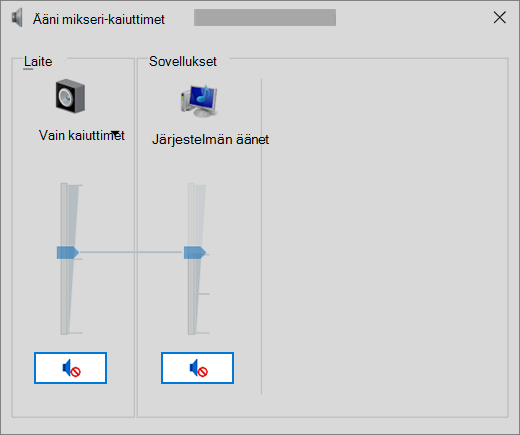
 Avaa äänenvoimakkuuden mikserin asetukset valitsemalla Asetukset-kuvake äänenvoimakkuuden mikserin liukusäätimen oikealla puolella. Työkaluvihjeen pitäisi näkyä Lisää mikserin asetuksia - tekstinä, kun osoitin on asetuskuvakkeen päällä.
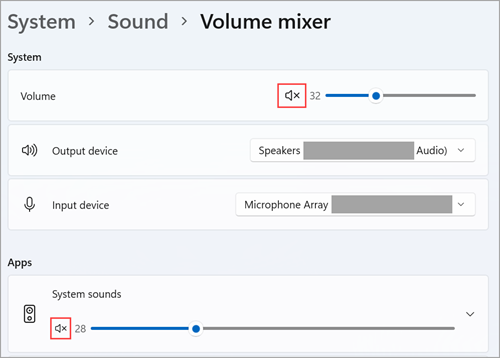
Näet joukon äänenvoimakkuuden säätimiä laitteillesi. Varmista, että yksikään niistä ei ole mykistetty. Jos jokin niistä on mykistetty, äänenvoimakkuuden säätimen vieressä näkyy "x"
 Poista mykistys tekemällä jompikumpi seuraavista:
- Valitse äänenvoimakkuuden säädin ja säädä haluamasi äänenvoimakkuus.
- Valitse Poista kaiuttimien mykistys -kuvake .
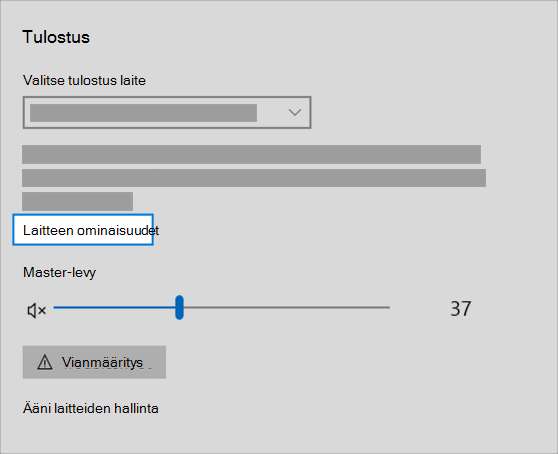
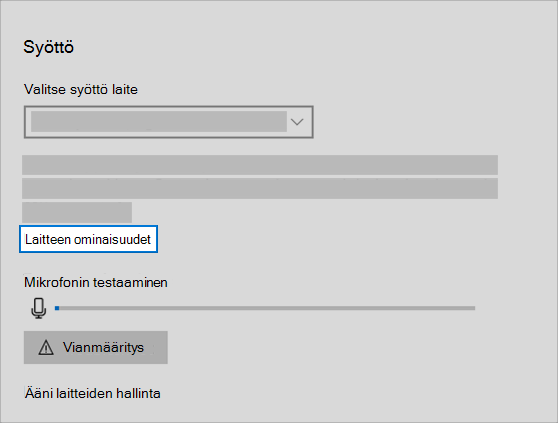
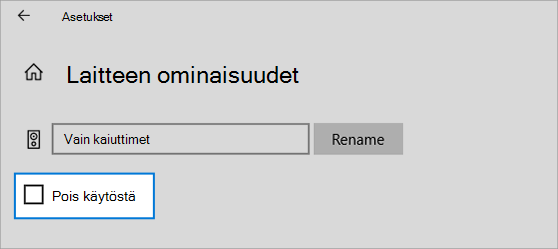
Tarkista laitteen ominaisuuksista, että laitteita ei ole vahingossa poistettu käytöstä. Valitse Käynnistä
 >
> >, Järjestelmä,
 >Ääni,
Valitse Lisäasetukset-kohdassaLisää ääniasetuksia ja valitse joko Toisto (lähtö)- tai Tallennus (tulo) -välilehti.
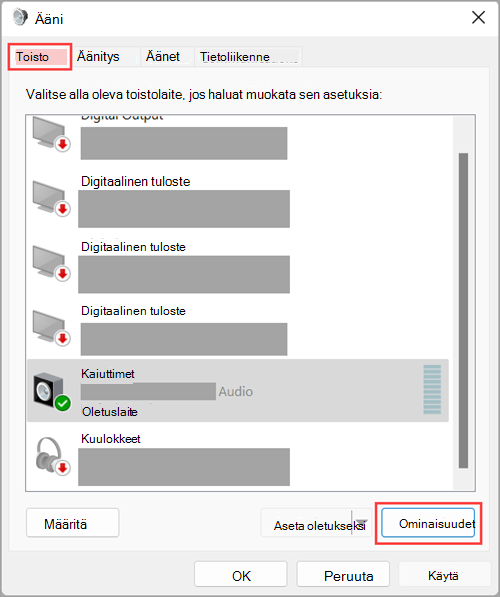
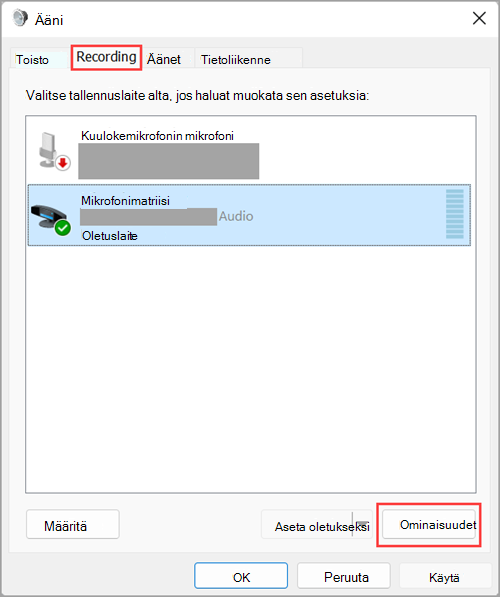
Valitse laite ja valitse sitten Ominaisuudet.
Tarkista Laitteen käyttö -kohdan vierestä, että Käytä tätä laitetta (ota käyttöön) on valittuna lähtö- ja syöttölaitteiden luettelosta.
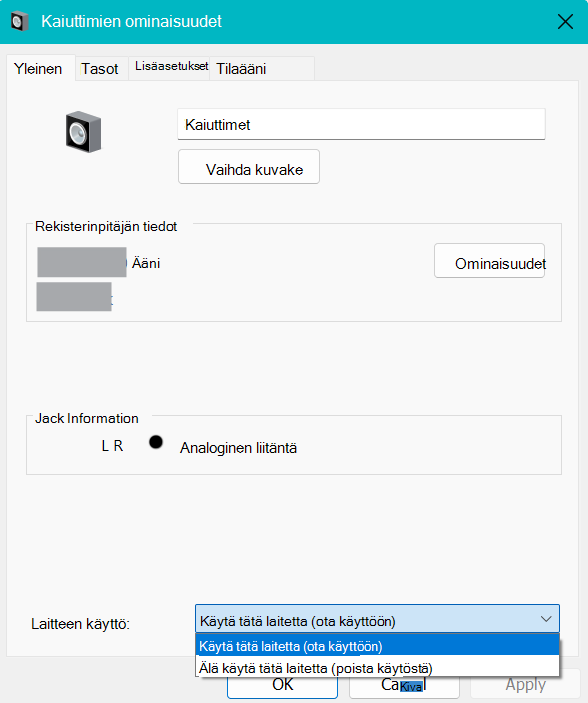
Jos ongelma ei ratkea, jatka seuraavaan vinkkiin.
Vaihe 6. Määritä oletusäänilaite
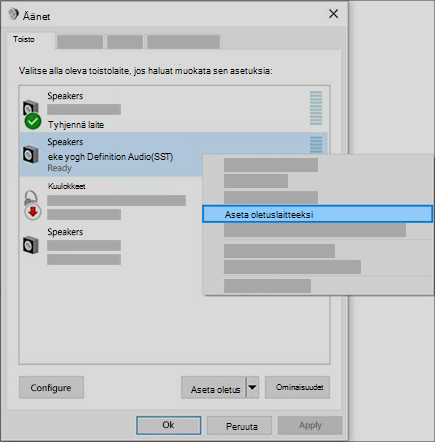
Jos liität äänilaitteen kuten kuulokkeet tai kaiuttimet USB-tai HDMI-liitännällä, voit joutua määrittämään kyseisen laitteen oletusaudiolaitteeksi. Jos käytät ulkoista monitoria, jossa ei ole sisäänrakennettuja kaiuttimia, varmista, että monitoria ei ole jo valittu oletuslähtölaitteeksi. jos se on, sinulla ei ole audiota. Voit tarkistaa, onko oletusaudiolaite käytössä. Tee näin:
- Valitse Käynnistä>>, Järjestelmä,>Ääni,
- Valitse Lähtö-osassa laite, jota haluat käyttää toistolaitteeseen. Kun valitset laitteen, se määritetään oletusasetukseksi.
Jos äänilaitteen määrittäminen oletuslaitteeksi ei auta, katso lisäohjeita vianmääritykseen seuraavasta vinkistä.
Vaihe 7. Varmista, että kaikki Windows-päivitykset on asennettu
Päivitysten tarkistaminen:
Valitse Käynnistä
>Settings>UpdateSync ja valitse Tarkista päivitykset.
Toimi seuraavasti:
- Jos tilana on ”Olet ajan tasalla”, siirry seuraavaan vinkkiin.
- Jos tilana on "Päivityksiä on saatavilla", valitse Asenna nyt.
Valitse päivitykset, jotka haluat asentaa, ja valitse sitten Asenna.
Käynnistä tietokone uudelleen ja tarkista, toimiiko ääni oikein.
Jos ongelma ei ratkea, jatka seuraavaan vinkkiin.
Vaihe 8. Ota ääneen liittyvät päivitykset käyttöön käynnistämällä Windows uudelleen
Monet päivitykset edellyttävät laitteen käynnistämistä uudelleen.
Tarkista, onko sinulla asennettuja päivityksiä odottamassa, jotka edellyttävät uudelleenkäynnistystä:
- Tallenna työsi ja sulje kaikki avoimet sovellukset.
- Valitse Aloitus>Virtapainike
 . Jos sinulla on asennettuja päivityksiä odottamassa, näet vaihtoehdot Päivitä ja käynnistä uudelleen sekä Päivitä ja sammuta.
 - Voit ottaa päivitykset käyttöön valitsemalla jonkin näistä uudelleenkäynnistysvaihtoehdoista.
Tarvitsetko apua Windows Updaten kanssa? Lue lisää ohjeaiheesta Windowsin päivitykseen liittyvien ongelmien vianmääritys.
Jos uudelleenkäynnistäminen ei auta, katso lisäohjeita vianmääritykseen seuraavasta osiosta.
Vaihe 9. Ääniohjaimien päivittäminen tai asentaminen uudelleen
Laitteisto-ongelmat voivat johtua vanhentuneista tai virheellisesti toimivista ohjaimista. Varmista, että ääniohjain on ajan tasalla, ja päivitä se tarvittaessa. Jos tämä ei toimi, kokeile poistaa ääniohjain (se asennetaan uudelleen automaattisesti). Jos tämä ei auttanut, kokeile Windowsin mukana toimitettua yleistä ääniohjainta. Jos sinulla on ääniongelmia päivitysten asentamisen jälkeen, kokeile palauttaa ääniohjain.
Audio-ohjaimen päivittäminen automaattisesti:
Kirjoita tehtäväpalkin hakuruutuun laitehallinta ja valitse se sitten tuloksista.
Laajenna Ääni-, video- ja peliohjaimet -kohta valitsemalla sen vieressä oleva nuoli.
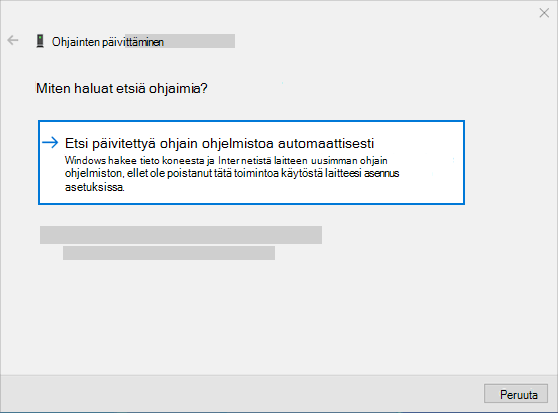
Valitse ja pidä painettuna (tai napsauta hiiren kakkospainikkeella) äänikortin tai audiolaitteen, kuten kuulokkeiden tai kaiuttimien, kohtaa luettelossa hiiren kakkospainikkeella, valitse Päivitä ohjain ja valitse sitten Etsi ohjainta automaattisesti. Viimeistele päivitys ohjeiden mukaan.
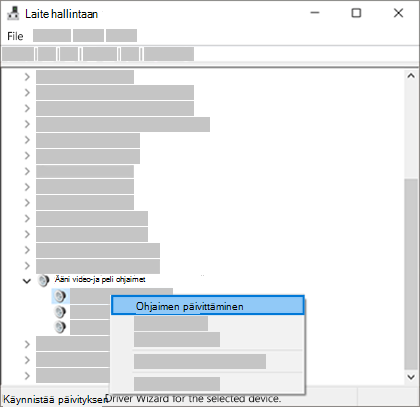
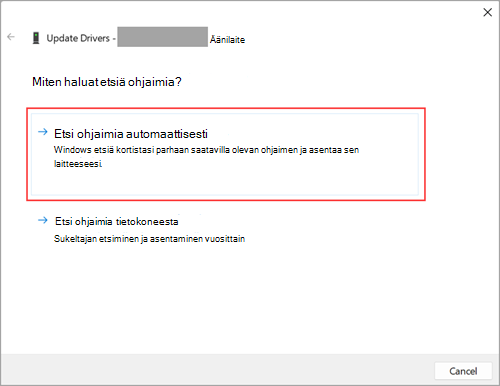
Jos Windows ei löydä uutta ohjainta, etsi se laitevalmistajan sivustosta ja noudata ohjeita. Jos se ei auta, poista ääniohjaimen asennus.
Audio-ohjaimen asennuksen poistaminen:
Kirjoita tehtäväpalkin hakuruutuun laitehallinta ja valitse se sitten tuloksista.
Laajenna Ääni-, video- ja peliohjaimet -kohta valitsemalla sen vieressä oleva nuoli.
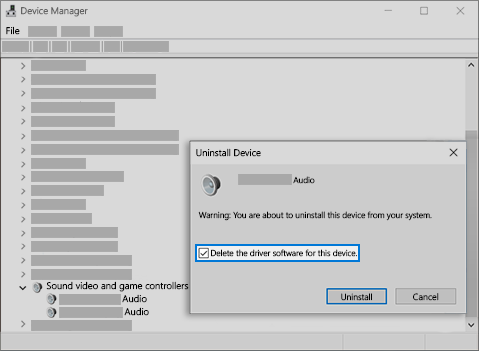
Valitse ja pidä painettuna (tai napsauta hiiren kakkospainikkeella) äänikortin tai äänilaitteen luetteloa, valitse Poista laitteen asennus, valitse Yritä poistaa tämän laitteen ohjain -valintaruutu ja valitse sitten Poista asennus.
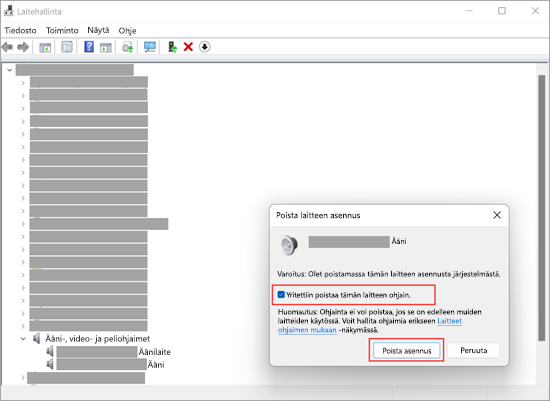
Käynnistä tietokone uudelleen.
Huomautus
Muista tallentaa asiakirjasi ja muut nykyiset työt ennen uudelleenkäynnistystä.
- Tämä uudelleenkäynnistys kehottaa tietokonetta automaattisesti asentamaan ääniohjaimen uudelleen.
- Käynnistä uudelleen valitsemalla >virtapainike>Käynnistä
 .
.
Jos nämä vaihtoehdot eivät auttaneet, kokeile Windowsin mukana toimitettua yleistä ääniohjainta.
Windowsin mukana toimitetun yleisen audio-ohjaimen käyttäminen:
Kirjoita tehtäväpalkin hakuruutuun laitehallinta ja valitse se sitten tuloksista.
Laajenna Ääni-, video- ja peliohjaimet -kohta valitsemalla sen vieressä oleva nuoli.
Valitse ja pidä painettuna (tai napsauta hiiren kakkospainikkeella) äänikortin tai äänilaitteen kohtaa luettelossa hiiren kakkospainikkeella ja valitse sitten Päivitä ohjain>Etsi ohjaimia> tietokoneestaValitsen ohjaimen tietokoneen luettelosta.
Valitse äänilaite, jonka ohjaimen haluat päivittää, valitse Seuraava ja asenna se noudattamalla ohjeita.
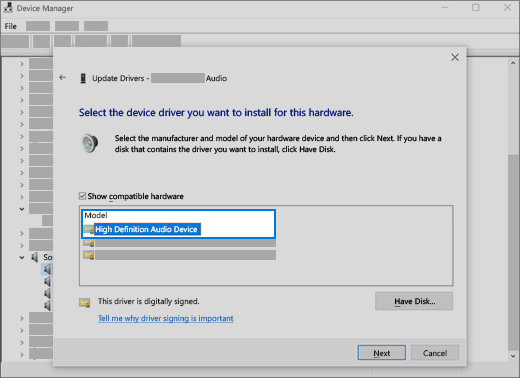
Jos nämä vaiheet eivät ratkaisseet ääniongelmaasi, siirry laitteesi valmistajan verkkosivustoon ja asenna laitteeseen viimeisimmät ääniohjaimet. Seuraavassa on esimerkki ohjaimen lataussivusta äänilaitteen valmistajalle.
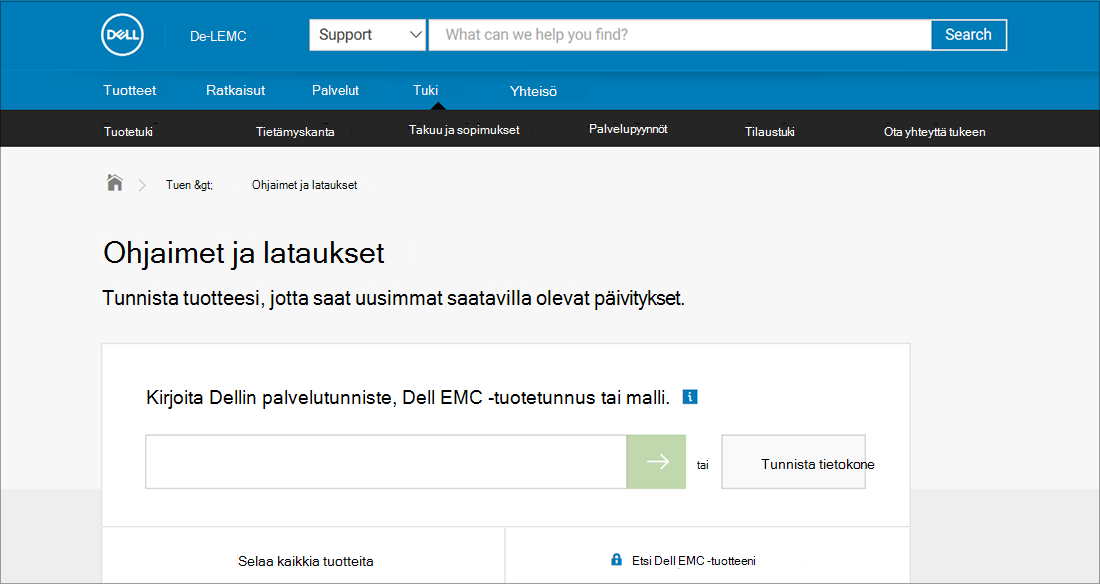
Jos äänen kanssa on ongelmia päivitysten asentamisen jälkeen
Jos ääni toimi ennen Windows Updaten suorittamista ja nyt ei toimi, kokeile palauttaa ääniohjaimen vanhempi versio.
Audio-ohjaimen vanhemman version palauttaminen:
Kirjoita tehtäväpalkin hakuruutuun laitehallinta ja valitse se sitten tuloksista.
Laajenna Ääni-, video- ja peliohjaimet -kohta valitsemalla sen vieressä oleva nuoli.
Valitse ja pidä alhaalla (tai napsauta hiiren kakkospainikkeella) äänikortin tai äänilaitteen luetteloa ja valitse sitten Ominaisuudet.
Valitse Ohjain-välilehti ja valitse sitten Aiempi ohjain.
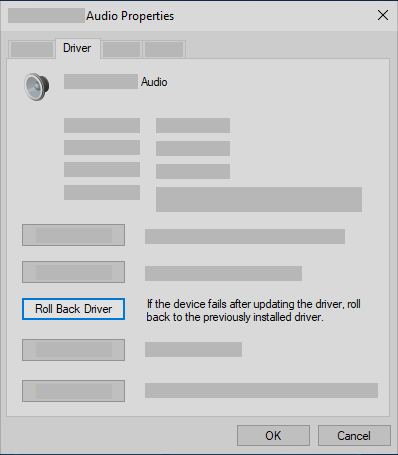
Lue ohjeet ja noudata niitä ja valitse sitten Kyllä , jos haluat palauttaa ääniohjaimen vanhemman version.
Jos ääniohjaimen palauttaminen ei toiminut tai ei ollut mahdollista, voit yrittää palauttaa tietokoneen järjestelmän palautuspisteestä.
Palauta tietokoneesi järjestelmän palautuspisteestä:
Kun Microsoft asentaa päivityksiä järjestelmääsi, luomme järjestelmän palautuspisteen ongelmien varalta. Kokeile palauttaa palautuspisteestä ja katso, korjaako se ääniongelmat. Lisätietoja järjestelmän palauttamisesta palautuspisteestä on ohjeaiheessa Windowsin palautusvaihtoehdot.
Vaihe 10. Tarkista IDT High Definition Audio CODEC Laitehallinnassa
Jotkin ääniongelmat saattavat johtua äänijärjestelmän IDT High Definition Audio CODECiin liittyvästä ongelmasta. Tämä voidaan korjata manuaalisella ohjainpäivityksellä, jonka avulla voit valita ääniohjaimen, jota haluat käyttää.
Huomautus
Kaikissa järjestelmissä ei ole IDT High Definition Audio CODECia.
Tarkista, onko sinulla sellainen, ja päivitä ohjain manuaalisesti seuraavasti:
- Kirjoita tehtäväpalkin hakuruutuun laitehallinta ja valitse se sitten tuloksista.
- Laajenna Ääni-, video- ja peliohjaimet -kohta valitsemalla sen vieressä oleva nuoli.
- Etsi kohtaa IDT High Definition Audio CODEC. Jos se on luettelossa, valitse ja pidä painettuna (tai napsauta hiiren kakkospainikkeella) ja valitse Päivitä ohjain ja valitse sitten Etsi ohjaimia> tietokoneestaValitsen ohjaimen tietokoneen luettelosta.
- Näet luettelon esiasennetuista ohjaimista. Valitse High Definition Audio -laite ja valitse sitten Seuraava.
Vaihe 11. Kokeile eri äänimuotoja Windowsin ääniasetuksissa
Kirjoita tehtäväpalkin hakukenttään Ohjauspaneeli ja valitse se sitten hakutuloksista.
Valitse Ohjauspaneelista Laitteisto ja äänet ja valitse sitten Ääni.
Valitse Toisto-välilehdessä pitkään (tai napsauta hiiren kakkospainikkeella) Oletuslaite ja valitse sitten Ominaisuudet.
Muuta asetusta Lisäasetukset-välilehdenOletusmuoto-kohdassa, valitse OK ja testaa sitten äänilaitteesi. Jos tämä ei auta, yritä muuttaa asetus uudelleen.
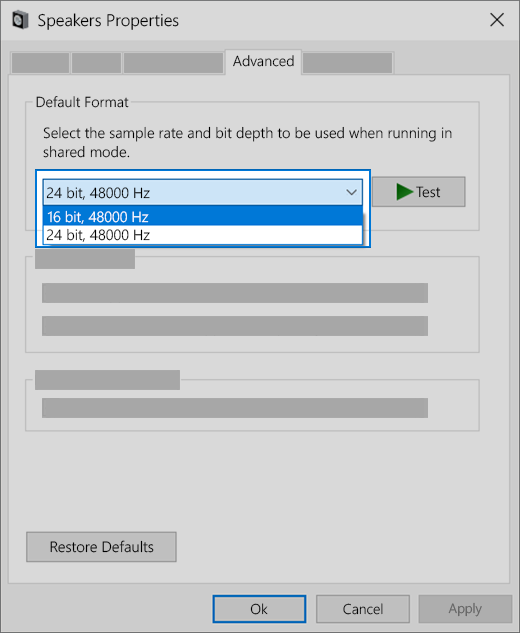
Jos eri äänimuotojen kokeileminen ei auta, katso lisäohjeita vianmääritykseen seuraavista osioista.
Vaihe 12. Käynnistä Windowsin äänipalvelut uudelleen
Kirjoita tehtäväpalkin hakukenttään palvelut ja valitse se sitten tuloksista.
Valitse kukin seuraavista palveluista, valitse ja pidä painettuna (tai napsauta hiiren kakkospainikkeella) Käynnistä uudelleen ja valitse sitten Kyllä:
Windows Audio
Windows Audio -päätepisteen muodostin
Etäproseduurikutsu (RPC)
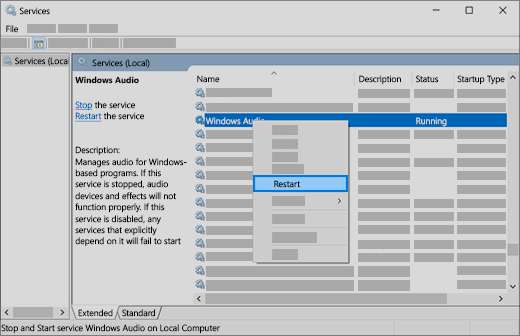
Jos näiden palveluiden uudelleenkäynnistäminen ei ratkaise ongelmaasi, katso lisäohjeita seuraavasta osasta.
Vaihe 13. Korjaa mikrofonin tietosuoja-asetukset
- Valitse Käynnistä>>tietosuoja & suojaus.
- Valitse Sovelluksen käyttöoikeudet -kohdassa Mikrofoni.
- Varmista, että mikrofonin käyttö - ja Anna sovellusten käyttää mikrofoniasi -painikkeet ovat käytössä.
- Jos sinulla on tämä ongelma tietyn sovelluksen kanssa, vieritä alaspäin kohdassa Salli sovellusten käyttää mikrofoniasi ja varmista, että myös kyseisen sovelluksen vieressä oleva vaihtopainike on otettu käyttöön .
Yleiset ääniongelmat Windows 11:ssä
Seuraavassa luettelossa kuvataan yleisimmät ääniongelmat Windows 11:ssä. Valitsemalla linkin voit tarkastella kunkin ongelman vianmääritysvaiheita.
- Korjaa ääniongelmat, kun kaiuttimista tai kuulokkeista ei kuulu ääntä Windowsissa
- Korjaa puuttuva tai havaitsematon äänentoistolaitteisto Windowsissa
- Korjaa matala tai hiljainen ääni Windowsissa
- Korjaa äänentoiston katkeaminen Windows-päivityksen jälkeen Windowsissa
- Mikrofoniongelmien korjaaminen Windowsissa
- Korjaa vääristynyt tai rahiseva ääni Windowsissa
- Korjaa sovelluksen äänen toimimattomuus, kun järjestelmän äänet toimivat Windowsissa
- Korjaa Bluetooth-yhteys toimii, mutta ääntä ei kuulu Windowsissa
- Päivitä ääniohjaimet Windowsissa