
Voit lisätä sovelluksia Microsoft Teamsiin joko verkko-, työpöytä- tai mobiiliversioina. Voit myös lisätä sovelluksia mistä tahansa, missä työskentelet Teamsissa, olitpa keskustelussa, kanavalla tai kokouksessa.
Lisää sovelluksista
- Valitse
 Teamsissa. Hae suosikkisovellustasi tai etsi uusia sovelluksia selaamalla luokkia.
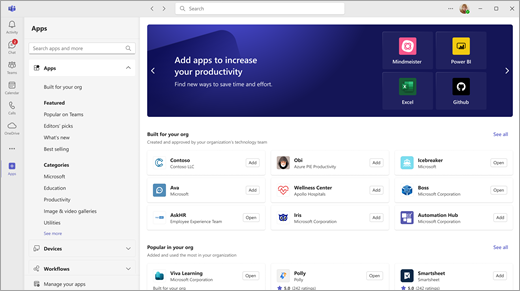
- Valitse haluamasi sovellus, niin kuvausnäyttö avautuu. Sovelluksen yleiskatsauksessa, arvosteluissa ja tiedoissa kerrotaan, mitä sovellus tekee ja missä se näkyy Teamsissa.
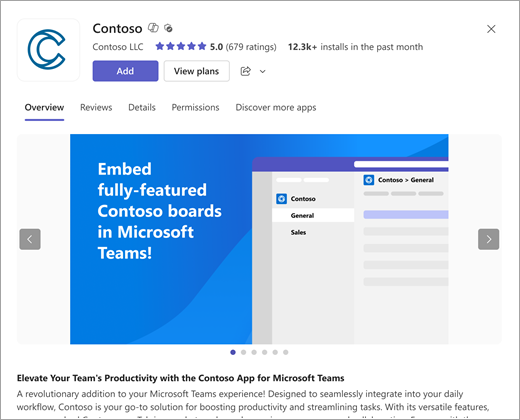
- Lisää sovellus valitsemalla Lisää.
Sovelluksen lisääminen keskustelu- tai kanavavälilehteen
Voit jakaa sisältöä ja tehdä yhteistyötä lisäämällä sovelluksia välilehteen.
- Valitse tiimin kanava tai keskustelu Teamsissa.
- Valitse Lisää välilehti .
- Valitse haluamasi sovellus.
- Valitse Lisää.
- Palaa sovellukseen ja valitse, julkaistaanko tästä välilehdestä keskustelussa vai kanavalla.
- Valitse Tallenna.
Huomautus
Tiimin omistajat voivat rajoittaa sitä, ketkä voivat lisätä sovelluksia. Vain tiimin omistaja voi asentaa joitakin sovelluksia, koska ne edellyttävät lisäkäyttöoikeuksia.
Sovelluksen lisääminen kokoukseen
Kokouksen järjestäjät ja esittäjät voivat lisätä sovelluksia ennen kokousta tai sen aikana.
- Jos haluat lisätä sovelluksen ennen kokousta, lähetä ensin kokouskutsu ja avaa sitten kokous. Valitse Lisää välilehti ja valitse sovellus.
- Jos haluat lisätä sovelluksen kokouksen aikana, valitse kokouksen alkamisen jälkeen Sovellukset kokouksen asetuksista.
Vihje
Lisätietoja on artikkelissa Sovellusten käyttäminen Teams-kokouksissa.
Sovelluksen lisääminen viestialueelta
Joidenkin sovellusten avulla voit lisätä sovelluksen suoraan Teams-viesteihin.
- Jos haluat lisätä sovelluksen viestiin, valitse Toiminnot ja sovellukset
 ja valitse sovellus, jota haluat käyttää.
Lisää henkilökohtainen sovellus
Joillakin sovelluksilla on henkilökohtaisen sovelluksen ominaisuus, jonka avulla voit käyttää niitä kanavan tai keskustelun ulkopuolella, mutta silti Teamsissa.
Esimerkiksi OneNote antaa sinulle yksityisen työtilan Teamsissa, kun taas Planner ja Wrike tarjoavat lintuperspektiivistä näkymän kaikista tehtävistä eri tauluista, jotka sinä tai työryhmäsi olette lisänneet kanavavälilehdiksi.
- Valitse Sovellukset Teamsissa.
- Hae tai selaa sovelluksia, joissa Henkilökohtainen sovellus on mainittu ominaisuutena.
- Valitse sovellus.
- Valitse Lisää.
Aiheeseen liittyviä artikkeleita
Tärkeimmät asiat, jotka on hyvä tietää Microsoft Teamsin sovelluksista.