Lisää toimintoja Teamsin käyttökokemukseen tilaamalla sovelluksia, jotka on tehty vain Teamsia varten. Kun lisäät sovelluksen Teamsiin, tarkista, onko lisäominaisuuksia saatavilla tilauksena. Voit ostaa tilauksia itsellesi, työryhmällesi tai organisaatiollesi suoraan sovelluksista.
Tilauksen ostaminen
Huomautus
Organisaatiosi asetuksista riippuen saatat tarvita järjestelmänvalvojan hyväksynnän tai et ehkä voi ostaa tilauksia suoraan Teamsissa. Lisätietoja saat IT-järjestelmänvalvojaltasi.
Jos sovelluksella on ostettavissa olevia tilauksia, näet ne sovelluksen tietosivulla.
Valitse
 Teamsissa.
Etsi ja valitse sovellus, jolle haluat ostaa tilauksen.
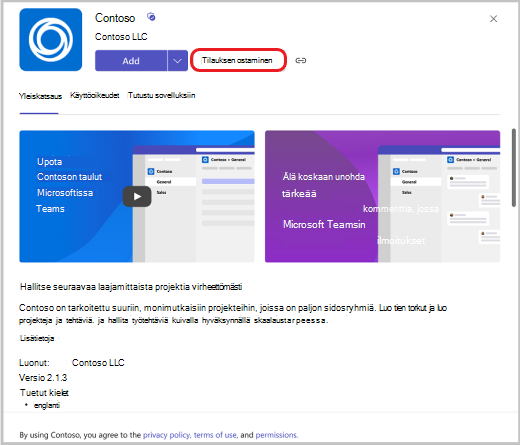
Valitse sovelluksen tietosivulla tilaus- tai päivitysvaihtoehto.
Valitse maasi, niin näet missä tahansa sijainnissasi saatavilla olevat tilauspaketit.
Huomautus
Tätä ei voi muuttaa myöhemmin. Maksutietoihisi lisättävän maan on oltava sama.
Jos näet tilauspaketin, jonka haluat ostaa, valitse se ja valitse Maksa.
Huomautus
Saatat nähdä vain omalle organisaatiollesi tarkoitetun erikoistarjouksen, joka on merkitty tällä kuvakkeella
 vieressä.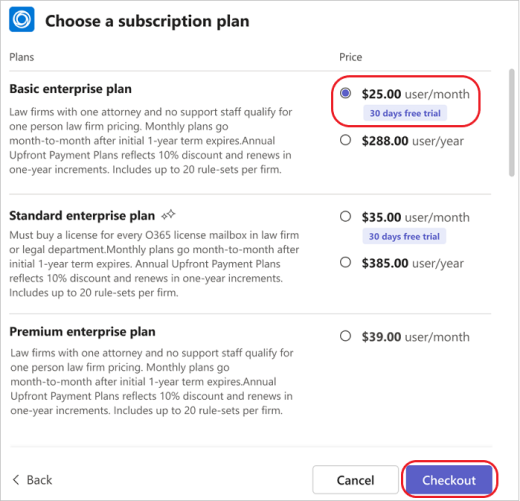
Valitse maksuvaiheessa haluamiesi tilauskäyttöoikeuksien määrä, anna ostajan osoite ja anna maksutapa.
- Kirjoita Myyty osoite -kohtaan laskussa ilmoitetun maksamisesta vastaavan yrityksen osoite. Tilanteesi mukaan tämä voi olla yrityksesi tai asuinpaikkasi. Ostajan osoite määrittää ostoksesi arvioidun veroprosentin.
Valitse Tee tilaus.
Kun tilaus on valmis, aloita tilaus valitsemalla Määritä nyt .
Sinut siirretään Teamsin ulkopuoliseen sivustoon tilauksen aktivoimista varten.
Huomautus
Jos sinä tai tiimisi jäsenet ette ole käyttäneet tätä sovellusta aiemmin, sinun on silti lisättävä se Teamsiin.
Hallitse tilauksia
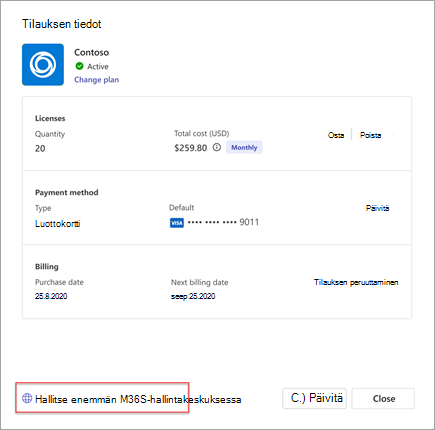
Jos olet ostanut Teams-sovellustilauksen tai hallinnoit sitä tiimillesi, voit tarkastella ostettujen tilausten luetteloa ja niiden tietoja. Katso myös:
- Palvelupaketin muuttaminen
- Käyttöoikeuksien ostaminen tai poistaminen
- Maksutavan päivittäminen
- Tilauksen peruuttaminen
- Laskujen tarkasteleminen
Jos haluat tehdä tilaukseesi liittyviä lisätoimintoja, kuten muokata laskutusprofiiliasi tai toistuvan laskutuksen asetuksia, valitse Hallitse lisää Microsoft 365 -hallintakeskuksessa.