
Voit poistaa sovelluksia Teamsista Sovellusten hallinta -käyttökokemuksesta. Voit myös poistaa sovelluksia kontekstista, jossa työskentelet – tiimistä, keskustelusta tai muista paikoista, joihin olet lisännyt sovelluksia.
Sovellusten hallinnasta
- Valitse
 Teamsissa.
 - Valitse Sovellusten hallinta
 .
. - Etsi sovellus, jonka haluat poistaa.
4. Laajenna valitsemalla nuoli, niin näet, missä Teams-kohdassa olet viimeksi käyttänyt sovellusta. Valitse Poista jokaisen kontekstin kohdalla, josta haluat poistaa sovelluksen.
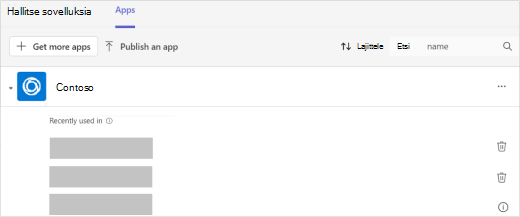
Teamsin vasemmasta reunasta
Kaikki sovellukset, joissa on oma näkymä (tämä tarkoittaa, että voit käyttää näitä sovelluksia keskustelujen, kanavien ja kokousten ulkopuolella), näkyvät Teamsin vasemmalla puolella olevasta Näytä lisää sovelluksia -kohdasta.
- Valitse Näytä lisää sovelluksia
 ja etsi sovellus, jonka haluat poistaa.
 - Napsauta sovellusta hiiren kakkospainikkeella ja valitse Poista asennus>Poista.
Tiimistä
- Siirry tiimiin, josta haluat poistaa sovelluksen.
- Napsauta tiimin yläosassa hiiren kakkospainikkeella sovellusta, jonka haluat poistaa.
- Valitse Poista .
Keskustelusta
- Siirry keskusteluun, josta haluat poistaa sovelluksen.
- Napsauta keskustelun yläosassa hiiren kakkospainikkeella sovellusta, jonka haluat poistaa.
- Valitse Poista .
Haluatko tietää lisää? Katso Tärkeimmät asiat, jotka on hyvä tietää sovelluksista Microsoft Teamsissa.