
Huomautus
Tämä artikkeli on täyttänyt tarkoituksensa, ja se poistetaan pian. Jotta Sivua ei löydy -ongelmat voidaan välttää, kaikki tunnetut linkit sivuun poistetaan. Jos olet luonut linkkejä tähän sivuun, poista ne, jotta verkko pysyy yhtenäisenä.
Johdanto
Luokan muistikirja, henkilökunnan muistikirja ja skype-muistikirjojen sisällön vienti voidaan tarjota kahdella eri tavalla:
- Opettajille ja opiskelijoille: sovelluskohtainen käyttökokemus kopion tallentamiseen joko Microsoft 365 Enterprise- tai Education-tilille tai kuluttaja-Microsoft-tilille. Tämä on kuvattu luokan muistikirjan In-App vientioppaassa.
- Järjestelmänvalvojille: eDiscovery Microsoft 365 -sisällön joukkovientiin tai valittuun vientiin.
Tässä asiakirjassa kerrotaan luokan muistikirjojen eDiscovery-viennistä joukkovientiä varten, mikä mahdollistaa joustavat kyselyt roolikohtaiselle sisällölle opettajalle tai opiskelijalle. Luokan muistikirjat ottavat käyttöön roolipohjaisen sisällön käyttöoikeudet, joita sovelletaan muistikirjan tiettyyn rakenteeseen. Siksi viedyn sisällön rakenteen, roolien ja käyttöoikeuksien on oltava samoja kuin käyttäjän vientipyynnössä, kuten tässä asiakirjassa esitetään.
Katso eDiscoveryn Microsoft 365 -ohjeista, joissa esitellään haun ja viennin perusteet
Tämän artikkelin ensimmäisessä osassa esitellään luokan muistikirjan rakenne ja käyttöoikeusmalli ja sen jälkeen yksityiskohtaiset ohjeet viemiseen eDiscovery-toiminnolla.
Tausta
OneNote-tallennusmuoto
Muistikirja (kansio, SharePoint Onlinessa vastaa SPFolderia)
Osa (tiedosto, SharePoint Onlinessa vastaa SPFileä)
…
Osaryhmä (kansio, SharePoint Onlinessa vastaa SPFolderia)
- Osa (tiedosto, SharePoint Onlinessa vastaa SPFileä)
- …
…
Jos OneNote-muistikirja on kansio, osaryhmät ovat muistikirjakansion alikansioita. Osat ovat tiedostoja (tunnisteella .one). Sivuilla ei ole fyysistä esitystä SharePointissa, vaan sivut ovat osatiedostojen sisältöä.
Mikä on luokan muistikirja?
Luokan muistikirja on malli, jonka avulla opettaja voi käyttää koko muistikirjaa, kun taas opiskelijoilla on oikea/vauollinen käyttöoikeus (omaan osaryhmäänsä) ja R/O-käyttöoikeus opettajan kanssa jaettuihin osaryhmiin. Alla olevan puun toisella tasolla olevissa osaryhmissä voi olla osaryhmiä (opettaja lisää ne myöhemmin).
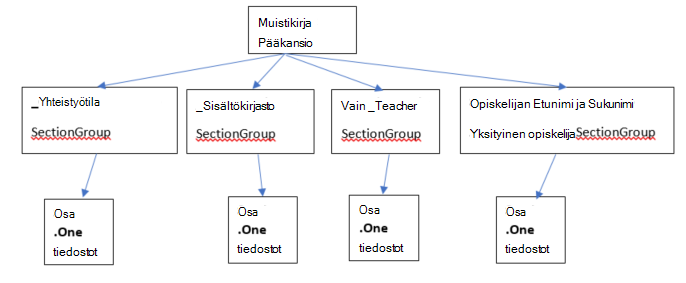
Luokan muistikirjan käyttöoikeusmalli
Jokaiseen SharePoint Onlinessa sijaitsevaan kansioon ja tiedostoon liittyy seuraavat oikeudet:
- Päätasolta periytyneet
Tätä kutsutaan käyttöoikeuksien periytymiseksi. Se tarkoittaa, että vanhemman oikeudet siirtyvät lapsille. - Määritetty kansiossa/tiedostossa
Tiedosto tai kansio voi katkaista tämän periytymisketjun vanhemmalta lapselle. Tässä vaiheessa lapsen käyttöoikeudet ovat riippumattomia vanhemman käyttöoikeuksista. SharePoint Onlinessa voi lisätä, muokata ja poistaa käyttöoikeuksia. Mikään näistä muutoksista ei vaikuta alkuperäisiin ylätasoihin.
Luokan muistikirjan pääkansiolle ja luokan muistikirjan osaryhmille (_Content kirjasto, _Collaboration tila _Teacher vain opiskelijat, yksityiset osaryhmät) on kaikille määritetty käyttöoikeudet. Tämä tarkoittaa, että heidän käyttöoikeutensa on katkaistu periytymisketjusta ja heillä on omat käyttöoikeudensa.
Luokan muistikirjan osat ovat perineet käyttöoikeudet osaryhmiltä.
Kun olemme nähneet, miltä luokan muistikirja näyttää, käyttäjille myönnetään seuraavat käyttöoikeudet:
- Muistikirjakansion avulla opettajat voivat lukea ja kirjoittaa ja opiskelijat voivat käyttää vain luku- ja kirjoitusoikeuksia
- _Content kirjasto antaa opettajille oikeudet lukea ja kirjoittaa ja oppilaille oikeudet vain luku -tilaan _Collaboration väli -kansio antaa opettajalle oikeuden lukea ja kirjoittaa. Opiskelijalla on myös luku- ja kirjoitusoikeudet.
- Kukin yksityinen opiskelijaosaryhmä antaa luku- ja kirjoitusoikeudet opettajille ja vain osaryhmän opiskelijalle.
Vastaavat rooliin perustuvat käyttöoikeudet SharePoint Onlinessa
| Rooli | SharePoint-käyttöoikeuden nimi luku- ja kirjoitusoikeuksia varten |
|---|---|
| Opettaja tai johtaja | Täydet oikeudet |
| Opiskelija/jäsen | Osallistumisoikeudet |
Luokan muistikirjan inkarnaatiot
Luokan muistikirjan nykyisiä versioita ovat seuraavat:
- Luokan muistikirja (opettajille)
- skype-muistikirja (skype-oppilaitoksen käyttämä)
- Henkilökunnan muistikirja (oppilaitoksen järjestelmänvalvojille)
Luokan ja skypen muistikirjat noudattavat edellä mainittua rakennetta. Henkilökunnan muistikirjassa on samanlainen rakenne, jossa on erilaisia selitteitä. Opettajat ovat nimettyjä johtajia ja opiskelijat jäseniä.
Siten rakenne näyttäisi seuraavanlaiselta: 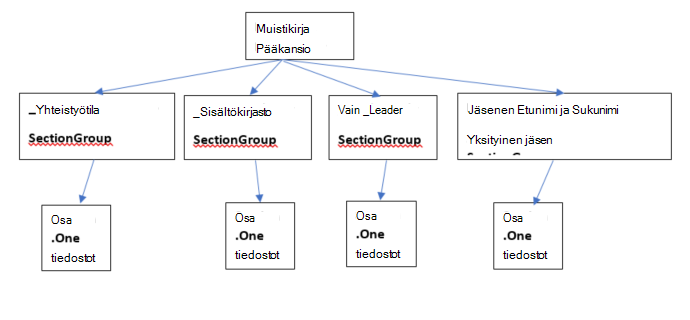
Luokan muistikirjat tallennetaan SharePoint Online -sivustoihin:
Luokan muistikirjat tallennetaan SharePoint-sivustoihin oletusluetteloihin kansioihin "luokan muistikirjat", "henkilökunnan muistikirjat" ja "skype-muistikirjat". Kansioiden nimet käännetään luokan muistikirjan kielen mukaan.
Luokan Teams-muistikirjassa on kullekin tiimille yksi luokan muistikirja. Lisäksi se on valmisteltu resurssikirjastoon tallennetuksi oletusmuistikirjaksi.
Vanhassa luokan OneNote-muistikirjan luontisovelluksen SharePoint-kauppassa muistikirjat tallennetaan luetteloon nimellä EduOneNoteAppDocuments. Kullakin opettajalla on alikansio, jossa on otsikko "<sähköposti_Courses>", johon hänen muistikirjansa on tallennettu.
Esimerkki:
EduOneNoteAppDocuments
<JohnDoe>@contoso.org_Courses
Hallinta-portaalin vaiheet eDiscovery-opas
Kirjaudu sisään hallintaportaaliin yksityisesti käyttämällä Edge-selainta.
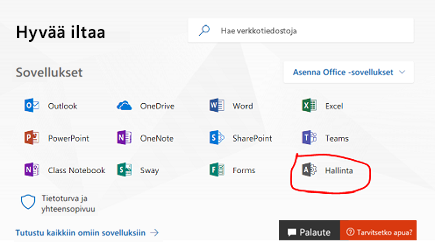
Valitse Hallinta.
Valitse Hallinta-keskukset.
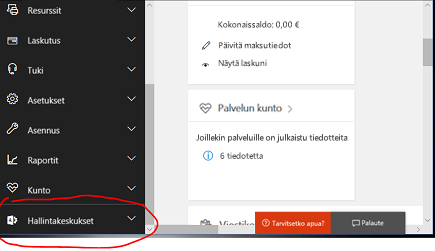
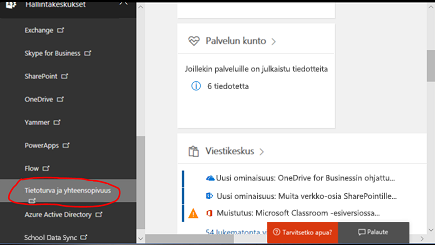
Laajenna avattava valikko Hallinta-keskukset-kohdassa ja valitse sitten Tietoturva ja yhteensopivuus.
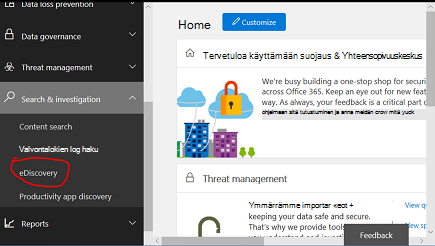
Valitse avattavasta valikosta Haku & Tutkimus ja valitse sitten eDiscovery.
Valitse Luo palvelupyyntö lisätäksesi tapauksen nimen ja kuvauksen.
Huomautus:
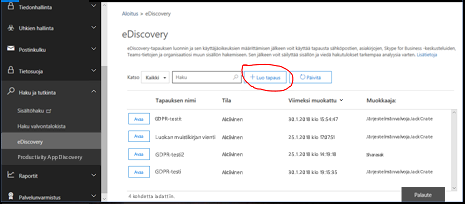
- Jokainen tietokysely on luotava eDiscovery-tapauksessa.
- Tätä nimikkeistöä käytetään, koska tätä järjestelmänvalvojatoimintoa käytetään yleensä juridisten tapausten tai organisaatiotapausten yhteydessä.
Juuri luotu tapaus tallennetaan alle.
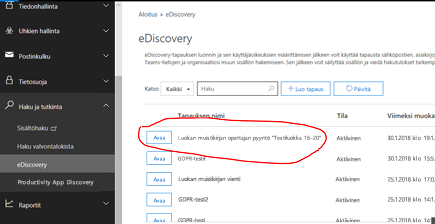
Valitse Avaa, sitten Vie ja luo uusi hakukysely valitsemalla + .
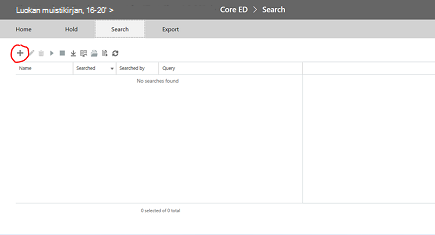
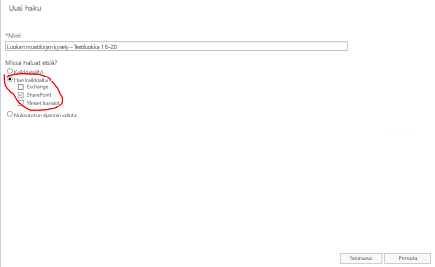
Anna kyselylle nimi ja valitse sitten Search Everywhere -valinta.
Valitse SharePoint-valintaruutu ja valitse sitten Seuraava.
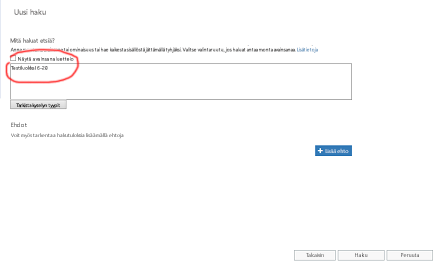
Valitse luokan muistikirjan nimi tai vaihtoehtoisesti opiskelijan nimi, jos haluat vain noutaa hänen kansionsa. Luokan muistikirja -hierarkia käyttää SharePoint-tiedostokirjaston kansioita, joissa luokan nimi on ylimmän tason kansio, joten sen määrittäminen tuottaa kaikki alikansiot – yhden alikansion kutakin opiskelijakohtaa kohden. Joten opiskelijan nimen määrittäminen tässä kyselyssä palauttaisi vain kyseisen opiskelijan osan alikansion tuloksen. Tässä tapauksessa etsimme koko muistikirjaa, "Testiluokka 1 6-20". Paina Seuraava..
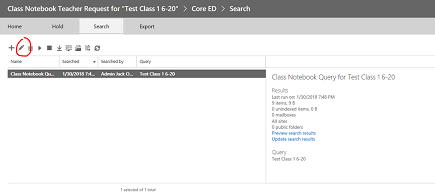
Kysely tallennetaan (korostetaan) ja tulokset näkyvät oikeassa ruudussa. Huomaa, että luettelossa on 9 kohdetta. Valitse Esikatsele hakutuloksia
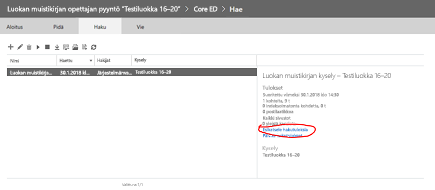
Hakutuloksissa näkyy yhdeksän kohteen luettelo. Kun napsautat jotakin vasemmassa ruudussa olevan luettelon kohdetta, kyseisen kohteen tiedot tulevat näkyviin. Alla valitulle muistikirjalle se on luokan muistikirjan pääkansion KANSIOPOLKU SharePointissa. KOPIOI KANSIOPOLKU LEIKEPÖYDÄLLE, koska käytämme sitä toisessa kyselyssä kyseisen kansion sisällölle. HUOMAUTUS: Et voi ladata tätä kohdetta, koska se on vain kansio. Sulje tämä ikkuna.
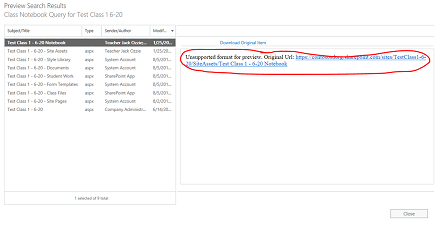
Ikkunan sulkeminen palauttaa edelliselle hakusivulle. Muokkaa kyselyä napsauttamalla kynää
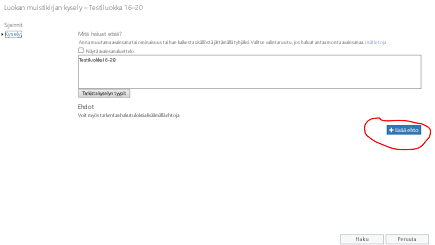
Lisää kyselyyn uusi ehto napsauttamalla painiketta:
Napsauta "näytä avainsanaluettelo" -kohtaa, jos haluat tarkentaa kyselyä sisältämään edellisen vaiheen luokan muistikirjan pääkansion polun. Tämä avaa avainsanojen luettelon. Haluat korvata Testiluokan 1 6–20 kyselyn luokan muistikirjan kansiopolulla avainsanalla:"<polku luokan muistikirjan kansioon/". Huomaa, että polun on oltava lainausmerkeissä alla olevan mukaisesti, JA LOPUSSA ON OLTAVA VINOVIIVA. Ilman polun vinoviivaa kysely epäonnistuu.
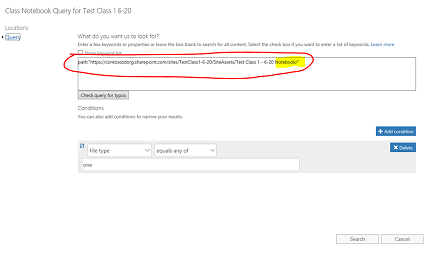
Valitse yllä Lisää ehto, jos haluat tarkentaa haun vain yhden muistiinpanon (.one) tiedostotyyppeihin. Näkyviin tulee ehtotyyppien avattava luettelo. Valitse korostettu Tiedostotyyppi-kohta alla,
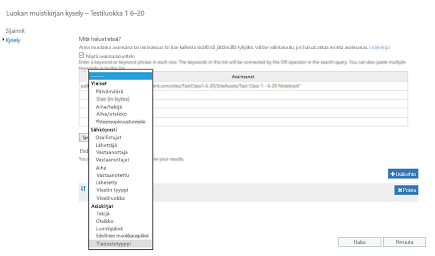
Valitse yksityinen tiedostotyyppi, sillä se on OneNote-tiedostojen tunniste. Valitse sitten Hae.
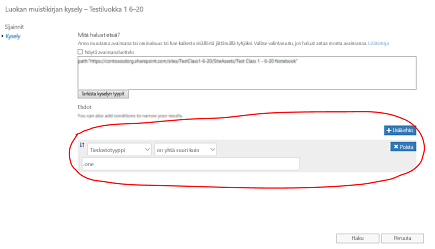
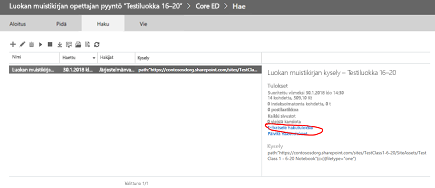
Tämä kysely palauttaa kaikkien kansion .one-tiedostojen tulokset, tässä tapauksessa 14 kohdetta. Napsauta "esikatsele hakutuloksia" nähdäksesi luettelon kansion .one-tiedostoista:
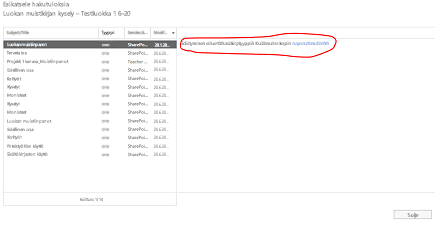
Huomaa, että tulosluettelo sisältää kaikki .one-tiedostot koko hierarkiassa luokan muistikirjan pääkansion polun alapuolella. Tämä sisältää kansion jokaiselle opiskelijalle. Jos haluat valita YHDEN .one -tiedoston, voit tehdä sen käyttämällä "napsauta tätä". Voit halutessasi valita vain yhden tiedoston kerrallaan, mutta muistikirjan kansio-/tiedostohierarkia ei näy, jos lataat yksittäisiä .one-tiedostoja. Huomaa myös, että .one-tiedostoa ei voi avata OneNotessa, koska se ei ole kelvollinen OneNote complete -tiedosto, koska se edellyttää . Hierarkiassa olevan sisällysluettelon kelvollinen tiedosto (OneNote-työryhmä tarjoaa tuontitoiminnon muistikirjan uudelleenhydraatimiseksi . YKSI hierarkia).
Palaa kyselysivulle sulkemalla valintaikkuna. Voit aloittaa koko muistikirjan kansiohierarkian viennin napsauttamalla korostettua alanuolta (osoittamalla näkyy "vie"). Napsauttamalla alanuolta näet "Vie tulokset". Valitse kyseinen asetus.
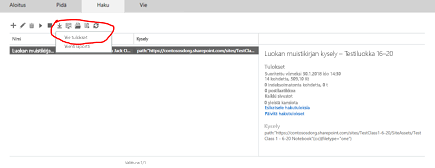
Näkyviin tulee nyt sivu, jossa kysytään vientiasetuksia. Valitse 1. valintanappi "Kaikki kohteet lukuun ottamatta, joiden muotoa ei tunnisteta..." ja napsauta "Aloita vienti"
Kun vienti on valmis, tulokset näkyvät oikealla olevassa ruudussa. Valitse nyt Lataa viedyt tulokset.
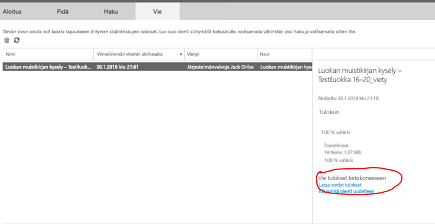
Sivulla näkyy tulosten latausvahvistus sekä vientiavain, joka on kopioitava leikepöydälle, jotta sitä voidaan käyttää eDiscovery-vientisovelluksessa seuraavassa vaiheessa. Kun olet kopioinut leikepöydälle, valitse Lataa tulokset
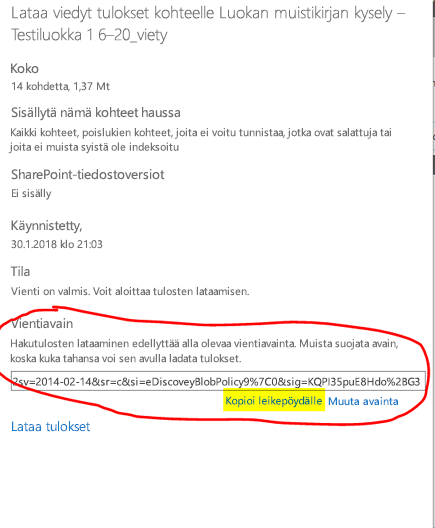
Kun valitset Lataa tulokset, sinua pyydetään asentamaan eDiscovery-vientityökalu, jos et ole aiemmin suorittanut vientiä. Valitse Asenna.
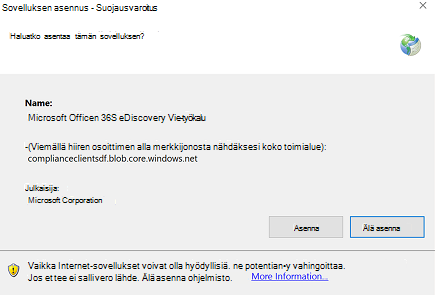
Aloita sitten lataus napsauttamalla "Avaa" alla olevassa suojauksen vahvistuskehotteessa
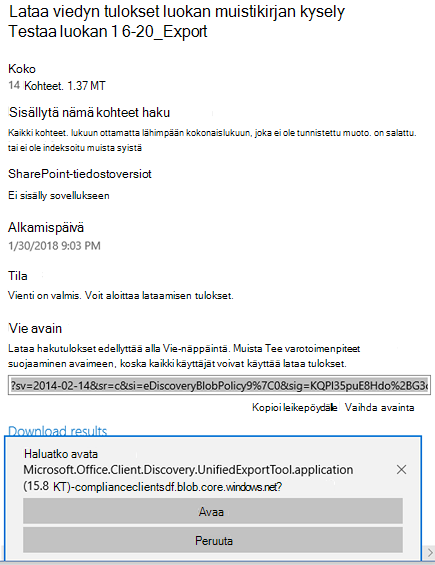
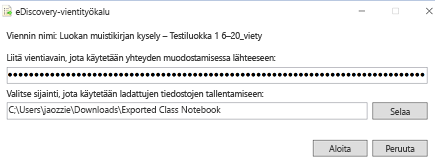
Kun olet avannut vientityökalun, sinua pyydetään liittämään näppäin yllä ja valitsemaan tiedostot lataamiseksi:
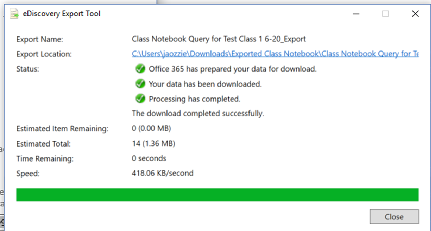
Vientityökalu raportoi edistymisestä prosessin aikana, mikä voi kestää jonkin aikaa ladattavien tiedostojen määrän mukaan.
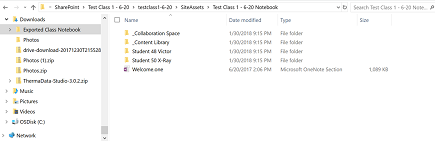
Viennin tulokset säilytetään valitussa kansiossa, joka sisältää useita alikansioita. Ensimmäisessä alikansiossa on yhteenvedot viennistä ja SharePoint-kansiossa on lehtisolmukansion OneNote-tiedoston sisällöt:
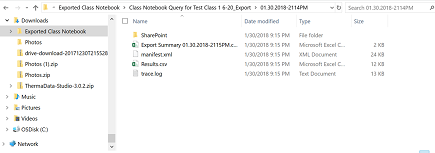
Sivustoresurssit-kansioon siirrytään luokan muistikirjan juurikansioon, muistikirjan kunkin osaryhmän kansioon ja muistikirjan ensimmäisen osan aloitussivuun. Yhteistyötilan ja sisältökirjaston alapuolella on muistikirjan jaettu sisältö, ja jokaiselle opiskelijalle on oma kansio (Student 48 Victor ja Student 50 X-Ray ovat kaksi opiskelijaa)
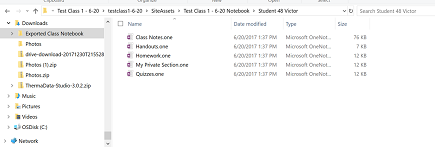
Kun siirryt "Opiskelija 48 Voittaja" -kansioon (osaryhmään), näet opiskelijan osaryhmän osat (.one-tiedostot).
Opiskelija voi luoda muistikirjan uudelleen seuraavasti:
Avaa OneNote 2016 ja luo uusi muistikirja (mieluiten OneDrivessa)
Avaa jokainen .one-osa OneNote 2016:ssa jommallakummalla seuraavista tavoista:
- Kaksoisnapsauta .one-tiedostoa
- Vuonna 2016 siirry kohtaan Tiedoston > avaaminen Selaa > Näytä > kaikki Files (*.*) > Valitse . Yksi tiedosto: > Valitse Avaa
Kopioi osat uuteen muistikirjaan jommallakummalla seuraavista tavoista:
- Osan napsauttaminen ja vetäminen uuteen muistikirjaan
- Napsauta hiiren kakkospainikkeella osavälilehteä ja valitse Siirrä tai Kopioi, valitse uusi muistikirja ja valitse Kopioi
missä on OneNoten kaupallinen tarina siitä, miten käyttäjä avaa . Yksi tiedosto.
Huomautus: OneNote-ohjelmointirajapinnan käyttöoikeuksien avulla käyttäjät voivat määrittää tiettyjä käyttöoikeuksia OneNote-asiakirjan rakenteeseen. Se on siis kuin luokan muistikirja.