
Luokan muistikirja -apuohjelma on saatavilla OneNote 2016:n työpöytäversioon. Jos olet asentanut Luokan muistikirja -apuohjelman, sinun pitäisi nähdä Luokan muistikirja -välilehti OneNoten valintanauhassa.
Hanki Luokan muistikirja -apuohjelma täältä
Jos et näe Luokan muistikirja -apuohjelmaa OneNoten valintanauhassa tai saat virheviestin, jossa lukee "OneNotea ei valitettavasti voida käynnistää juuri nyt", kokeile seuraavia ideoita:
Käynnistä tietokoneesi uudelleen
Jos olet juuri ladannut apuohjelman tai et ole käynnistänyt tietokonetta uudelleen vähään aikaan:
- Sulje kaikki käynnissä olevat ohjelmat.
- Käynnistä tietokone uudelleen.
- Avaa OneNote uudelleen.
Luokan muistikirja -apuohjelman lataaminen
- Avaa OneNoten työpöytäversio.
- Valitse Tiedoston>asetukset ja sitten Apuohjelmat-välilehti .
- Luokan muistikirjan pitäisi näkyä aktiivisten sovellusapuohjelmien kohdassa.
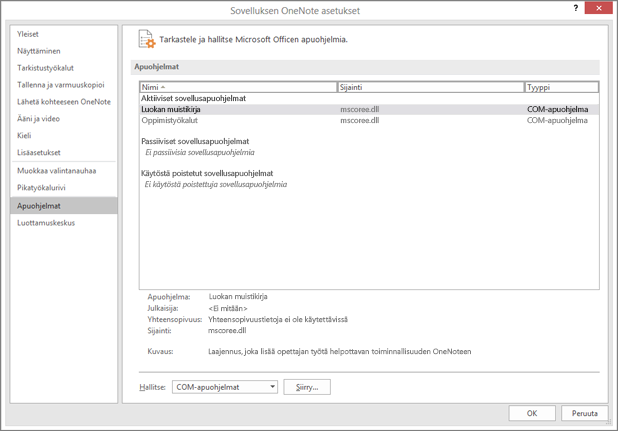
- Jos se näytetään passiivisten sovellusapuohjelmien kohdassa, valitse Siirry.
- Tarkista seuraavassa ikkunassa Lataamisen onnistuminen: -kohta. Jos siinä lukee Lataa käynnistyksen yhteydessä, ota Luokan muistikirja -apuohjelma käyttöön valitsemalla Luokan muistikirja > OK.
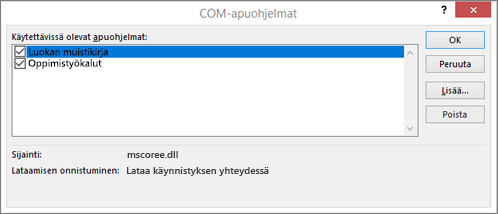
- Toimi alla annettujen ohjeiden mukaisesti, jos saat tämän virheilmoituksen: Ei ladattu. Suorituksenaikainen virhe ladattaessa COM-apuohjelmaa.
- Jos apuohjelmaa ei vieläkään näy, lataa asennuksen/asennuksen korjaustyökalu.
Luokan muistikirja -apuohjelman asentaminen järjestelmänvalvojana
- Sulje OneNote.
- Lataa Luokan muistikirja -apuohjelma.
- Valitse pyydettäessä Tallenna.
- Kun asennus on suoritettu, valitse Avaa kansio. Näet Luokan muistikirja -asennustoiminnon tiedoston (sen nimi on ClassNotebook.Setup) Lataukset-kansiossasi.
- Napsauta kohdetta Class.NotebookSetup-tiedostoa hiiren kakkospainikkeella ja valitse sitten Suorita järjestelmänvalvojana.
- Kun Luokan muistikirja -apuohjelma on asennettu, avaa OneNote. Jos näet Luokan muistikirja -välilehden OneNoten valintanauhassa, sinun ei tarvitse tehdä muuta. Jos et vieläkään näe Luokan muistikirja -välilehteä OneNoten valintanauhassa, toimi uudelleen edelleen annettujen ohjeiden mukaisesti (Luokan muistikirja -apuohjelman lataaminen -kohdassa).
Officen korjaaminen
Jos Luokan muistikirja -välilehti ei vieläkään näy valintanauhassa, kokeile tätä tapaa.
- Sulje OneNote.
- Kirjoita aloituspalkkiin Ohjelmat ja toiminnot ja avaa tämä ikkuna.
- Valitse ohjelmien luettelosta Microsoft Microsoft 365 ja valitse Muuta.
- Valitse Pikakorjaus > Korjaa.
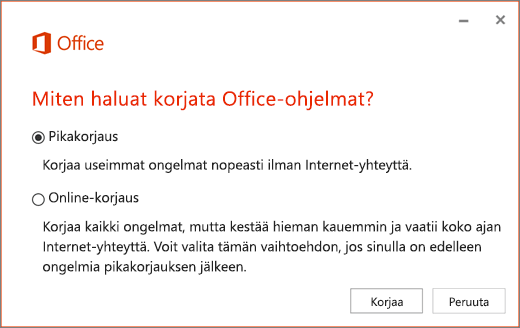
- Kun korjaus on suoritettu, avaa OneNoten työpöytäversio ja tarkista, onko Luokan muistikirja -välilehti OneNoten valintanauhassa. Jos sitä ei näy, toimi yllä Luokan muistikirja -apuohjelman lataaminen -kohdassa annettujen ohjeiden mukaisesti.
Jos et vieläkään näe Luokan muistikirja -apuohjelmaa OneNoten valintanauhassa, lataa ja suorita vianmääritysohjelma. Jos ongelmat jatkuvat, pyydä meiltä lisäohjeita.
Lisätietoja
Luokan OneNote-muistikirjan aloittaminen: vaiheittainen opas opettajille