
Opiskelijoiden työn tarkistaminen yhdessä muistikirjassa
Avaa OneNoten.
Valitse luokan muistikirja, jonka haluat tarkistaa.
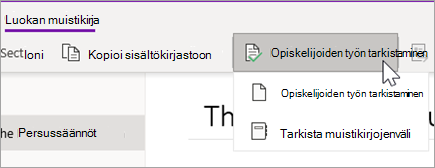
Valitse OneNoten valintanauhasta Luokan muistikirja -välilehti ja valitse sitten Arvioi opiskelijoiden työ.
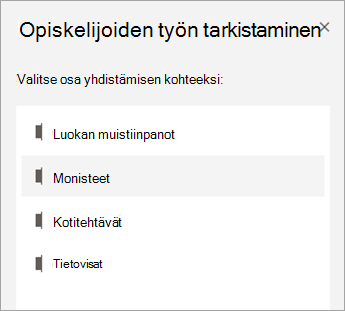
Kun Tarkista opiskelijoiden työ - ruutu tulee näkyviin, valitse opiskelijaosa, jonka haluat tarkistaa, ja valitse sitten Seuraava. Esimerkki: Tiivistelmät.
Valitse sivu ja valitse Seuraava.
Huomautus
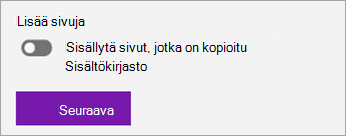
Ota käyttöön ja sisällytä sivut, jotka opiskelijat ovat kopioineet sisältökirjastosta. Oletusarvoisesti näkyvät sivut, jotka olet määrittänyt tai jakanut opiskelijoille Jaa sivu - työkalun avulla.
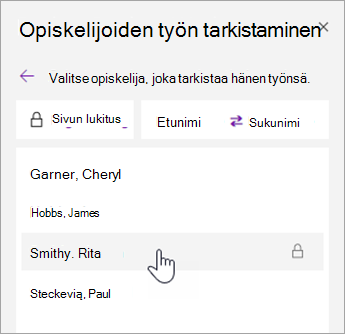
Valitse opiskelijan nimi luettelosta hänen työnsä arvioimista varten. Valitse Etunimi tai Sukunimi , jos haluat muuttaa luettelon lajittelua.
Huomautus
- Jos haluat estää opiskelijoita muokkaamasta tarkistettavaa sivua, valitse Sivun lukitseminen. Valitse opiskelijan nimen vieressä oleva valintaruutu, jos haluat lukita sen yksitellen, tai valitse Valitse kaikki -ruutu, jos haluat lukita kaikki. Kun olet valmis, valitse Käytä.
- Voit poistaa sivujen lukituksen palaamalla Tarkista opiskelijoiden työ -ruutuun ja valitsemalla sivun lukituksen uudelleen.
Kun olet valmis, sulje Arvioi opiskelijan työ -ruutu.
Opiskelijoiden työn tarkistaminen eri muistikirjoissa
Näiden ohjeiden avulla voit tarkastella tehtäviä useissa luokan muistikirjoissa samanaikaisesti. Tämä on erityisen hyödyllistä opettajille, jotka opastavat useita luokkia käyttämällä samaa sisältöä.
Valitse Luokan muistikirja ja siirry luokan muistikirjoihin.
Valitse Tarkista opiskelijoiden työkirjojen > välinen tarkistus.
Valitse tarkistettavat työt sisältävän muistikirjan vieressä olevat valintaruudut. Valitse Seuraava.
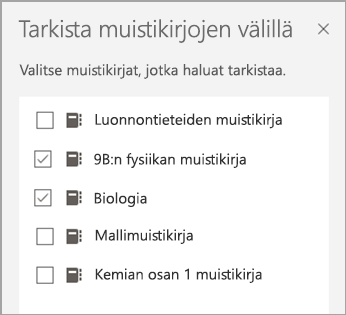
Valitse tarkistettava osa ja sitten sivu. Esimerkki: Kokeet, Kotitehtävät 3. Voit tarkastella kaikkia osia laajentamalla osaryhmän.
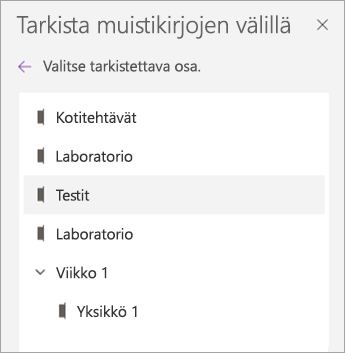
Tarkista opiskelijan työ valitsemalla opiskelijan nimi luettelosta. Valitse Etunimi tai Sukunimi , jos haluat muuttaa luettelon lajittelua.
Huomautus
- Jos haluat estää opiskelijoita muokkaamasta tarkistettavaa sivua, valitse Sivun lukitseminen. Valitse opiskelijan nimen vieressä oleva valintaruutu, jos haluat lukita sen yksitellen, tai valitse Valitse kaikki -ruutu, jos haluat lukita kaikki. Kun olet valmis, valitse Käytä.
- Voit poistaa sivujen lukituksen palaamalla Tarkista opiskelijoiden työ -ruutuun ja valitsemalla sivun lukituksen uudelleen.
Kun olet valmis, sulje Muistikirjojen välinen tarkistus -ruutu.
Lisätietoja
- Palautteen antaminen opiskelijoiden töistä
- Kirjallisen palautteen, äänipalautteen tai videopalautteen antaminen luokan muistikirjassa