
Kaikki luokan muistikirjan sivut ja osat tallennetaan kansioina OneDriveen. Kun avaat luokan muistikirjan OneDrivessa, kyseinen muistikirja avautuu oletusarvoisesti OneNotessa. Voit kuitenkin tarkastella myös luokan muistikirjan kansioita OneDrivessa.
Huomautus
- Tämä artikkeli koskee vain luokan muistikirjoja, jotka on luotu microsoft365.com (tai aka.ms/classnotebook), jotka sijaitsevat opettajan OneDrivessa.
- Jos luokan muistikirja on luotu Microsoft Teamsissa tai Microsoft 365 LTI LMS:ssä (Canvas, Schoology jne.), se sijaitsee ryhmän SharePoint-sivustossa – etsi vastaavat SharePoint- tai Teams-vaiheet.
Kansiorakenne näyttää samanlaiselta kuin alla olevassa kuvassa, jossa on yhteistyötila, sisältökirjasto ja yksittäisiin opiskelijoihin liittyvät yksityiset alikansiot. Avaa tiedosto tai kansio, jotta näet sen sisältämät muistikirjan sivut. Avaa muistikirja.onetoc2 -tiedosto vastaa sisällysluetteloa.
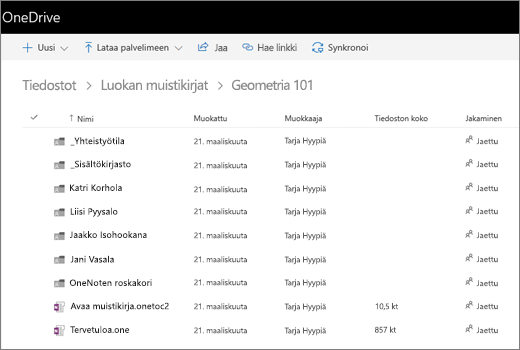
Luokan muistikirjan kansiorakenteen tarkasteleminen OneDrivessa:
- Kirjaudu sisään microsoft365.com.
- Valitse OneDrive. Jos sovellus ei näy heti, avaa Sovellukset>kaikki sovellukset -https://bellowshigh-my.sharepoint.com/personal/agnegust_bellowshigh_org2/_layouts/15/onedrive.aspx

- Kopioi URL-osoite osoiteriviltä. Se näyttää tältä, mutta omilla nimilläsi ja tilisi tiedoilla. Liitä URL-osoite ohjelmaan, esimerkiksi Muistioon. Palaat siihen hetken kuluttua.

- Kopioi nyt alla oleva URL-osoite:
?id=/personal/ agnegust_bellowshigh_org2/Documents/Class Notebooks/Geometry 101 - Liitä se suoraan Muistiossa olevan URL-osoitteen loppuun. Muuta lihavoituja kohtia niin, että ne vastaavat omia tietojasi ja luokan muistikirjan nimeä. Uusi URL-osoitteesi näyttää tältä:
https://bellowshigh-my.sharepoint.com/personal/agnegust_bellowshigh_org2/_layouts/15/onedrive.aspx?id=/personal/ agnegust_bellowshigh_org2/Documents/Class Notebooks/Geometry 101
- Kopioi ja liitä tämä URL-osoite selaimeesi, jotta voit tarkastella luokan muistikirjan kansioita OneDrivessa.