
Jos haluat estää väliaikaisesti opiskelijoita muokkaamasta yhteistyötilan sisältöä, voit lukita tilan. Tästä on hyötyä esityksissä tai luokkakeskusteluissa, kun haluat kaikkien keskittyvän samaan sisältöön. He voivat silti lukea tilan sisältöä.
Yhteistyötilan lukitseminen tai lukituksen poistaminen luokan muistikirjassa:
Kirjaudu sisään microsoft365.com oppilaitoksesi tarjoamalla kirjautumisella ja siirry sitten sovellukset kaikki sovellukset ->kohtaan.
Huomautus
- Jos et näe Luokan muistikirja -sovellusta heti, siirry sen sijaan aka.ms/classnotebook .
- Jos luokan muistikirja on luotu Microsoft Teamsissa, hallitse sitä suoraan Teamsissa.
Valitse Luokan muistikirja Muistikirjojen>hallinta.
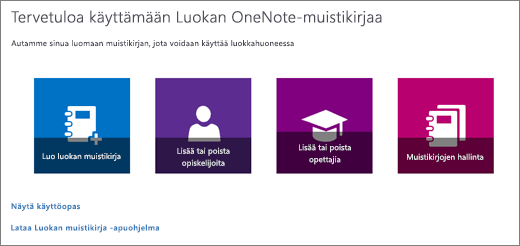
Valitse luokan muistikirja, jota haluat säätää, ja vaihda Lukitse yhteistyötila -asetukseksi Lukittu.
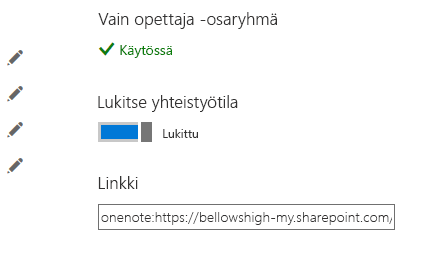
Voit poistaa yhteistyötilan lukituksen toistamalla yllä olevat vaiheet ja vaihtamalla Lukitse yhteistyötila -asetukseksi Lukitse yhteistyötila.
Lisätietoja
Luokan muistikirjan URL-osoitteen tarkistaminen ja jakaminen
Opiskelijaryhmien luominen luokan muistikirjaan
Lisäresurssit opettajille
Luokan OneNote-muistikirjan koulutus