
Kirjaudu sisään tiliisi osoitteessa Microsoft365.com.
Valitse Word tai OneNote.
Avaa asiakirja tai muistikirjan sivu ja valitse Näytä > Syventävä lukuohjelmaKuvake
 .
.- OneNote for Windows 10: Avaa OneNote-sovellus ja valitse muistikirja. Valitse sitten Näytä > Syventävä lukuohjelma
- Outlookin verkkoversio: Kirjaudu sisään Microsoft365.com, valitse Sähköposti ja avaa sähköpostiviesti. Valitse Lisää asetuksia Lisää
 >Näytä Syventävä lukuohjelma.
- OneNote for Windows 10: Avaa OneNote-sovellus ja valitse muistikirja. Valitse sitten Näytä > Syventävä lukuohjelma
Valitse Kielioppiasetukset
 .
.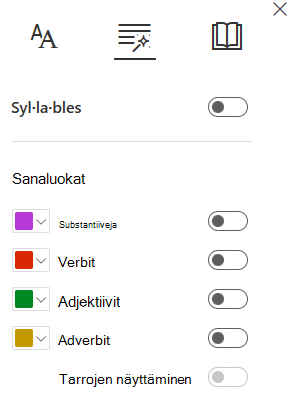
Korostettavan sisällön valitseminen:
- Ta-vut jakaa sanat sijoittamalla pieniä pisteitä tavujen väliin.
- Ota Sanaluokat kohdassa käyttöön Substantiivit, Verbit tai Adjektiivit , jos haluat korostaa kaikki sivun substantiivit, verbit tai adjektiivit selitteen väriä vastaavalla värillä.
Lisätietoja
Office Onlinen ja OneNoten Syventävä lukuohjelma -ohjelman käyttäminen
Puheen muuntaminen tekstiksi OneNotessa
Rivin kohdistuksen käyttäminen Office Onlinen Syventävä lukuohjelma -ohjelmassa