
Mukauttamisen avulla voit mukauttaa Excelin Copilot-sovelluksella tuloksia omien mieltymystesi perusteella. Kun määrität mukautusasetuksia, ne tallennetaan tilillesi, ja niitä käytetään kaikissa työkirjoissa ja kopiointitoiminnoissa Excel-istunnoissa.
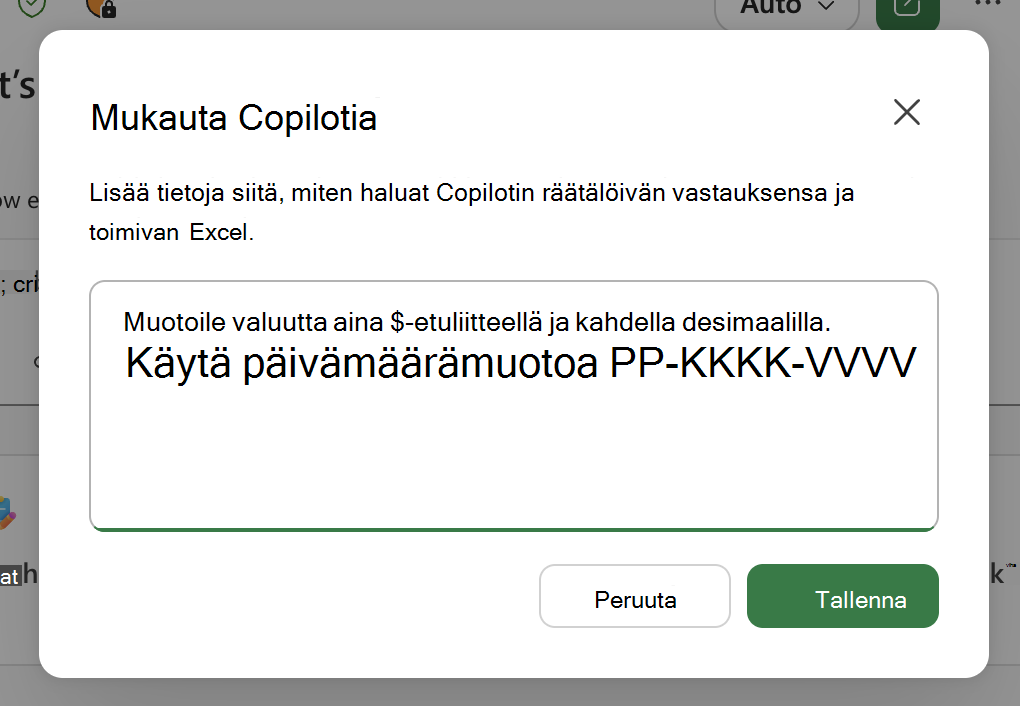
Mukauttamisen määrittäminen
- Valitse Copilot-ruudussa Asetukset-valikko ( ... oikeassa yläkulmassa).
- Valitse Mukauttaminen.
- Kirjoita mukautusvalintaikkunaan haluamasi asetukset. Voit lisätä useita asetuksia. Pidä jokainen niistä lyhyenä ja täsmällisesti.
- Valitse Tallenna. Asetuksesi tulevat voimaan seuraavassa kehotteessa.
Mukauttamisohjeet
Mukauttaminen toimii parhaiten, kun määrität, miten haluat tuloksia, ei yksittäisen tehtävän kertaluonteisia ohjeita. Hyödyllisiä määrityksen kohteita ovat seuraavat:
- Luku- ja valuuttamuotoilu. Excelin Copilot näyttää valuuttasymbolit, desimaalit, tuhaterottimet, negatiiviset luvut ja prosenttiluvut.
- Päivämäärä- ja yksikkökäytännöt. Ensisijainen päivämäärämuoto ja käyttämäsi yksiköt.
- Taulukkotyyli ja -asettelu. Haluatpa käyttää vuorovärisiä rivejä, summariviä, kiinnitettyjä otsikoita tai tiettyä otsikkotyyliä oletusarvoisesti.
- Kaavan asetukset. Käytätkö esimerkiksi mieluummin rakenteellisia viittauksia ja nimettyjä alueita vai haluatko pitää kaavat yksinkertaisina.
- Kaaviot ja Pivot-taulukot. Oletuskaaviolajit, värivalikoimat tai se, miten pidät Pivot-taulukoista.
- Ehdollinen muotoilu. Korostusten, tietopalkkien tai väriasteikkojen oletustyylit.
- Yksityiskohtaisuuden taso. Halusitpa ensin lyhyen yhteenvedon tai oletusarvoisesti täydelliset taulukot ja erittelyt.
- Sävy ja sanamuoto. Miten selitykset on muotoiltu tai kuinka paljon kommentteja haluat Copilotin muutosten rinnalle.
Esimerkkejä mukauttamisesimerkeistä
Näissä esimerkeissä on useita suositeltuja asetuksia. Säädä niitä vastaamaan työskentelytapaasi tai käytä niitä lähtökohtana.
 Muotoile valuutta aina $-etuliiteellä ja kahdella desimaalilla.
Näytä negatiiviset luvut punaisina ja sulkeissa.
Käytä päivämäärämuotoa DD-MMM-YYYY.
Käytä vuorovärisiä rivejä ja lihavointia kaikissa luomissasi taulukoissa.
Aseta summarivi raporttien yläreunaan, ei alareunaan.
Rakenteellisten viittausten ja nimettyjen alueiden suosiminen kaavoissa.
Käytä sinistä, harmaata ja oranssia kaavion oletusvärivalikoimana.
Yhdistelmäpylväskaavion oletusasetus, jollen pyydä jotain muuta.
Aloita jokainen analyysi lyhyellä yhteenvedolla tärkeimmistä takeawayista ennen yksityiskohtaisia taulukoita.
Käytä selityksissä selkeää ja selkeää kieltä ja pidä kommentit lyhyinä.
Pyöristä kaikki tulokset kokonaislukuihin, ellen pyydä desimaalilukuja.
Selite Pivot-taulukon arvokentille, joissa on kutsumanimet summan sijaan.
Mukauttamisvinkkejä
Pidä asetukset lyhyinä ja tarkkojna. Muutama selkeä rivi toimii paremmin kuin pitkä, yksityiskohtainen kappale. Jos Excelin copilot-tulos ei vastaa määrittämääsi valintaa, palauta se kehotteeseen kyseistä tehtävää varten ja harkitse tallennetun asetuksen uudelleenmuotoilua tai selventämistä.
Mukautusasetukset koskevat vain Kopiointi-istuntoja. Niitä ei jaeta muiden kanssa, eikä niitä lisätä työkirjatiedostoon.
Mitä voi odottaa
Kun olet tallentanut asetukset, Copilot käyttää niitä automaattisesti kaikissa avaamiesi työkirjojen uusissa kehotteissa. Mukauttaminen muokkaa Copilotin tulosta, mutta kehotteen tietty ohje korvaa mukautusasetukset. Mukauttaminen tallennetaan tiliisi, ja sitä käytetään, kun käytät Copilotia Excelissä millä tahansa kyseiseen tiliin kirjautuneena laitteessa.
Mukauttamisen muuttaminen tai poistaminen
Jos haluat muuttaa asetuksia, palaa Asetukset-valikkoon (... Copilot-ruudun oikeassa yläkulmassa), valitse Mukauttaminen, muokkaa valintaikkunan tekstiä ja valitse Tallenna.
Voit lopettaa mukauttamisen avaamalla mukauttamisvalintaikkunan, poistamalla asetuksesi ja valitsemalla Tallenna.