
Excelin Copilotin avulla saat merkityksellisiä tietoja ja analyyseja Power BI -raporteistasi. Power BI -tietojesi perusteella Copilot voi vastata tietoja koskeviin kysymyksiin, luoda yhteenvetoja nopeaa tarkastelua varten tai lisätä muokattavia taulukoita, kaavioita ja muita Excel-elementtejä suoraan työkirjaan.
Copilot-vastaukset perustuvat Power BI -raportin tietoihin, joten tulokset ovat jäljitettävissä lähderaporttiin. Viittaamalla suoraan Power BI -raporttiin perustat Copilot Excelissä -vastauksesi organisaatiosi tietoihin.
Power BI -raportin lisääminen Copilot Excelissä -istuntoon
Jos haluat analysoida Power BI -raporttia Copilotin avulla Excelissä, liitä raportti Copilot Excelissä -pyyntöön ja pyydä Copilotia tarkistamaan se.
- Valitse Copilot-ruudun kehotekentässä Lisää-valikko ja valitse sitten Lisää sisältöä.
- Lisää sisältöä -valikon hakutoiminto saattaa aktivoitua automaattisesti. Lopeta haku.
- Valitse välilehtiriviltä Lisää ja valitse sitten Power BI.
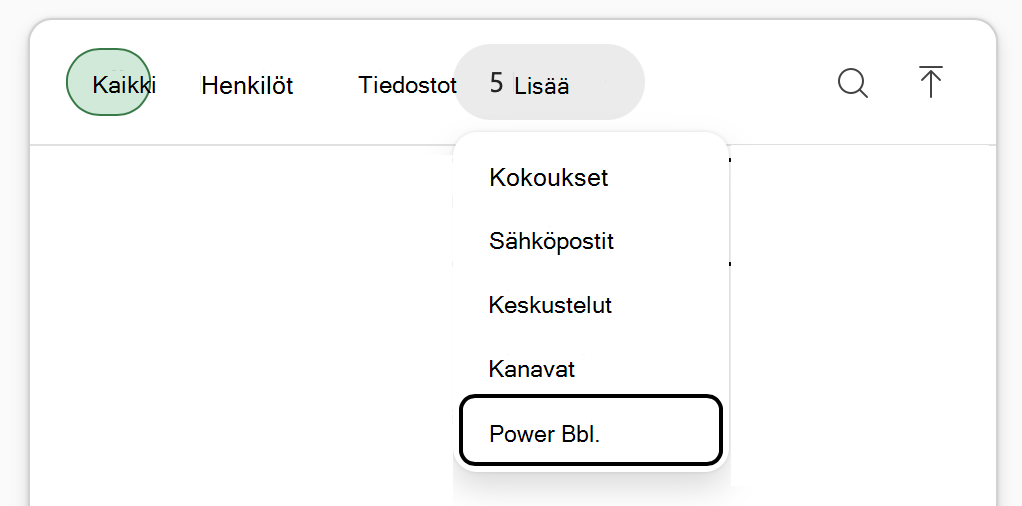
- Viimeksi käytettyjen Power BI -raporttien luettelo avautuu. Valitse raportti, jonka haluat liittää Copilotiin Excel-keskustelussa.
- Kirjoita kehoteteksti ja lähetä pyyntö Copilotille.
Tärkeää
Kun liität Power BI -raportin Copilot Excelissä -pyyntöön, Copilot tuo kertaluonteisen tilannevedoksen tiedoista. Tulos ei pysy yhteydessä automaattista päivitystä varten. Jos haluat heijastaa uudempia Power BI -tietoja, liitä raportti uudelleen ja lähetä uusi kehote.
Etsi raportti, jota haluat käyttää
Lisää sisältöä>->valikossa näkyvät viimeksi käytetyt Power BI -raportit automaattisesti. Jos sinulla ei ole viimeaikaista raporttihistoriaa, luettelo voi olla tyhjä. Hakukentän avulla voit etsiä raportteja, joihin sinulla on käyttöoikeus.
Käytettävyys ja järjestelmänvalvojan hallintatoiminnot
Power BI -sisältö Lisää sisältöä>>-kohdassa Power BI on käytettävissä vain, kun järjestelmänvalvoja ottaa Fabric-tiedot käyttöön Microsoft Copilot. Jos Power BI ei näy valikon vaihtoehdoissa, ota yhteyttä IT-järjestelmänvalvojaan.
Lisätietoja Power BI -analyysin sallimisesta Copilotin avulla Excelissä on artikkelissa Power BI -tietojen käyttäminen Microsoft Copilot.
Vihje
Jotta Power BI näkyy valikkovaihtoehdoissa, IT-järjestelmänvalvojan on otettava käyttöön Fabric-tiedot Copilot Excelissä noudattamalla ohjeita Fabric-tietojen hallinnassa Microsoft Copilot.
Jotta äskettäin käytetyt raportit näkyvät Power BI:ssä, IT-järjestelmänvalvojien tulee noudattaa ohjeita Fabric-tietojen ottamiseksi käyttöön Microsoft Copilot.
Esimerkkikehotteet Power BI -raporttianalyysiin
 Tee yhteenveto tämän raportin tärkeimmistä mittareista ja korosta tärkeimmät trendit, muutokset ja poikkeavuudet.
Analysoi suppilo tässä raportissa. Missä on suurin pudotus ja mitä vaihetta minun kannattaa tutkia ensin?
Luo muokattava taulukko, jossa näytetään tärkein mittari ajan kuluessa ja jaoteltu asiaankuuluvan luokan mukaan. Lisää kaavio ja merkitse merkittävät muutokset.
Näytä pääarvo ajanjakson mukaan. Määritä vahvimman jakson osalta merkittävimmät osallistuvat luokat.
Luokittele viimeisimmän saatavilla olevan ajanjakson perusteella pääsumman suurimmat osallistujat ja näytä tulokset taulukossa.