
Käytä sääntöjä Copilotin avulla Excelissä tietyn työkirjan ulkoasun ja toiminnan standardoimiseen. Sääntöjen avulla opetat Excelin Copilotille, miten tiettyä työkirjaa käsitellään. Näin luodaan muotoilutavat, mukautetut funktiot ja asettelutarpeet. Kun Copilot Excelissä on määritetty, se noudattaa kyseisen työkirjan sääntöjä.
Copilot Excelissä -säännöt ovat työkirjan erillisessä laskentataulukossa. Tämä sääntölaskentataulukko pysyy työkirjassa, joten Copilot Excelissä käyttää sääntöjä. Kun jaat työkirjan, jaat myös säännöt. Henkilön, jonka kanssa jaat sen, ei tarvitse tehdä mitään erillistä määritystä.
Huomautus
Copilotin sääntöjä Excelissä tuetaan täysin vain englanniksi. Muiden kuin englanninkielisten sääntöjen tuki on epäyhtenäistä.
Tärkeää
Copilot Excelissä ja käytettävissä olevat mallit kehittyvät nopeasti. Säännöt voivat toimia eri tavoin eri malleissa ja ajan mittaan, kun Excelin Copilot-ominaisuudet laajenevat.
Sääntöjen luominen
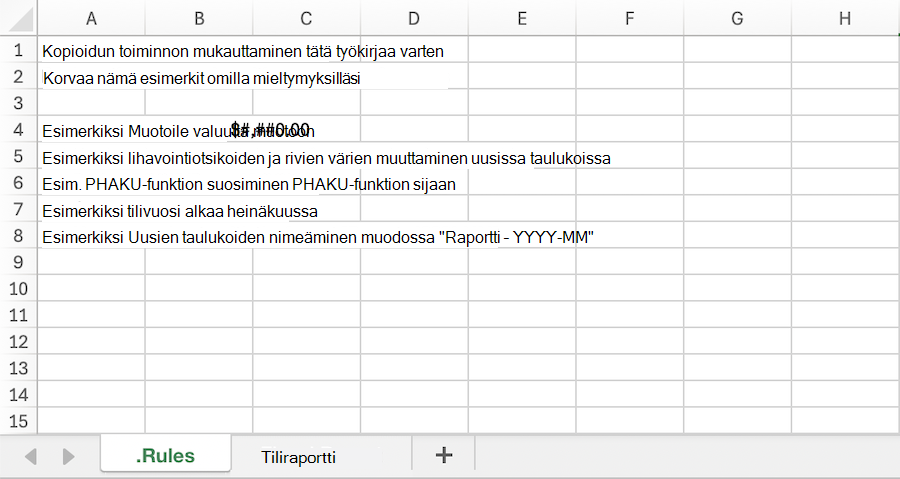
Voit luoda työkirjalle sääntöjen mukaisen laskentataulukon monella tavalla. Aloita avaamalla Copilot Excelissä -ruutu ja avaamalla Lisää-valikko kehotekentässä. Valitse Luo työkirjan säännöt. Tämä luo laskentataulukon nimeltä . Säännöt ja malli, joka sisältää ehdotettuja sääntöjä.
Voit myös luoda manuaalisesti laskentataulukon, jossa on otsikko . Säännöt ja lisää oma sisältösi, kopioi sääntöjen laskentataulukoita työkirjoihin tai pyydä Copilotia luomaan sääntölaskentataulukko.
Sääntöjen laskentataulukoita koskevat vaatimukset
Sääntöjen on oltava luettelossa sarakkeessa A ja sääntölaskentataulukon otsikon on oltava luettelossa . Säännöt. Sääntöjen laskentataulukon on oltava näkyvissä työkirjassa, jotta Copilot voi käyttää sitä. Piilotettu . Copilot Excelissä ei käytä sääntölaskentataulukoita.
Sääntöjen parhaat käytännöt
Selkeiden sääntöjen kirjoittaminen
Excelin Copilotin säännöt toimivat parhaiten, kun ohjeet ovat lyhyitä, tarkkoja ja organisoituja. Muutamia vihjeitä:
- Luettele yksi sääntö tai idea kutakin solua kohti.
- Ryhmittele toisiinsa liittyvät säännöt otsikkosolujen, kuten ## NUMEROT tai ## KAAVIOT, avulla ne on helppo silmäillä ja muokata.
- Anna lyhyitä esimerkkejä. Halutun tuloksen näyttäminen on tehokkaampaa kuin sen kuvaileminen.
- Pidä säännöt keskittyneinä nykyiseen työkirjaan.
Sääntöjen mukauttaminen kaavojen avulla
Sääntöjä voidaan käyttää kaavoilla. Näin säännöt muuttuvat työkirjan tilan mukaan.
- Vaihda toimintaa avattavan valikon avulla. Avattavan valikon solu voi muuttaa aktiivisena olevaa sääntöä. Esimerkiksi:
=IF(B1="Executive","Show KPI summary only","Include full drill-down tables"). - React tietoihisi. Sääntö voi muuttua sen mukaan, onko tietoja jo annettu:
=IF(COUNTA(Actuals!A:A)>1,"Compare forecast to actuals","Build forecast only").
Kun työkirja lasketaan uudelleen, Copilot lukee kaavan tulosteen seuraavassa kehotteessa.
Kehotteet kokeilla
Kun säännöt ovat valmiit, Excelin Copilot-kehotteet noudattavat automaattisesti ohjeita. Voit myös pyytää Copilotia käsittelemään sääntötaulukkoa suoraan.
 Luo . sääntöjä työkirjassa jo käytettyjen muotoilujen perusteella.
Lisää sääntö . sääntölaskentataulukko, jonka mukaan kaikissa kaavioissa on käytettävä yrityksen värivalikoimaa.