

Näiden strategioiden avulla saat parhaat tulokset Copilotista Excelissä.
Kirjoita tehokkaita kehotteita
- Ole tarkka. Mitä enemmän yksityiskohtia annat, sitä hyödyllisempi Copilotin vastaus on.
- Nimeä sarakkeet tai alueet, joita haluat Copilotin käsittelevän erityisesti muotoilu- ja analysointipyyntöjä varten.
- Aloita leveästi ja tarkenna. Jos tulos ei ole aivan oikea, lisää lisätietoja ja pyydä Copilotia yrittämään uudelleen.
- Esitä jatkokysymyksiä rakentaaksesi aiempaan tulokseen.
Lisää kehotevinkkejä on artikkelissa Loistavan kehotteen kehittäminen: Copilotista parhaan hyödyn saaminen.
Copilotin mukauttaminen Excelissä
Excelin Copilot tarjoaa mukautusvaihtoehtoja. Palauta tuloksia mieltymystesi perusteella mukauttamisen avulla. Voit luoda sääntöjä sisältävälle työkirjalle ohjeet Suorita toistettavia tehtäviä mukautettujen osaamisalueiden avulla.
Valitse malli
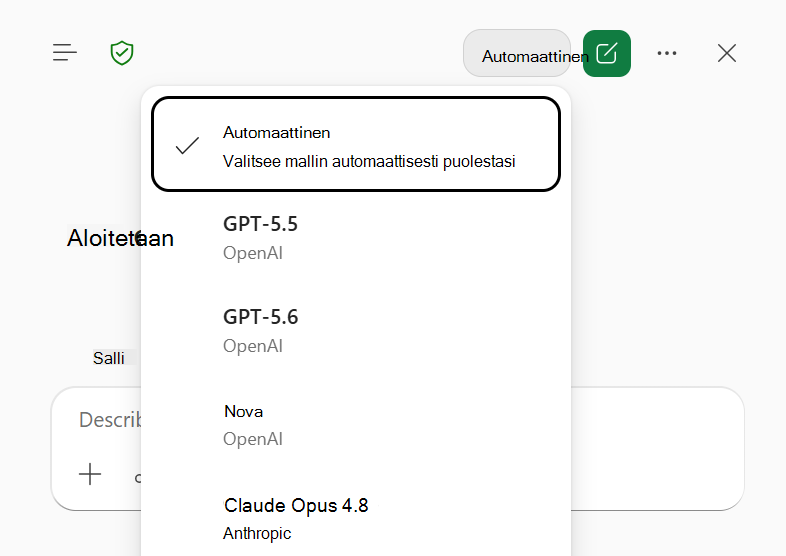
Ennen kehotteen lähettämistä voit valita, mitä mallia haluat käyttää. Excelin Copilot tukee uusimpia Anthropic- ja OpenAI-malleja. Jos haluat vaihtaa mallien välillä, käytä Copilot Excelissä -ruudun vasemmassa yläkulmassa olevaa mallivalitsinvalikkoa. Mallivalitsimen asetuksena on oletusarvoisesti Automaattinen ja malli valitaan automaattisesti puolestasi.
Huomautus
Jos sinulla on kaupallinen Microsoft Copilot -tilaus, järjestelmänvalvojasi on sallittava Anthropic AI -mallien käyttö sallimalla "Tekoälypalveluntarjoajat muille suurille kielimalleille" Microsoft 365 -hallintakeskuksessa. Lisätietoja on kohdassa Anthropic Microsoft Online Services -palveluiden alikäsittelijänä.
Valitsemasi malli koskee vain aktiivista istuntoa. Kun suljet Excelin tai lopetat istunnon, Copilot palaa Microsoft 365:n generatiivisen tekoälyn oletusmalliin.
Aiempien Copilot Excelissä -keskustelujen tarkasteleminen
Jos haluat käyttää keskusteluhistoriaa, avaa aiemmat keskustelusi käyttämällä Copilot Excelissä -ruudun vasemmassa yläkulmassa olevaa valikkokuvaketta. Keskustelut luetellaan viimeaikaisuuden mukaan, ja viimeisin keskustelusi on luettelon yläosassa. Tarkastele keskustelua valitsemalla se luettelosta.
Jos haluat poistaa Copilotin Excelin keskusteluhistorian, noudata ohjeita Microsoft Copilot -toimintahistorian poistamiseen. Mahdollisuus poistaa yksittäisiä Copilot-keskusteluja ei ole tällä hetkellä käytettävissä.
Copilotin automaattisen tallennuksen hallinta Excel-työkirjoissa
Copilot Excelissä toimii työkirjoissa, joissa automaattinen tallennus on käytössä tai pois käytöstä. Jos haluat kokeilla Copilotin muutoksia Excelissä tallentamatta niitä automaattisesti työkirjaan, poista automaattinen tallennus käytöstä. Lisätietoja automaattisesta tallennuksesta on artikkelissa Automaattisen tallennuksen ottaminen käyttöön Microsoft 365 -sovelluksissa.
Työkirjan muutoslokin tarkistaminen
Excelin Copilotin avulla voit tutkia työkirjan muokkauksia, kuten sitä, kuka teki muutoksia ja milloin muutokset tapahtuivat. Lisätietoja on artikkelissa Työkirjan muutoshistorian tarkistaminen Copilotin avulla Excelissä.
Muutosten kumoaminen Näytä aiemmat versiot -toiminnolla
Ole tietoinen, kun muokkaat arkaluonteisia tai jaettuja tiedostoja Copilotilla. Copilot tekee suoria muutoksia työkirjaasi. Jos haluat peruuttaa muutokset, voit kumota muutokset tai tarkastella aiempia versioita milloin tahansa.