
Laskentataulukon suojaaminen lukitsee oletusarvoisesti kaikki solut, jotta mitään niistä ei voi muokata. Jos haluat ottaa käyttöön joitakin soluja ja jättää muut solut lukittuina, voit poistaa kaikkien solujen lukituksen. Voit lukita vain tietyt solut ja alueet ennen laskentataulukon suojaamista ja halutessasi antaa tietyille käyttäjille mahdollisuuden muokata vain suojatun taulukon tietyissä alueissa.
Vain tiettyjen suojatun laskentataulukon solujen ja alueiden suojaaminen
Toimi seuraavasti:
Jos laskentataulukko on suojattu, toimi seuraavasti:
- Valitse Tarkista-välilehdessäPoista taulukon suojaus ( Suojaa-ryhmässä ).

Valitse Suojaa taulukko , jos haluat poistaa taulukon suojauksen , kun laskentataulukko on suojattu. - Poista työkirjan suojaus antamalla salasana, jos ohjelma pyytää sitä.
- Valitse Tarkista-välilehdessäPoista taulukon suojaus ( Suojaa-ryhmässä ).
Valitse koko laskentataulukko valitsemalla Valitse kaikki.

Valitse Aloitus-välilehdessäFonttiasetukset-ponnahdusikkunan käynnistys. Voit myös painaa näppäinyhdistelmää Ctrl+Vaihto+F tai Ctrl+1.
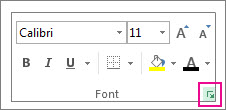
Valitse Muotoile solut -valintaikkunassa Suojaus-välilehti , poista Lukittu-ruudun valinta ja valitse sitten OK.

Tämä poistaa laskentataulukon kaikkien solujen lukituksen, kun suojaat laskentataulukon. Voit valita ne solut, jotka haluat lukita.
Valitse laskentataulukossa vain solut, jotka haluat lukita.
Avaa uudelleen Muotoile solut -ponnahdusikkuna (Ctrl+Vaihto+F).
Valitse tällä kertaa Suojaus-välilehdessäLukittu-ruutu ja valitse sitten OK.
Valitse Tarkista-välilehdessäSuojaa taulukko.

Valitse Kaikki tämän työkirjan käyttäjät voivat -luettelosta osat, joita käyttäjät voivat muuttaa.
Lisätietoja laskentataulukon osistaPoista tämän valintaruudun valintaJos haluat estää käyttäjiä valitsemastalukittuja solujaSiirrä osoitin soluihin, joiden Lukittu-valintaruutu on valittuna Muotoile solut -valintaikkunan Suojaus-välilehdessä. Käyttäjät voivat oletusarvoisesti valita lukittuja soluja. Valitse lukitsemattomat solutSiirrä osoitin soluihin, joiden Lukittu-valintaruudun valinta poistetaan Muotoile solut -valintaikkunan Suojaus-välilehdessä. Käyttäjät voivat oletusarvoisesti valita lukitsemattomia soluja ja siirtyä suojatun laskentataulukon lukitsemattomien solujen välillä sarkaimella. Solujen muotoileminenVoit muuttaa mitä tahansa Muotoile soluja - tai Ehdollinen muotoilu -valintaikkunoiden asetuksia. Jos olet käyttänyt ehdollisia muotoiluja ennen laskentataulukon suojaamista, muotoilu muuttuu edelleen, kun käyttäjä kirjoittaa arvon, joka täyttää toisen ehdon. Sarakkeiden muotoileminenSarakemuotoilukomentojen käyttäminen, mukaan lukien sarakkeen leveyden muuttaminen tai sarakkeiden piilottaminen (Aloitusmuoto>).Rivien muotoileminenMillä tahansa rivimuotoilukomennoilla, mukaan lukien rivin korkeuden muuttaminen tai rivien piilottaminen (Aloitusmuoto>).Sarakkeiden lisääminenSarakkeiden lisääminen. Rivien lisääminenRivien lisääminen. Hyperlinkkien lisääminenUusien hyperlinkkien lisääminen myös lukitsemattomista soluista. Sarakkeiden poistaminenSarakkeiden poistaminen.
Jos Poista sarakkeita on suojattu eikä lisää sarakkeita ole suojattu, käyttäjä voi lisätä sarakkeita, joita ei voi poistaa. Rivien poistaminenPoistetaan rivejä.
Jos Poista rivejä on suojattu eikä lisää rivejä ole suojattu, käyttäjä voi lisätä rivejä, joita ei voi poistaa. LajitellaTietojen lajitteleminen komentojen avulla (Tiedot-välilehti , Lajittele & Suodatin-ryhmä ).
Käyttäjät eivät voi lajitella suojatun laskentataulukon lukittuja soluja sisältäviä alueita tästä asetuksesta riippumatta. Pikasuodattimen käyttäminenAlanuolien avulla voit muuttaa suodatinta alueella, kun pikasuodatusta käytetään.
Käyttäjät eivät voi käyttää tai poistaa pikasuodattimia suojatussa laskentataulukossa tästä asetuksesta riippumatta. Pivot-taulukkoraporttien käyttäminenMuotoilu, asettelun muuttaminen tai Pivot-taulukkoraporttien muuttaminen tai uusien raporttien luominen. Objektien muokkaaminenToimi seuraavasti:- Muutosten tekeminen grafiikkaobjekteihin, kuten karttoihin, muotoihin, tekstiruutuihin ja ohjausobjekteihin, joita ei ole vapautettu ennen laskentataulukon suojaamista. Jos laskentataulukossa on esimerkiksi makron suorittava painike, voit suorittaa makron valitsemalla painikkeen, mutta et voi poistaa painiketta.
- Upotetun kaavion muuttaminen, esimerkiksi sen muotoileminen. Kaavio päivittyy edelleen, jos sen lähdetietoja muutetaan.
- Kommenttien lisääminen tai muokkaaminen.
Kaaviotaulukon osat
Valittava valintaruutu Toiminto, joka käyttäjiltä estetään Sisällys Kaavion osien, kuten arvosarjojen, akseleiden ja selitteiden, muuttaminen. Lähdetietoihin tehtävät muutokset tulevat edelleen näkyviin kaaviossa. Objektit Grafiikkaobjektien, kuten muotojen, tekstiruutujen ja ohjausobjektien , muuttaminen, ellei objektien lukitusta poisteta ennen kaaviotaulukon suojaamista. Kirjoita Taulukon suojauksen poistamisen salasana -ruutuun laskentataulukon salasana, valitse OK ja vahvista salasana kirjoittamalla se uudelleen.
- Salasana on valinnainen. Jos et määritä salasanaa, kaikki käyttäjät voivat poistaa taulukon suojauksen ja muuttaa suojattuja osia.
- Varmista, että muistat valitsemasi salasanan. Jos unohdat salasanan, et voi käyttää laskentataulukon suojattuja osia.
Suojatun laskentataulukon alueiden lukituksen poistaminen käyttäjien muokkausta varten
Jos haluat antaa tietyille käyttäjille oikeuden muokata suojatun laskentataulukon alueita, tietokoneessa on oltava Microsoft Windows XP -käyttöjärjestelmä tai uudempi, ja tietokoneen on kuuluttava toimialueeseen. Toimialuetta edellyttävien käyttöoikeuksien käyttämisen asemesta voit määrittää aluekohtaisen salasanan.
Valitse suojattava laskentataulukko.
Valitse Tarkista>Salli muokkausalueet.

Komento on käytössä vain silloin, kun laskentataulukkoa ei ole suojattu.Tee jokin seuraavista Salli käyttäjien muokata alueita -valintaikkunassa:
- Jos haluat lisätä uuden muokattavan alueen, valitse Uusi.
- Jos haluat muokata aiemmin luotua muokattavaa aluetta, valitse se Alueet, joiden lukitus on avattu salasanalla, kun taulukko on suojattu -ruudussa, ja valitse sitten Muokkaa.
- Jos haluat poistaa muokattavan alueen, valitse se Alueet, joiden lukitus on poistettu salasanalla, kun taulukko on suojattu -ruudussa, ja valitse sitten Poista.
Kirjoita Otsikko-ruutuun sen alueen nimi, jonka lukituksen haluat poistaa.
Kirjoita Viittaa soluihin -ruutuun yhtäläisyysmerkki (=) ja kirjoita sitten sen alueen viittaus, jonka lukituksen haluat poistaa.
Voit myös valita Kutista valintaikkuna - painikkeen, valita alueen laskentataulukosta ja palata sitten valintaikkunaan valitsemalla Kutista valintaikkuna - painikkeen uudelleen.Määritä salasana kirjoittamalla Alueen salasana -ruutuun salasana, joka sallii alueen käyttämisen.
Salasanan määrittäminen ei ole pakollinen toiminto käytettäessä käyttöoikeuksia. Jos kuitenkin määrität salasanan, voit nähdä kaikkien aluetta muokkaavien käyttäjien käyttäjätiedot.Jos haluat käyttää käyttöoikeuksia, valitse Käyttöoikeudet ja valitse sitten Lisää.
Kirjoita Kirjoita valittavien objektien nimet (esimerkkejä) -ruutuun niiden käyttäjien nimet, joiden haluat voivan muokata alueita.
Jos haluat nähdä, miten käyttäjänimet on kirjoitettava, valitse esimerkkejä. Jos haluat varmistaa, että nimet ovat oikein, valitse Tarkista nimet.Valitse OK.
Jos haluat määrittää valitsemasi käyttäjän käyttöoikeustyypin, valitse Käyttöoikeudet-ruudussa Salli- tai Hylkää-valintaruudut tai poista niiden valinta ja valitse sitten Käytä.
Valitse OK kaksi kertaa.
Jos ohjelma kysyy salasanaa, kirjoita määrittämäsi salasana.Valitse Salli käyttäjien muokata alueita -valintaikkunassa Suojaa taulukko.
Valitse Kaikki tämän työkirjan käyttäjät voivat -luettelosta osat, joita käyttäjät voivat päivittää.
Lisätietoja laskentataulukon osistaPoista tämän valintaruudun valintaJos haluat estää käyttäjiä valitsemastalukittuja solujaSiirrä osoitin soluihin, joiden Lukittu-valintaruutu on valittuna Muotoile solut -valintaikkunan Suojaus-välilehdessä. Käyttäjät voivat oletusarvoisesti valita lukittuja soluja. Valitse lukitsemattomat solutSiirrä osoitin soluihin, joiden Lukittu-valintaruudun valinta poistetaan Muotoile solut -valintaikkunan Suojaus-välilehdessä. Käyttäjät voivat oletusarvoisesti valita lukitsemattomia soluja ja siirtyä suojatun laskentataulukon lukitsemattomien solujen välillä sarkaimella. Solujen muotoileminenVoit muuttaa mitä tahansa Muotoile soluja - tai Ehdollinen muotoilu -valintaikkunoiden asetuksia. Jos olet käyttänyt ehdollisia muotoiluja ennen laskentataulukon suojaamista, muotoilu muuttuu edelleen, kun käyttäjä kirjoittaa arvon, joka täyttää toisen ehdon. Sarakkeiden muotoileminenSarakemuotoilukomentojen käyttäminen, mukaan lukien sarakkeen leveyden muuttaminen tai sarakkeiden piilottaminen (Aloitusmuoto>).Rivien muotoileminenMillä tahansa rivimuotoilukomennoilla, mukaan lukien rivin korkeuden muuttaminen tai rivien piilottaminen (Aloitusmuoto>).Sarakkeiden lisääminenSarakkeiden lisääminen. Rivien lisääminenRivien lisääminen. Hyperlinkkien lisääminenUusien hyperlinkkien lisääminen myös lukitsemattomista soluista. Sarakkeiden poistaminenSarakkeiden poistaminen.
Jos Poista sarakkeita on suojattu eikä lisää sarakkeita ole suojattu, käyttäjä voi lisätä sarakkeita, joita ei voi poistaa. Rivien poistaminenPoistetaan rivejä.
Jos Poista rivejä on suojattu eikä lisää rivejä ole suojattu, käyttäjä voi lisätä rivejä, joita ei voi poistaa. LajitellaTietojen lajitteleminen komentojen avulla (Tiedot-välilehti , Lajittele & Suodatin-ryhmä ).
Käyttäjät eivät voi lajitella suojatun laskentataulukon lukittuja soluja sisältäviä alueita tästä asetuksesta riippumatta. Pikasuodattimen käyttäminenAlanuolien avulla voit muuttaa suodatinta alueella, kun pikasuodatusta käytetään.
Käyttäjät eivät voi käyttää tai poistaa pikasuodattimia suojatussa laskentataulukossa tästä asetuksesta riippumatta. Pivot-taulukkoraporttien käyttäminenMuotoilu, asettelun muuttaminen tai Pivot-taulukkoraporttien muuttaminen tai uusien raporttien luominen. Objektien muokkaaminenToimi seuraavasti:- Muutosten tekeminen grafiikkaobjekteihin, kuten karttoihin, muotoihin, tekstiruutuihin ja ohjausobjekteihin, joita ei ole vapautettu ennen laskentataulukon suojaamista. Jos laskentataulukossa on esimerkiksi makron suorittava painike, voit suorittaa makron valitsemalla painikkeen, mutta et voi poistaa painiketta.
- Upotetun kaavion muuttaminen, esimerkiksi sen muotoileminen. Kaavio päivittyy edelleen, jos sen lähdetietoja muutetaan.
- Kommenttien lisääminen tai muokkaaminen.
Kaaviotaulukon osat
Valittava valintaruutu Toiminto, joka käyttäjiltä estetään Sisällys Kaavion osien, kuten arvosarjojen, akseleiden ja selitteiden, muuttaminen. Lähdetietoihin tehtävät muutokset tulevat edelleen näkyviin kaaviossa. Objektit Grafiikkaobjektien, kuten muotojen, tekstiruutujen ja ohjausobjektien , muuttaminen, ellei objektien lukitusta poisteta ennen kaaviotaulukon suojaamista. Kirjoita Taulukon suojauksen poistamisen salasana -ruutuun salasana, valitse OK ja vahvista salasana kirjoittamalla se uudelleen.
- Salasana on valinnainen. Jos et kirjoita salasanaa, kaikki käyttäjät voivat poistaa laskentataulukon lukituksen ja muokata suojattuja osia.
- Varmista, että valitset salasanan, jonka muistat. Jos kadotat salasanan, et voi käyttää laskentataulukon suojattuja osia.
- Jos solu kuuluu useaan alueeseen, kaikki käyttäjät, joilla on oikeus muokata jotakin näistä alueista, voivat muokata myös tätä solua.
- Jos käyttäjä yrittää muokata useita soluja kerralla ja hänellä on oikeus muokata joitakin soluja, mutta ei kaikkia soluja, käyttäjää pyydetään muokkaamaan soluja yksi kerrallaan.
Tarvitsetko lisätietoja?
Voit aina pyytää apua Excel Tech Communityn asiantuntijalta tai saada tukea yhteisöissä.