
Excelissä on useita tapoja suodattaa yksilölliset arvot tai poistaa arvojen kaksoiskappaleet:
- Jos haluat suodattaa yksilölliset arvot, valitse Tietojen > lajittelu & Suodattimen > lisäasetukset.
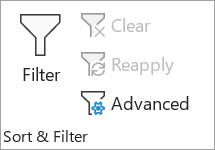
- Jos haluat poistaa arvojen kaksoiskappaleet, valitse Tietotietotyökalut >> Poista kaksoiskappaleet.

- Jos haluat korostaa yksilölliset arvot tai arvojen kaksoiskappaleet, käytä Aloitus-välilehdenTyyli-ryhmänEhdollinen muotoilu -komentoa.
Lisätietoja yksilöllisten arvojen suodattamisesta tai arvojen kaksoiskappaleiden poistamisesta
Yksilöllisten arvojen suodattaminen ja arvojen kaksoiskappaleiden poistaminen ovat kaksi samanlaista tehtävää, koska tavoitteena on esittää yksilöllisten arvojen luettelo. On kuitenkin olemassa kriittinen ero: Kun suodatat yksilölliset arvot, arvojen kaksoiskappaleet piilotetaan vain väliaikaisesti. Arvojen kaksoiskappaleiden poistaminen tarkoittaa kuitenkin sitä, että kaksoiskappaleet poistetaan pysyvästi.
Arvon kaksoiskappale on arvo, jossa kaikki vähintään yhden rivin arvot ovat samat kuin kaikki toisen rivin arvot. Arvojen kaksoiskappaleiden vertailu riippuu siitä, mitä solussa näkyy, ei soluun tallennetusta pohjana olevasta arvosta. Jos esimerkiksi eri soluissa on sama päivämääräarvo, toinen muodossa "8.3.2006" ja toinen "8. maaliskuuta 2006", arvot ovat yksilöllisiä.
Tarkista ennen kaksoiskappaleiden poistamista: Ennen arvojen kaksoiskappaleiden poistamista kannattaa ensin yrittää suodattaa yksilöllisten arvojen perusteella tai ehdollisesti niiden perusteella, jotta saavutat odotetut tulokset.
Ainutkertaisten arvojen suodattaminen
Toimi seuraavasti:
Valitse solualue tai varmista, että aktiivinen solu on taulukossa.
Valitse Tietojen > lisäasetukset ( Lajittele & suodatin -ryhmässä).
Tee Suodattimen lisäasetukset -ponnahdusikkunassa jompikumpi seuraavista:
Voit suodattaa solualueen tai taulukon paikallaan seuraavasti:
- Valitse Suodata luettelo paikallaan.
Voit kopioida suodattimen tulokset toiseen sijaintiin seuraavasti:
- Valitse Kopioi toiseen sijaintiin.
- Kirjoita Kopioi sijaintiin -ruutuun soluviittaus.
- Vaihtoehtoisesti voit piilottaa ponnahdusikkunan tilapäisesti valitsemalla Kutista valintaikkuna
 , valitsemalla laskentataulukon solun ja valitsemalla sitten Laajenna laajenna
 .
. - Tarkista vain yksilölliset tietueet ja valitse sitten OK.
Alueen yksilölliset arvot kopioidaan uuteen sijaintiin.
Kaksoiskappaleiden poistaminen
Kun poistat arvojen kaksoiskappaleet, ainoa vaikutus on solualueen tai taulukon arvoihin. Muut solualueen tai taulukon ulkopuoliset arvot eivät muutu tai siirry. Kun kaksoiskappaleet poistetaan, luettelon arvon ensimmäinen esiintymä säilytetään, mutta muut samat arvot poistetaan.
Koska poistat tietoja pysyvästi, alkuperäinen solualue tai taulukko kannattaa kopioida toiseen laskentataulukkoon tai työkirjaan ennen arvojen kaksoiskappaleiden poistamista.
Toimi seuraavasti:
Valitse solualue tai varmista, että aktiivinen solu on taulukossa.
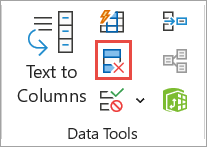
Valitse Tiedot-välilehdessäPoista kaksoiskappaleet ( Tietotyökalut-ryhmässä ).
Voit käyttää seuraavia toimintoja:
Valitse Sarakkeet-kohdassa vähintään yksi sarake.
Jos haluat valita nopeasti kaikki sarakkeet, valitse Valitse kaikki.
Jos haluat tyhjentää kaikki sarakkeet nopeasti, valitse Poista kaikkien valinta.
Jos solualue tai taulukko sisältää useita sarakkeita ja haluat valita vain muutaman sarakkeen, sinun on ehkä helpompi valita Poista kaikkien valinta ja valita sitten sarakkeet Sarakkeet-kohdasta.Huomautus
Tiedot poistetaan kaikista sarakkeista, vaikka et valitsisikaan kaikkia sarakkeita tässä vaiheessa. Jos esimerkiksi valitset Sarake1 ja Sarake2, mutta et Sarake3, kaksoiskappaleiden etsimiseen käytetty "avain" on MOLEMPIEN Sarakkeiden1 & Sarake2 arvo. Jos näistä sarakkeista löytyy kaksoiskappale, koko rivi poistetaan, mukaan lukien taulukon tai alueen muut sarakkeet.
Valitse OK, niin näkyviin tulee sanoma, joka ilmaisee, kuinka monta arvojen kaksoiskappaleita on poistettu tai kuinka monta yksilöllisiä arvoja on jäljellä. Hylkää tämä viesti valitsemalla OK .
Kumoa muutos valitsemalla Kumoa (tai painamalla näppäinyhdistelmää Ctrl+Z).
Ongelmia kaksoiskappaleiden poistamisessa jäsennetyistä tai välisummista
Et voi poistaa arvojen kaksoiskappaleita jäsennystiedoista, jotka on jäsennetty tai joissa on välisummia. Kaksoiskappaleiden poistamiseksi sekä jäsennys että välisummat on poistettava. Lisätietoja on artikkelissa Laskentataulukon tietoluettelon jäsennys ja Välisummien poistaminen.
Ainutkertaisten arvojen tai arvojen kaksoiskappaleiden ehdollinen muotoilu
Huomautus
Pivot-taulukkoraportin Arvot-alueen kenttiä ei voi muotoilla ehdollisesti yksilöllisten arvojen tai arvojen kaksoiskappaleiden perusteella.
Vihje
Kun käytät Arvojen kaksoiskappaleet -muotoilusääntöä, jos Officen sisällöntuhoamisen kielet ja tekstintarkistus -asetus on määritetty kieleksi, joka käyttää DBCS (Double-tavu) -merkistökoodausta, kuten japanilaisia, puolileveys- ja kokowidth-merkkejä, käsitellään samalla tavalla. Jos haluat erotella ne toisistaan, voit käyttää LASKE.JOS-kaavan avulla Kaavaa määrittämään, missä tämä kaava on tosi -sääntötyyppiä. Jos esimerkiksi haluat tunnistaa alueen A2:A400 arvojen kaksoiskappaleet, käytä ehdollista muotoilua kaavalla "=LASKE.JOS($A$2:$A$400,A2)> 1".
Pikamuotoilu
Toimi seuraavasti:
- Valitse vähintään yksi solu alueesta, taulukosta tai pivot-taulukkoraportista.
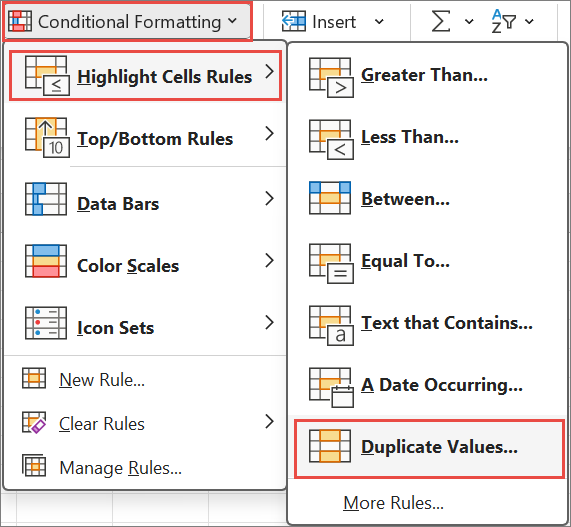
- Valitse Aloitus-välilehdenTyyli-ryhmässäehdollinen muotoilu -kohdan pieni nuoli, valitse Sitten Korosta solujen säännöt ja valitse Sitten Arvojen kaksoiskappaleet.
- Kirjoita arvot, joita haluat käyttää, ja valitse sitten muoto.
Lisämuotoilu
Toimi seuraavasti:
Valitse vähintään yksi solu alueesta, taulukosta tai pivot-taulukkoraportista.
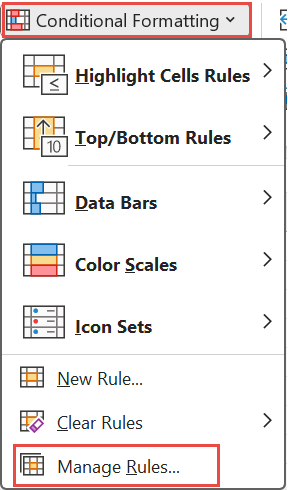
Valitse Aloitus-välilehdenTyylit-ryhmässäEhdollinen muotoilu -nuoli ja valitse sitten Hallitse sääntöjä , jolloin Näkyviin tulee Ehdollisen muotoilun sääntöjen hallinta - ponnahdusikkuna.
Toimi seuraavasti:
- Jos haluat lisätä ehdollisen muotoilun, valitse Uusi sääntö , jolloin Näkyviin tulee Uusi muotoilusääntö - ponnahdusikkuna.
- Jos haluat muuttaa ehdollista muotoilua, aloita varmistamalla, että haluamasi laskentataulukko tai taulukko on valittu Näytä muotoilusäännöt - luettelossa. Valitse tarvittaessa toinen solualue valitsemalla KutistaKäytä ponnahdusikkunassa piilottamalla se tilapäisesti. Valitse uusi solualue laskentataulukossa ja laajenna sitten ponnahdusikkuna uudelleen . Valitse sääntö ja valitse sitten Muokkaa sääntöä , jos haluat näyttää Muokkaa muotoilusääntöä -ponnahdusikkunan.
Valitse Valitse sääntötyyppi -kohdassa Muotoile vain yksilölliset arvot tai arvojen kaksoiskappaleet.
Valitse Muokkaa säännön kuvausta-kohdan Muotoile kaikki -luettelosta joko yksilöllinen tai päällekkäinen.
Valitse Muotoile , jos haluat näyttää Muotoile solut -ponnahdusikkunan.
Valitse luku-, fontti-, reuna- tai täyttömuotoilu, jota haluat käyttää, kun solun arvo täyttää ehdon, ja valitse sitten OK. Voit valita useita muotoiluja. Valitsemasi muodot näkyvät Esikatselu-paneelissa .
Tarvitsetko lisätietoja?
Voit aina pyytää apua Excel Tech Communityn asiantuntijalta tai saada tukea yhteisöissä.