

Jos organisaatiosi kattaa monimuotoisen väestön, intranet-sivustojen sisältö kannattaa ehkä tarjota useammalla kuin yhdellä kielellä. Käyttöliittymän elementit, kuten sivuston siirtymisrakenne, sivuston otsikko ja sivuston kuvaus, voidaan näyttää käyttäjän haluamalla kielellä. Lisäksi voit tarjota SharePoint-sivustoissa sivuja ja uutisjulkaisuja, jotka käännät ja jotka näkyvät käyttäjän haluamalla kielellä.
Tällä sivulla kerrotaan Microsoftin suosittelemasta tavasta esittää sivustojen ja sivujen sisältöä useilla kielillä. Monikielisen sisällön lisäämistä samalle SharePoint-sivulle ei tueta, eikä sitä suositella ratkaisuksi.
Katso tästä videosta ja alla olevista ohjeista, miten voit käyttää monikielisyysominaisuuksia.
Varmista ensin, että käyttämäsi SharePoint-sivuston oletuskieli on luotu. Sivuston oletuskieltä ei voi muuttaa myöhemmin. Lisätietoja SharePoint-sivustojen luomisesta on artikkelissa Sivuston luominen SharePointissa.
Kun olet varmistanut, että sivusto on luotu haluamallasi oletuskielellä, määritä sivusto käyttämään monikielisyysominaisuuksia ja valitse kielet, jotka haluat ottaa käyttöön. Lisätietoja valittavissa olevista kielistä on artikkelissa SharePointin tukemat kielet.
Jos haluat luoda sivuja eri kielillä oleviin sivustoihin, voit käännöstoiminnon avulla kopioida oletuskielellä luodut sivut. Kopiot voidaan sitten kääntää manuaalisesti. Julkaistut käännössivut näytetään automaattisesti kunkin kielen omaalla sivustolla, myös kunkin kielen Uutiset - ja Korostettu sisältö -verkko-osissa.
Huomautus
- Sivuja ei käännetä automaattisesti. Jokaisella oletuskielelläsi luodulla sivulla voi olla vastaava sivu valitulla kohdekielellä, jonka sinä tai joku määrittämäsi henkilö kääntää manuaalisesti. Kun olet kääntänyt tällaisen sivun ja julkaissut sen, se näytetään automaattisesti käyttäjille, jotka haluavat käyttää kyseistä kieltä.
- Alkuperäiseen, lähdesivuun tai muihin käännössivuihin tehtyjä muutoksia ei synkronoida automaattisesti kaikkien käännössivujen kanssa. Jokainen käännössivu on päivitettävä manuaalisesti.
- Käyttäjälle näkyvä kieli määräytyy käyttäjän henkilökohtaisten kieli- ja alueasetusten mukaan.
- Suosittelemme tämän artikkelin ohjeiden noudattamista monikielisille sivustoille. Jos käytössäsi on vuotta 2019 vanhempi SharePoint Server -versio, tutustu kuitenkin artikkeliin Variaatio-ominaisuuden käyttäminen monikielisissä sivustoissa.
- Tässä artikkelissa kuvatut monikielisyysominaisuudet eivät ole käytettävissä alisivustoilla.
- Monikielisyysominaisuudet ovat käytettävissä vain sivustoissa, joissa julkaisuinfrastruktuurin asetukset on poistettu käytöstä.
Artikkelin sisältö
Monikielisyysominaisuuksien ottaminen käyttöön ja kielten valitseminen
Sivujen luominen haluamillasi kielillä
Käännössivun tarkasteleminen sen kielisivustolla
Oletuskielisivun päivittäminen
Uutiset- ja Korostettu sisältö -verkko-osien käännössivut
Monikielisen sivuston nimen, siirtymispalkin ja alatunnisteen määrittäminen
Yleisten ongelmien ratkaiseminen
Monikielisyysominaisuuden ottaminen käyttöön ja kielten valitseminen
Siirry SharePoint-sivustoon, jossa haluat ottaa käyttöön monikielisyysominaisuudet.
Huomautus
Private preview -asiakkaat voivat käyttää sivukäännöksiä ryhmäsivustoissa tämän artikkelin ohjeiden mukaisesti. Ryhmäsivustojen sivukäännökset tulevat yleisesti saataville kaikille asiakkaille elokuussa 2022.
Valitse oikeasta yläkulmasta Asetukset ja valitse sitten Sivuston tiedot.
Valitse sivuston tietoruudun alareunasta Näytä kaikki sivuston asetukset.
Valitse Sivuston hallinta -kohdassa Kieliasetukset.
Ota käyttöön käännös useille kielille -kohdassa siirrä vaihtopainike Käytössä-asentoon.
Ala Lisää tai poista sivuston kieliä -kohdassa kielen nimen kirjoittaminen Valitse tai kirjoita kieli tai valitse kieli avattavasta valikosta. Voit lisätä useita kieliä toistamalla tämän vaiheen.
Voit lisätä kieliä sivustoon tai poistaa sivustosta kieliä milloin tahansa siirtymällä takaisin tälle sivulle.

Jos aiot kääntää sivuja, voit halutessasi määrittää yhden tai useamman kääntäjän kullekin kielelle (paitsi sivuston oletuskielelle). Ala kirjoittaa kääntäjäksi haluamasi henkilön nimeä Kääntäjät-sarakkeeseen ja valitse sitten nimi luettelosta.
Huomautus
Kuka tahansa organisaation Active Directoryssa oleva käyttäjä voidaan määrittää kääntäjäksi. People assigned to translator ei saa automaattisesti asianmukaisia käyttöoikeuksia. Kun henkilö, jolla ei ole sivuston muokkausoikeuksia, yrittää käyttää sivustoa, hän ohjataan verkkosivulle, jossa hän voi pyytää käyttöoikeutta.
Valitse Tallenna.
Kun olet lisännyt kielet, näet sivustossasi avattavan valikon, jonka kautta voit siirtyä valitsemillesi kielisivustoille.
Huomautus
Sivuston oletuskieleksi määritetään sivuston luomisen yhteydessä valittu kieli. Jos englanti on tuettujen kielten joukossa, englantia pidetään ensisijaisena kielenä, jos sivusto ei tue käyttäjän haluamaa kieltä. Ongelma on tiedossa.
Sivujen luominen haluamillasi kielillä
Kun olet ottanut sivustossa käyttöön monikielisyysominaisuudet ja valinnut käytettävissä olevat kielet, voit luoda haluamasi käännössivut. Toimi seuraavasti:
Siirry oletuskielisivulle, jonka haluat olevan käytettävissä toisella kielellä.
Valitse yläpalkista Käännös.

Jos haluat luoda käännössivun kaikilla sivuston käytettävissä olevilla kielillä, valitse Luo kaikilla kielillä. Muussa tapauksessa valitse Luo vain haluamillesi kielille.

Tärkeää
Jos luot käännössivuja, kun oletuskielisivulla on julkaisemattomia muutoksia, sinun on julkaistava oletuskielisivu uudelleen sen varmistamiseksi, että:
- Käännössivut näkyvät vastaavan kielen sivustolla.
- Käännössivut näkyvät oikein Uutiset- ja Korostettu sisältö -verkko-osissa.
- Sivuston yläreunan avattava kielivalikko sisältää kaikki käyttöön ottamasi kielet.
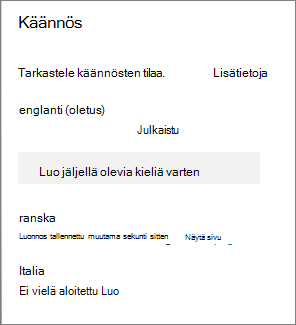
Kun sivu tai sivut on luotu, kunkin kielen vieressä olevassa käännösruudussa näkyy sivun tila (luonnos tallennettu, julkaistu ja niin edelleen). Lisäksi nimeämäsi kääntäjät saavat ilmoituksen sähköpostitse , kun käännöstä pyydetään.
Käännössivun tarkasteleminen sen sivustossa
Voit varmistaa, että käännössivut näkyvät oikealla kielellä, siirtymällä sivuston oletuskielisivulle ja valitsemalla sivun yläreunassa olevan avattavan valikon. Valitse tarkasteltavan käännössivun kieli.
Huomautus
Kun vaihdat kielen avattavassa valikossa, se koskee kaikkia sivuston sivuja selainistunnon ajan. Se ei vaikuta käyttäjän kieliasetukseen (joka määrittää esimerkiksi sivuston nimen, otsikon ja siirtymisen kielen).

Sivujen tilan tarkistaminen
Kunkin sivun tila (luonnos tallennettu, julkaistu ja niin edelleen) näytetään kunkin kielen vieressä olevassa käännösruudussa. Voit tarkastella tilaa seuraavasti:
- Siirry oletuskielen sivulle.
- Valitse sivun yläreunassa Käännös .
Käännösruudussa oikealla näkyy kunkin kielisivun tila sekä linkki sivun tarkastelemiseen.
Mitä kääntäjä tekee?
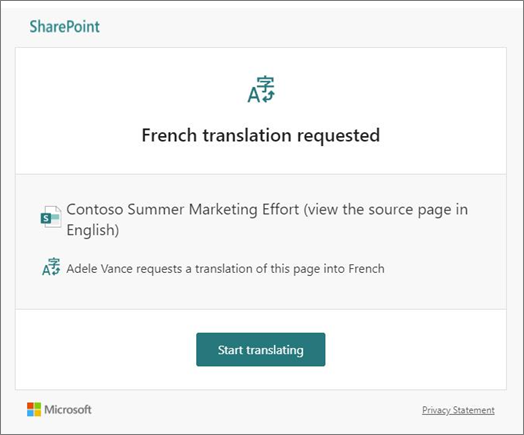
Kääntäjät kääntävät oletuskielisivun kopiot manuaalisesti valituille kielille. Kun sivujen kopiot on luotu, kääntäjät saavat sähköpostitse ilmoituksen käännöspyynnöstä. Sähköpostiviesti sisältää linkin oletuskielisivulle ja juuri luodulle käännössivulle. Katso lisätietoja alla olevasta Sähköposti-ilmoitukset-osiosta . Kääntäjä:
Valitse sähköpostin Aloita kääntäminen -painike.
Valitse sivun oikeasta yläkulmasta Muokkaa ja käännä sisältö.
Tekemäsi muutokset tallennetaan automaattisesti luonnoksena (jos et ole valmis tuomaan sitä lukijoiden nähtäväksi) tai, jos sivu on valmis kaikkien kyseistä kieltä käyttävien käyttäjien nähtäväksi sivustossa, valitse Julkaise tai Julkaise uutisia.
Jos hyväksynnät tai ajoitus ovat käytössä, painikkeissa voi lukea Lähetä hyväksyttäväksi tai Julkaise myöhemmin / Julkaise myöhemmin.
Käännöksen pyytäneelle henkilölle lähetetään sähköposti-ilmoitus.
Sähköposti-ilmoitukset
- Kun käännössivu luodaan, määritetyille kääntäjille lähetetään sähköpostiviesti, jossa pyydetään käännöstä. Sähköpostiviestissä on Aloita kääntäminen -painike.
- Kun kääntäjä julkaisee käännössivun, käännöksen pyytäneelle henkilölle lähetetään sähköposti.
- Kun oletuskielisivuun tehdään päivitys ja se tallennetaan luonnoksena, kääntäjälle lähetetään sähköpostiviesti, jossa ilmoitetaan, että käännössivua on ehkä päivitettävä.
Sähköposti-ilmoitukset erään 30 minuutin erissä tarpeen mukaan. Kun esimerkiksi ensimmäinen sivuun liittyvä sähköpostiviesti lähetetään ja oletuskielisivuun on tehty päivitys, seuraava ilmoitussähköposti tai muut lähetettävät sähköposti-ilmoitukset lähetetään erissä 30 minuutin kuluttua.
Sivujen hyväksynnät
Kun sivujen hyväksynnät ovat käytössä, oletuskielisivu ja käännössivut on hyväksyttävä ja julkaistava, ennen kuin käännössivut ovat kaikkien sivun käyttäjien käytettävissä.
Oletuskielisivun päivittäminen
Kun oletuskielisivu päivitetään, sivu on julkaistava uudelleen. Tämän jälkeen käännössivujen kääntäjä(t) saavat sähköpostitse ilmoituksen päivityksestä, jotta yksittäisiin käännössivuihin voidaan tehdä päivityksiä.
Uutiset- ja Korostettu sisältö -verkko-osien käännössivut
Sivuston aloitussivut, viestit ja sivut näytetään sivujen kielten mukaan. Tämä tarkoittaa seuraavia asioita:
- Jos sivuston aloitussivua ei ole käännetty käyttäjän haluamalle kielelle, kaikki sivun sisältö (mukaan lukien uutisjulkaisut ja korostettu sisältö) näytetään sivuston oletuskielellä.
- Jos yksittäistä uutisjulkaisua tai sivua ei ole käännetty käyttäjän haluamalle kielelle, kyseinen viesti tai sivu käyttää sivuston oletuskieltä, kun se näkyy uutisten verkko-osassa tai korostetun sisällön verkko-osassa.
- Yksittäiset uutisjulkaisut, joita ei ole käännetty usealle kielelle, kootaan mille tahansa sivulle määritetyiksi uutisverkko-osiksi riippumatta siitä, onko sivu käännetty vai ei.
Huomautus
Käännössivut ja uutisjulkaisut on hyväksyttävä ja julkaistava, ennen kuin ne näkyvät Uutiset- tai Korostettu sisältö -verkko-osissa.
Käännössivun poistaminen
Kun poistat käännössivun, sinun on suoritettava muutama lisätoimenpide oletuskielisivun ja poistetun käännössivun välisen yhteyden katkaisemiseksi. Näitä ovat oletuskielisivun avaaminen muokkaamista varten, käännöspaneelin avaaminen ja sen julkaiseminen uudelleen.
- Siirry sivuston sivukirjastoon.
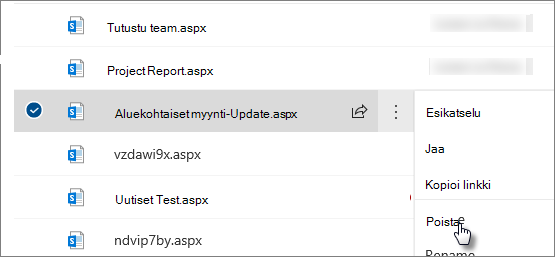
- Etsi poistettava sivu oletuskielisivun viereisestä kielikansiosta. Kansion tunnistaa sen kaksi- tai nelikirjaimisesta kielikoodista. Esimerkiksi ranskankielisessä kansiossa on fr.

- Valitse kansioon haluamasi sivu ja napsauta sitten valitun sivun oikealla puolella olevia kolmea pistettä (...).

- Valitse Poista.
- Siirry sivun poistamisen jälkeen oletuskielisivulle ja valitse oikeasta yläreunasta Muokkaa . Jos et ole muokkaustilassa, muut vaiheet eivät toimi.
- Valitse sivun yläreunassa Käännös .
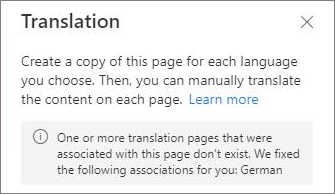
- Käännöspaneelissa pitäisi näkyä viesti, joka ilmoittaa, että yhteys sivuun on korjattu.
- Julkaise oletuskielisivu uudelleen.
Käännössivujen etsiminen
Voit käyttää sivun yläreunassa olevaa avattavaa kielivalikkoa, käännöspaneelia tai etsiä sivun sivukirjastosta.
Löydät sen Sivut-kirjastosta seuraavasti:
- Siirry sivuston sivukirjastoon.
- Etsi haluamasi sivu oletuskielisivun vieressä olevasta kielikansiosta. Kansion tunnistaa sen kaksi- tai nelikirjaimisesta kielikoodista. Esimerkiksi ranskankielisessä kansiossa on fr.
Monikielisen sivuston nimen, siirtymispalkin ja alatunnisteen määrittäminen
Jotta sivuston nimi, siirtymisrakenne ja alatunniste näkyvät käyttöön asetetuilla eri kielillä, kukin kieli on käännettävä manuaalisesti. Voit lisätä tai päivittää käännöksiä, kun muokkaat mitä tahansa näistä elementeistä.
Oletetaan esimerkiksi, että olet luonut sivuston, jonka oletuskieli on englanti ja jonka oletuskielenä on ranska ja italia. Kun luot sivuston, määrität sivuston nimen ja kuvauksen oletuskielellä (tässä tapauksessa englanniksi). Voit myös päivittää sivuston nimen ja kuvauksen sivuston luomisen jälkeen. Luo sitten siirtymissolmujen ja alatunnisteiden sisältö englanniksi, jonka aikana voit myös lisätä omat käännökset.
Huomautus
- Käyttäjien, jotka kääntävät sivuston sisältöä, on oltava sivuston Omistajat - tai Jäsenet-ryhmässä tai heillä on oltava vastaavat sivuston käyttöoikeudet.
- Jos tietylle kielelle ei ole käännöstä, kyseisen kielen käyttäjä näkee oletuskielen. Jos oletuskieli on esimerkiksi englanti eikä siirtymisnäyttönimelle ole lisätty ranskankielistä käännöstä, käyttäjä, jonka kieli on ranska, näkee englanninkielisen näyttönimen.
- Keskussiirtymistä tuetaan myös. Voi kestää jopa 2 tuntia, ennen kuin muutokset tulevat näkyviin kaikkiin keskussivustoihin.
- Sivuston nimeä ja kuvausta ei voi kääntää Microsoft 365 -ryhmään liitetyissä sivustoissa.
- Kun Ota käyttöön sivujen ja uutisten kääntäminen usealle kielelle -asetus on käytössä, Korvaa sivuston käännökset -asetus ei vaikuta käännettyihin sivustojen nimiin, kuvauksiin tai siirtymisnimiin. Se vaikuttaa edelleen muihin kohteisiin, kuten luetteloihin. Lisätietoja on artikkelissa Sivuston käännösten korvaaminen.
Monikielisen sivuston nimen, siirtymisen ja alatunnisteen synkronointi sivun kieleen
Joissakin tapauksissa sivuston omistajat voivat haluta sivuston nimen, siirtymis- ja alatunnisteiden aina vastaamaan sivun kieltä, jolloin näkyvissä on kerralla vain yksi kieli. Tämän toteuttamiseksi heidän tulee siirtyä
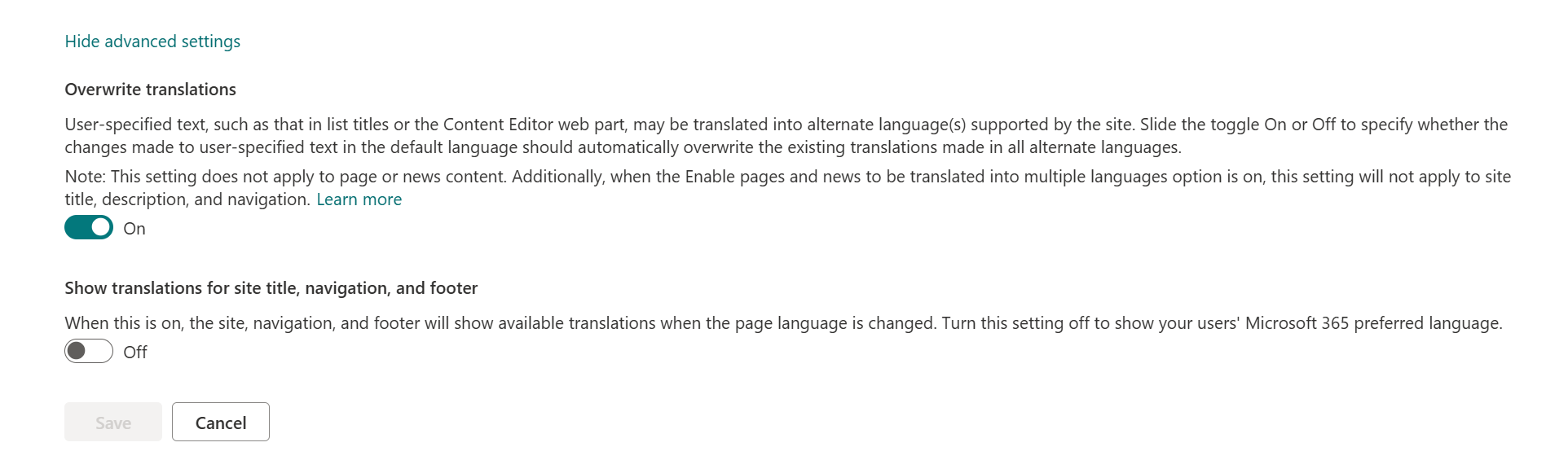
- Asetukset - Sivuston> tiedot - Näytä > kaikki sivuston asetukset - Kieliasetukset> -> Näytä lisäasetukset - Näytä>sivuston otsikon, siirtymisen ja alatunnisteen käännökset
Kun tämä asetus on otettu käyttöön, sivusto, siirtymis- ja alatunniste kylvät käytettävissä olevat käännökset, kun sivun kieltä vaihdetaan. Poista tämä asetus käytöstä, jos haluat, että käyttäjät näkevät sen sijaan Microsoft 365:n ensisijaisen kielen.
Käännetyn sivuston nimen ja kuvauksen lisääminen
- Valitse sivuston aloitussivulla sivun yläreunassa Asetukset .
- Valitse Sivuston tiedot.
- Valitse Sivuston nimi -kohdassa Käännä sivuston nimi tai valitse Sivuston kuvaus -kohdassa Käännä sivuston kuvaus.
- Lisää tai päivitä käännetyt sivustojen nimet.

Lisää tai päivitä käännettyjä sivustojen kuvauksia toistamalla edelliset vaiheet.

Lisää tai päivitä käännettyjä siirtymisen näyttönimiä
- Valitse ylälaidan siirtymispalkista Muokkaa .
- Valitse Muokkaa siirtymisruutua -ikkunassa haluamasi nimen vieressä olevat kolme pistettä (...).
- Valitse Muokkaa.
- Valitse Näyttönimi-kohdassaKäännökset.
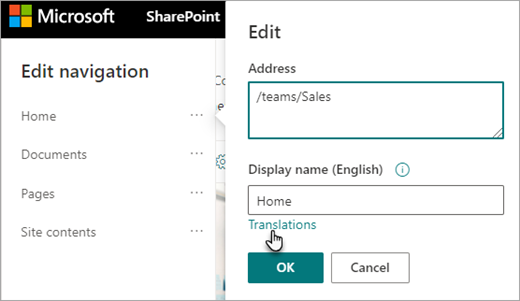
- Lisää tai päivitä käännetyt näyttönimet.

Käännettyjen alatunnisteiden siirtymisnäyttönimien lisääminen tai päivittäminen
- Valitse sivuston alatunnisteessa Muokkaa .

- Valitse Muokkaa alatunnistetta -paneelissa haluamasi alatunnisteen näyttönimen vieressä olevat kolme pistettä (...).
- Valitse Muokkaa.
- Valitse Näyttönimi-kohdassaKäännökset.
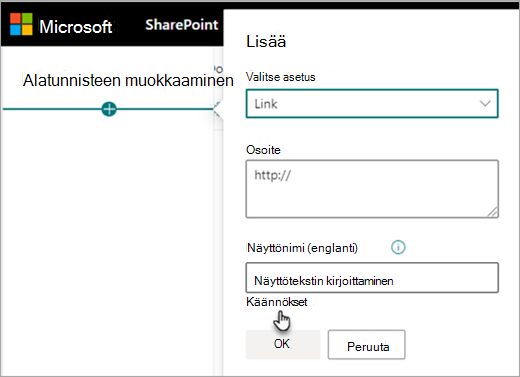
- Lisää tai päivitä käännetyt näyttönimet.
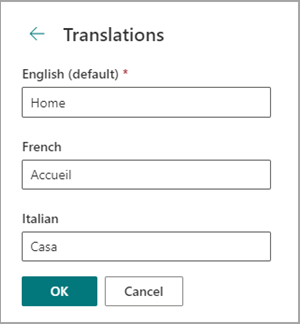
Vihje
Voit myös lisätä tai päivittää alatunnisteen näyttönimiä valitsemalla yläreunassa Asetukset ja valitsemalla sitten Muuta alatunnisteen ulkoasua> (jos sivuston rakenteeseen sisältyy alatunniste).
Lisätietoja sisällön muokkaamisesta, kun katseluohjelman käyttämä kieli poikkeaa oletuskielestä
Sivuston oletuskieli määritetään sivuston luonnin yhteydessä. Käyttäjät voivat valita haluamansa kielen (jota kutsutaan joskus henkilökohtaiseksi kieleksi) Microsoft 365 -asetuksissaan. Joskus sivuston oletuskieli eroaa käyttäjän ensisijaisesta kielestä.
Kun oletus- ja ensisijaiset kieliasetukset ovat samat, SharePoint antaa käyttäjien muokata sivuston sisältöä haluamallaan kielellä ottamatta käyttöön monikielisyysominaisuuksia. Lisätietoja kielistä annetaan, kun editori tekee muutoksia siirtymisotsikoihin, sivustokuvauksiin, alatunnisteisiin ja sivuston nimeen, jotta käyttäjät eivät voi muokata sivuston sisältöä väärälle kielelle.
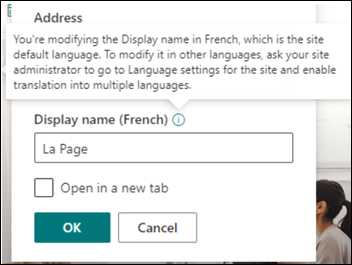
Yllä olevassa kuvassa sivuston oletuskieli on ranska ja käyttäjän ensisijainen kieli on englanti. Jos käyttäjä muokkaa tätä siirtymissolmua, sen tulee olla ranskankielinen, jotta selite ei näy englanniksi, kun sivuston oletuskieli on ranska. Jos käyttäjä haluaa muokata tämän siirtymissolmun englanniksi, hänen on otettava käyttöön monikielisyysominaisuus.
Kun SharePointin aiemmissa versioissa monikielisyystoiminto ei ollut käytössä ja eri kieliä käyttävät käyttäjät muokkasivat sivuston sisältöä, kuten siirtymissolmujen otsikoita, käännökset eivät vastanneet sivuston oletuskieltä tai muiden käyttäjien kieltä. Siksi joidenkin katsojien mielestä jotkin siirtymisselitteet olivat eri kielellä kuin sivuston muu sisältö. Muokkauksen yhteydessä annettavat lisätiedot on nyt tarkoitettu varmistamaan, että sivuston oletuskieli ja käyttäjien ensisijainen kieli eivät ole samat. Tässä tapauksessa monikielisyystoiminto tulisi ottaa käyttöön virheellisten käännösten estämiseksi.
Yleisten ongelmien ratkaiseminen
Muulla kielellä näkyvän sivuston otsikon korjaaminen:
- Siirry sivustoon ja valitse Asetukset>Sivuston tiedot>Näytä kaikki sivuston asetukset>Kieliasetukset.
- Ota käyttöön kääntäminen useille kielille (voit poistaa tämän asetuksen käytöstä myöhemmin).
- Valitse päivitettävä kieli ja valitse sitten Tallenna.
- Siirry takaisin sivuston aloitussivulle ja valitse Asetukset>Sivuston tiedot>Käännä sivuston nimi.
- Poista tai muokkaa sivuston tietoruudun sisältöä, jonka käännös on virheellinen. Jos se on tyhjä, sitä kieltä käyttävät näkevät oletuskielen mukaisen tekstin. Voit myös kirjoittaa käännetyn tekstin.
- Valitse OK>Tallenna.
Muiden yleisten ongelmien korjaaminen:
- Käännössivuja ei näytetä vastaavan kielen sivustolla
- Käännössivut eivät näy oikein Uutiset-verkko-osassa ja Korostettu sisältö -verkko-osissa
- Sivuston yläreunan avattava kielivalikko ei sisällä kaikkia käyttöön ottamiasi kieliä
Jos kohtaat jonkin näistä ongelmista, se voi johtua sivukytkennän katkoksesta. Kokeile seuraavia:
- Siirry oletuskielen sivulle.
- Sinun on oltava muokkaustilassa, joten valitse Muokkaa sivun oikeasta yläkulmasta.
- Valitse sivun yläreunassa Käännös .
- Katso Käännös-paneelista viesti, joka ilmoittaa, että yhteys sivuun on korjattu:
- Julkaise oletuskielisivu uudelleen.