
Lataa Surface Earbuds -kuulokkeet käyttämällä mukana tulevaa USB-kaapelia ja latauskoteloa. Latauskotelon avulla voit kuunnella musiikkia jopa 24 tuntia. Kuuntele jopa 7 tuntia yhdellä latauksella (jopa 6 tuntia Surface Duolla)1 tai puhu jopa 4,5 tuntia Microsoft Teams2:ssa. Voit myös veloittaa molemmat lisäkuoresta.
Kotelon lataamiseen menee noin tunnin verran aikaa. Kun se on ladattu, voit asettaa Earbuds-kuulokkeet koteloon milloin tahansa ja ladata ne, joten voit jatkaa niiden käyttöä koko päivän.
Tarkistaaksesi onko videon tekstitys saatavilla kielellesi, valitse Tekstitys-kuvake videon alettua.
Huomautus
Vastuuvapauslausekkeet
- Microsoft suoritti testauksen elokuussa 2020 käyttämällä Surface Earbuds -kuulokkeita, joissa on laiteohjelmistopäivitys 3.0.0.6 ja jotka on yhdistetty Surface Laptop 3:een, Surface Pro 7:ään ja Surface Duoon. Soittolista koostui 44 kappaleesta, joissa oli SBC-koodaus. Äänenvoimakkuus asetettu 40 %:iin ja käytettiin Bluetooth A2DP -profiilia. Testauksen aikana Surface Earbuds -kuulokkeiden akku tyhjennettiin kokonaan ääntä toistamalla, kunnes Surface Earbuds -kuulokkeiden yhteys isäntälaitteeseen katkesi. Akun kesto riippuu laitteen asetuksista, ympäristöstä, käytöstä ja monista muista tekijöistä.
- Microsoft suoritti testauksen elokuussa 2020 käyttämällä Surface Earbuds -kuulokkeita, joissa on laiteohjelmistopäivitys 3.0.0.6 ja jotka on yhdistetty Surface Laptop 3:een, Surface Pro 7:ään ja Surface Duoon. Äänenvoimakkuus asetettu 46 %:iin ja käytettiin Bluetooth Hands-Free -profiilia. Testauksen aikana Surface Earbuds -kuulokkeiden akku tyhjennettiin kokonaan Microsoft Teams -puhelun aikana, kunnes Surface Earbuds -kuulokkeiden yhteys isäntälaitteeseen katkesi. Akun kesto riippuu laitteen asetuksista, ympäristöstä, käytöstä ja monista muista tekijöistä.
Kotelon ja Surface Earbuds -kuulokkeiden lataaminen
Latauskotelon LED-valo palaa tasaisen punaisena, jos kotelo on ladattava.
Ota mukana toimitettu USB-kaapeli ja liitä USB-pää Windows 10/11 -tietokoneen USB-porttiin tai pistorasiaan (jos käytät USB-sovitinta, joka ei sisälly toimitukseen).
Liitä kaapelin toinen pää USB-C-porttiin lataavan kotelon takapuolella.
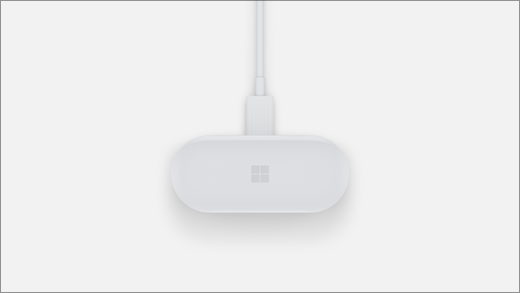
Latauskotelon sisällä oleva valo himmenee ja kirkastuu uudelleen valkoisena latauksen aikana ja palaa tasaisesti valkoisena, kun kotelo on täysin latautunut.Jos haluat ladata myös Earbuds-kuulokkeesi, aseta ne koteloon.
Tarkista akun varaus
Tarkista Surface Earbuds -kuulokkeidesi akun varaustaso milloin tahansa pinta-sovelluksessa.
- iOS- tai Android-laitteessa: Avaa pinta-sovellus ja valitse sitten Tili>Surface Earbuds -kuulokkeille. Varaustasot tulevat näkyviin, kun olet muodostanut yhteyden Surface Earbuds -kuulokkeisiin.
- Windows 10/11 -tietokoneessa: Valitse aloituspainike ja valitse sitten sovellusluettelosta pinta. Valitse pinta-sovelluksessa Surface Earbuds -kuulokkeet. Varaustasot tulevat näkyviin, kun olet muodostanut yhteyden kuulokkeisiin.
Akku- ja latausvihjeitä
Seuraavassa on vihjeitä Surface Earbuds -kuulokkeiden akuista ja lataamisesta:
- Aseta Earbuds-kuulokkeet koteloon niiden lataamiseksi. Earbuds-kuulokkeesi kytkeytyvät automaattisesti pois päältä, kun asetat ne koteloon ja suljet kannen. Ne latautuvat ollessaan sisällä.
- Aseta Earbuds-kuulokkeet pöydälle. Surface Earbuds -kuulokkeesi kytkeytyvät automaattisesti pois päältä, jos ne eivät liiku 10 minuuttiin.
- Pidä aina kotelo täyteen ladattuna, kun suinkin voit. Jos olet työpöytäsi ääressä tai lähellä virtalähdettä tai tietokonettasi, kytke kotelo virtaan sen pitämiseksi täyteen ladattuna. Voit ladata kotelon noin tunnin kuluessa.
- Käytä yhtä Earbuds-kuuloketta kerrallaan. Kun akkuvaraus on vähissä, aseta yksi Earbuds-kuuloke koteloon samalla kun käytät toista. Näin voit käyttää yhtä Earbuds-kuuloketta samalla kun lataat toista. Voit näin vaihtaa tarvittaessa kuulokkeesta toiseen.
Aiheeseen liittyvät artikkelit
- Surface-nappikuulokkeiden käyttöönotto
- Surface Earbuds -kuulokkeiden käyttö
- Surface Earbuds -kuulokkeiden päivittäminen
- Surfacen Earbuds -kuulokkeiden asetusten hallinta
Tarvitsetko lisätietoja?
Tekninen tuki

Jos tarvitset teknistä tukea, avaa pinta-sovellus tai verkkoselain, kuvaile ongelmasi ja valitse Tukipyyntö.
Yhteisön tuki

Yhteisöt voivat auttaa sinua esittämään kysymyksiä ja kuulemaan asiantuntijoita, joilla on runsaasti tietoa. Kysy yhteisöltä.
Muu tuki

Jos et voi käyttää pintaa tai sinulla on kysyttävää jostain muusta, avaa Tukipyyntö-sivu , niin saat muuta tukea verkosta.


