

Windows
Jos haluat poistaa Teamsin, sinun on poistettava kahden kohteen asennus. Poista Teamsin asennus kokonaan noudattamalla alla olevia ohjeita.
- Sulje Teams klikkaamalla hiiren kakkospainikkeella työkalurivin Teams-kuvaketta ja valitsemalla Sulje ikkuna.
- Valitse Windowsissa aloituspainike
 , >Asetukset>Sovellukset.
 - Etsi Sovellukset ja ominaisuudet -kohdasta "teams".
- Valitse Microsoft Teams ja valitse sitten Poista asennus.
- Näyttöön tulee ruutu. Vahvista valitsemalla uudelleen Poista asennus. Näkyviin tulee uusi ruutu, jossa kysytään Sallitko tämän sovelluksen tehdä muutoksia tähän laitteeseen? Valitse Kyllä.
- Valitse nyt Teams Machine-Wide Installer>Poista asennus. Noudata sitten samaa prosessia, joka kuvattiin vaiheessa 5.
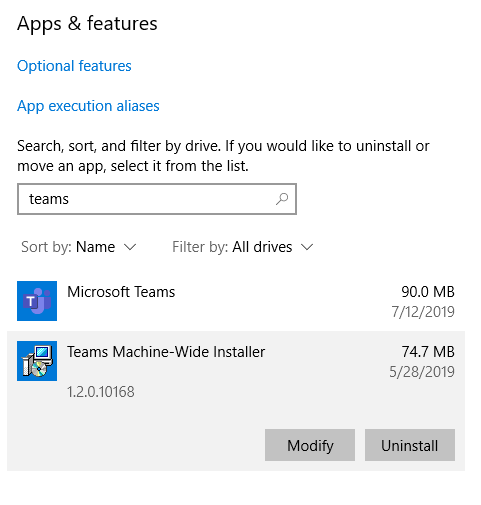
Jos haluat poistaa Teamsin, sinun on poistettava sekä Microsoft Teamsin että Teams Machine-Wide Installerin asennus.
Huomautus
- Teams poistetaan myös, jos poistat Officen asennuksen.
- Jos asennat Officen uudelleen tai suoritat Officen Online-korjauksen, Teams sisältyy siihen.
- Järjestelmänvalvojat voivat estää Teamsin asentamisen Officen asentamisen yhteydessä. Katso ohjeet tähän prosessiin täältä.
Mac
Sulje Teams napsauttamalla hiiren kakkospainikkeella Dockissa olevaa Teams-sovellusta, pitämällä optio-näppäintä painettuna ja valitsemalla Pakota lopettamaan. Avaa sovelluskansio ja valitse Microsoft Teams. Siirrä se sitten roskakoriin.