
Le mode salle de réunion optimise l’interface de réunion du bureau Teams pour une utilisation dans les salles de réunion en l’absence de solutions de salle plus performantes comme les salles Salles Microsoft Teams. L’activation du mode salle de réunion :
Active les périphériques audio et vidéo de la salle comme votre haut-parleur, microphone et caméra actifs pour gagner du temps et vous assurer que les appareils personnels ne sont pas utilisés par erreur.
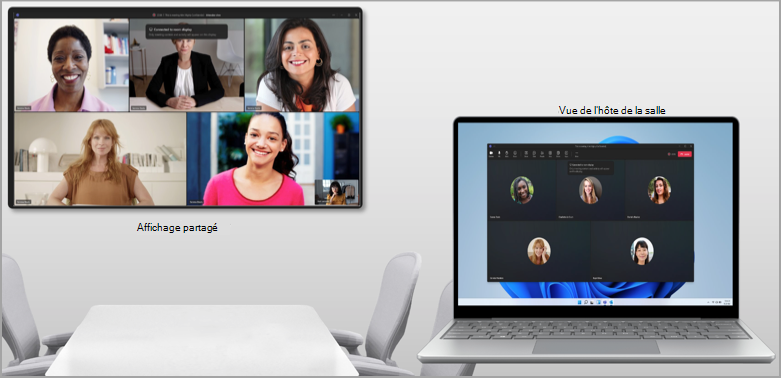
Simplifie le partage de contenu en affichant une nouvelle fenêtre pour propre sortie sur un écran externe tout en protégeant vos informations privées en laissant des contrôles et des notes sur votre appareil personnel.
Active l’attribution et l’identification des intervenants si les stratégies appropriées sont activées, ce qui améliore les fonctionnalités de réunion IA telles que Recap et Copilot.
Désactive l’isolation vocale de sorte que les utilisateurs dans la salle autres que l’hôte peuvent être entendus clairement.
Affiche la salle dans le menu des participants et répertorie les utilisateurs de la salle en dessous pour une représentation précise.
Activer avant de rejoindre une réunion
Activer automatiquement le mode salle de réunion
Lorsque vous connectez votre ordinateur portable au périphérique audio d’une salle via USB, Teams le détecte automatiquement et recommande son utilisation sur l’écran préalable à la participation. L’une des conditions suivantes doit être remplie pour que le mode s’active automatiquement :
Si un périphérique connecté est connu pour se trouver dans un espace partagé (par exemple, s’il a été utilisé par plusieurs personnes de façon unique), Teams suggère l’option Audio de la salle à partir de l’écran préalable à la réunion.
Si un périphérique connecté est connu de Microsoft comme un appareil courant dans les salles de réunion, Teams vous fera automatiquement passer à l’option Audio de salle . Cela optimise le mode salle lorsque vous rejoignez.
Si le périphérique connecté a été associé à une salle BYOD par un administrateur informatique, Teams transfère automatiquement l’utilisateur à l’option Audio de la salle .
Utiliser l’audio de la salle avant de rejoindre une réunion
Vous pouvez également activer le mode salle de réunion avant de rejoindre une réunion. Connectez votre ordinateur portable aux périphériques audio et vidéo de la salle de réunion pour vous assurer qu’ils sont correctement sélectionnés dans les options de réunion.
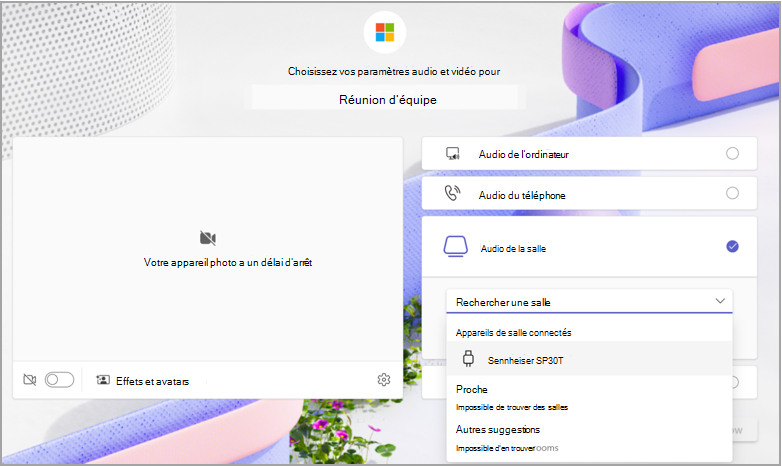
- Connectez votre ordinateur portable à un périphérique audio externe (comme un haut-parleur) à l’aide des câbles nécessaires. Contactez votre administrateur informatique si vous ne savez pas quels câbles sont nécessaires.
- Lancez Teams sur votre ordinateur portable et participez à une réunion. Pour plus d’informations sur la participation à des réunions, consultez Participer à une réunion dans Microsoft Teams.
- Sur l’écran préalable à la réunion, sélectionnez Audio de la salle.
- Sous Appareils de salle connectés, choisissez le nom du périphérique audio.
- Rejoignez la réunion.
Activer pendant une réunion
À partir du menu Plus pendant une réunion
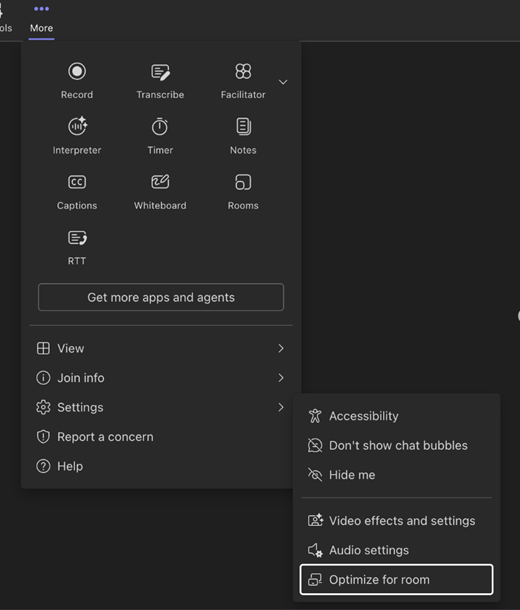
Si le mode salle de réunion n’est pas automatiquement activé pour vous dans votre réunion Teams, sélectionnez le bouton> Plus  Paramètres
  >Paramètres Optimiser pour la salle. Cela activera toutes les fonctionnalités nécessaires pour vous aider à obtenir la meilleure expérience de réunion dans une salle de réunion.
Partager le contenu
Le mode salle de réunion détecte automatiquement l’écran connecté. Teams diffuse uniquement le contenu de votre fenêtre de réunion directement sur le téléviseur.
Remarque
Le mode salle de réunion fonctionne de la même manière, que vos préférences soient définies pour dupliquer ou étendre vos affichages dans les paramètres système de votre ordinateur portable.
Les contrôles de réunion resteront en haut de l’écran de votre appareil, comme pour le partage d’écran normal.
Désactiver le mode salle de réunion
Passez à Plus de> Plus d’optionsParamètres>l’espace pour désactiver ce mode. La déconnexion de votre appareil BYOD mettra fin au mode salle de réunion.
Problèmes connus
Lorsque vous utilisez le mode Ensemble, un écran vierge s’affiche dans la vue hôte de la salle sur votre ordinateur portable.
Lorsque vous basculez entre les galeries vidéo des participants sur la vue de l’hôte de la salle, la vue de la galerie sur la vue de l’affichage partagé ne change pas.
Lors de l’utilisation de PowerPoint Live Cameo en mode salle de réunion, vous pouvez rencontrer des problèmes lors de l’activation de votre vidéo.
L’épinglage de la vidéo d’un participant à partir du bureau n’est pas pris en charge. Pour l’instant, sélectionnez Plus d’options en regard du participant dans la vue d’affichage partagée.
Les salles pour petit groupe ne sont pas prises en charge en mode salle de réunion.