
Si vous voyez une erreur indiquant « Réessayez » ou « Erreur 0x80131500 » lors de l’utilisation ou de la tentative d’ouverture du Microsoft Store sur Windows, essayez les solutions suivantes.
Développez une section pour en savoir plus :
Réinitialiser l’application Microsoft Store
- Appuyez de façon prolongée sur la touche
 de logo Windows, puis appuyez sur R pour ouvrir la boîte de dialogue Exécuter.
 - Entrée, wsreset.exe puis sélectionnez OK.
Remarque
Une fenêtre d’invite de commandes vide s’ouvre, et après environ dix secondes, la fenêtre se ferme, et Microsoft Store s’ouvre automatiquement.
Rechercher les mises à jour
Vérifiez que Windows dispose des dernières mises à jour.
Remarque
Si votre version de Windows 10 est inférieure à 15063, vous devez mettre à jour Windows ou accéder à www.microsoft.com/store. Pour vérifier votre version de Windows en case activée, recherchez ici le champ intitulé « Build du système d’exploitation ».
Mettez à jour l’application Microsoft Store vers la dernière version.
Vérifiez vos paramètres d'heure et de localisation.
Exécuter l’utilitaire de résolution des problèmes du Store (Windows 10 uniquement)
Les utilisateurs de Windows 10 peuvent exécuter un utilitaire de résolution des problèmes d’application du Store.
Sélectionnez Autres utilitaires de résolution des problèmes.
Faites défiler vers le bas pour sélectionner
 Windows Store Apps.
Sélectionnez Exécuter l’utilitaire de résolution des problèmes.
Mettre à jour vos paramètres TLS Internet
Sélectionnez l’icône
Windows pour ouvrir le menu Démarrer, puis recherchez Exécuter.Entrez inetcpl.cpl dans la boîte de dialogue Exécuter, puis appuyez sur OK.
Sélectionnez l’onglet Avancé et faites défiler vers le bas.
Inspectez les paramètres Utiliser TLS :
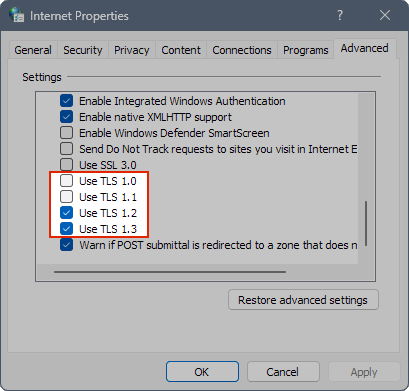
Assurez-vous que les options Utiliser TLS 1.0 et Utiliser TLS 1.1 sont désactivées.
Assurez-vous que les options Utiliser TLS 1.2 et Utiliser TLS 1.3 sont cochées.
Remarque
Vos paramètres peuvent indiquer « Utiliser TLS 1.3 (expérimental) ». C’est bien, assurez-vous simplement que c’est vérifié.
Appuyez sur OK pour enregistrer vos paramètres.
Vous avez besoin d’une aide supplémentaire ?
Contacter le support technique
Pour obtenir un support technique, accédez à Contacter le Support Microsoft, entrez votre problème et sélectionnez Obtenir de l’aide. Si vous avez encore besoin d’aide, sélectionnezContacter l’assistance à la clientèle pour être dirigé vers la meilleure option d’assistance à la clientèle.
Pour obtenir un support de prévente ou lié à des problèmes d’achat, contactez le support de vente.