

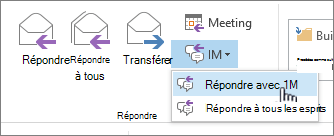
Dans n’importe quel e-mail, vous pouvez lancer une session de conversation individuelle avec l’expéditeur ou une conversation de groupe avec tous les destinataires. Vous pouvez également sélectionner un nom parmi les destinataires de l’e-mail ou parmi vos contacts pour commencer un appel Teams.
Sélectionnez une option d'onglet ci-dessous pour la version d'Outlook que vous utilisez. Identifier votre version d’Outlook
Remarque
Si les étapes de cet onglet Nouvel Outlook ne fonctionnent pas, il se peut que vous n’utilisiez pas encore la nouvelle version d’Outlook pour Windows. Sélectionnez Outlook classique et suivez ces étapes à la place.
Chat avec les destinataires de l’e-mail dans le nouvel Outlook
- Pour discuter dans le nouvel Outlook, commencez par l’e-mail reçu qui s’ouvre dans le nouveau volet de lecture Outlook.
- Dans le menu du ruban, dans le groupe Teams, sélectionnez Chat.
- Dans le menu déroulant obtenu, choisissez de discuter avec l’expéditeur de l’e-mail uniquement ou avec tous les destinataires de l’e-mail.
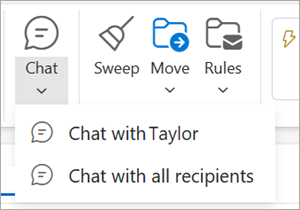
- Une nouvelle fenêtre de conversation Teams s’ouvre pour vous permettre de commencer la conversation.
Passer un appel Teams à partir du nouvel Outlook
- Sélectionnez un e-mail à ouvrir dans le nouveau volet de lecture Outlook.
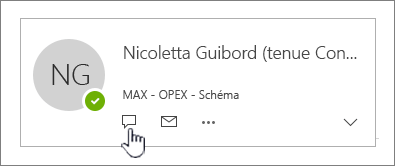
- Sélectionnez le nom d’un destinataire pour ouvrir sa carte de visite.
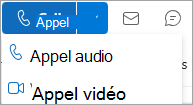
- Dans la liste déroulante Appel, sélectionnez Appel audio ou Appel vidéo.

 >Paramètres
 >Cookies et autorisations> de siteGérer et supprimer les cookies et les données de site. Définissez Bloquer les cookies tiers en position Désactivé .