
Résumé
Ce guide explique comment utiliser l’éditeur Microsoft pour améliorer les suggestions d’orthographe, de grammaire et de style avant d’envoyer des e-mails dans outlook pour Windows, Outlook pour Microsoft 365 classique, Outlook sur le web ou Outlook.com. L’éditeur fournit des suggestions en temps réel dans le corps du message (souligné en rouge) et dans la fenêtre Éditeur.
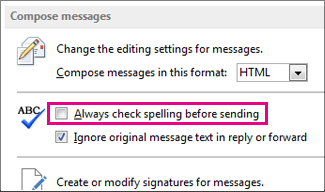
Ce guide explique également comment case activée l’orthographe avant d’envoyer des messages électroniques pour les versions classiques antérieures d’Outlook, telles que Outlook 2024 ou 2021, qui n’ont peut-être pas l’éditeur. Pour ces versions, vous pouvez activer la vérification automatique de l’orthographe ou case activée l’orthographe dans votre e-mail à tout moment en sélectionnant Réviser>l’orthographe & grammaire.
Vous ne savez pas quelle version vous utilisez ? Voir Quelle version d’Outlook ai-je ?
Remarque
Si les étapes sous cet onglet Nouvel Outlook ne fonctionnent pas, vous n’utilisez peut-être pas encore le nouvel Outlook pour Windows. Sélectionnez Outlook classique et suivez ces étapes à la place.
Utiliser l’éditeur lors de la rédaction d’un message dans le nouvel Outlook
Pour utiliser l’éditeur, sous l’onglet Message du groupe Vérification , sélectionnez Éditeur, puis Ouvrir l’éditeur.
Le volet Rédacteur catégorise les problèmes d’orthographe, de grammaire et de styles.
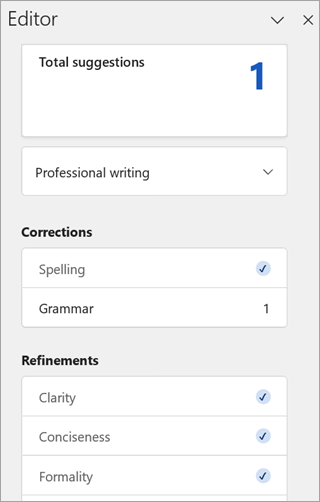
Sélectionnez chaque catégorie pour résoudre les problèmes.
Remarque
Si vous changez d’avis sur un problème que vous avez ignoré, fermez et rouvrez le document, puis revenez à Éditeur. L’éditeur trouvera à nouveau le problème.
Passer en revue les suggestions
Rédacteur Microsoft fournit des suggestions dans la fenêtre Éditeur et dans le corps du message. Dans le corps du message, les suggestions sont soulignées en rouge. Cliquez avec le bouton gauche sur le texte souligné en rouge pour afficher et sélectionner les modifications suggérées.
Dans Rédacteur Microsoft, pour vous concentrer sur les problèmes qui vous intéressent le plus, choisissez un type de correction ou d’affinement, comme Grammaire ou Clarity. Utilisez ensuite les flèches situées en haut du volet pour parcourir les différents types de problèmes.
Choisissez une suggestion pour l’incorporer dans votre document. Si vous n’aimez pas la suggestion, sélectionnez Ignorer une fois. Ou, si vous ne voulez jamais ce type de suggestion, sélectionnez Ne pas vérifier ce problème.
Remarque
Si vous changez d'avis sur un problème que vous avez ignoré, fermez et rouvrez le document, puis revenez à l’Éditeur. L’Éditeur recherche le problème.
Activer ou désactiver des types de suggestions de l’éditeur spécifiques dans le nouvel Outlook
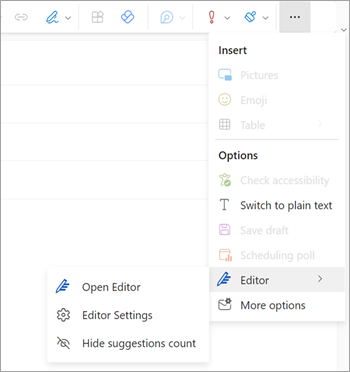
Dans un brouillon d’e-mail dans le nouvel Outlook, dans le ruban simplifié, sélectionnez le (...) menu de dépassement de capacité.
Dans le ruban classique, sélectionnez l’icône Éditeur .Dans la liste de menus, sélectionnez Éditeur → Paramètres de l’éditeur.
Le panneau Paramètres de l’éditeur Microsoft s’affiche. Sélectionnez les boutons activés ou désactivés selon vos préférences. Si nécessaire, vous pouvez sélectionner Rétablir les valeurs par défaut.

Sélectionnez OK pour revenir à votre brouillon.
Gérer les suggestions de l’éditeur dans le nouvel Outlook
Lorsque vous composez votre e-mail, Rédacteur Microsoft fournit un décompte en temps réel des modifications suggérées. Ce numéro apparaît sous la zone de composition de l’e-mail. Lorsqu’aucune suggestion n’est identifiée, le bouton Éditeur s’affiche au même emplacement.


La sélection de l’une de ces icônes ouvre le panneau Éditeur .
Vous pouvez désactiver l’affichage du nombre de suggestions de l’éditeur comme suit.
- Dans le nouveau ruban Outlook, sélectionnez le (...) menu de dépassement de capacité.
- Dans la liste du menu de dépassement, sélectionnez Éditeur.
- Dans la liste adjacente, sélectionnez Masquer le nombre de suggestions.
Modifier la langue de vérification dans le nouvel Outlook
Lors de la rédaction d’un e-mail, sélectionnez le (...) menu de dépassement de capacité, puis sélectionnez Éditeur.
- Passez à Éditeur → Paramètres de l’éditeur.
- Sélectionnez Gérer les langues de vérification orthographique.
- Dans Langues de vérification, sélectionnez + Ajouter une autre langue.
- Sélectionnez la flèche vers le bas pour faire défiler les langues, ou commencez à taper pour sélectionner une langue, puis sélectionnez Ajouter, puis Terminé.
- Laissez un peu de temps pour que le système se revérifier avec la langue nouvellement sélectionnée.
Remarque
La sélection de la langue de vérification effectuée dans la composition de l’e-mail s’applique uniquement à ce brouillon d’e-mail spécifique.
Articles connexes
Vérifiez la grammaire, l’orthographe, etc. dans Word
Le Rédacteur Microsoft vérifie la grammaire et plus dans les documents, le courrier et le web.