
August-September 2026
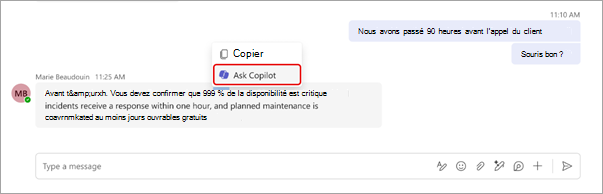
Demander à Copilot dans les conversations Teams
Dans une conversation Teams, mettez en surbrillance et cliquez avec le bouton droit sur une partie d’un message. Sélectionnez le  pour demander plus de contexte. Pour en savoir plus, consultez Comment utiliser Microsoft Copilot dans les conversations et les canaux Teams.
Rechercher et partager des fichiers plus rapidement
Sélectionnez Joindre des fichiers dans une zone de composition Teams pour parcourir et partager rapidement des fichiers cloud. Pour en savoir plus, consultez Partager des fichiers dans Microsoft Teams.
Lire plus facilement le texte surligné
Les améliorations apportées à la mise en surbrillance du texte en mode sombre et à contraste élevé aident votre contenu à se démarquer plus clairement.
Regarder un récapitulatif vidéo après une réunion Teams
Les résumés vidéo capturent les points clés des réunions Teams passées, notamment le contenu présenté, les clips vidéo et les discussions. Pour en savoir plus, consultez Résumé vidéo dans Microsoft Teams.
Nouvelles dispositions de partage dans les événements Teams
Les options de disposition mises à jour permettent aux organisateurs et aux présentateurs de personnaliser l’apparence du contenu partagé pendant un événement Teams. Pour en savoir plus, consultez Gérer ce que les participants voient dans Microsoft Teams.
Choisir qui peut contrôler les outils de production dans les événements Teams
Désignez qui peut démarrer et terminer un événement et gérez ce que les participants voient pendant un événement Teams. Pour en savoir plus, consultez Contrôler les outils de production de l’assemblée dans Microsoft Teams.
Personnaliser le panneau du présentateur dans les événements Teams
Redimensionnez et développez le panneau du présentateur dans « Gérer ce que les participants voient » pour afficher, gérer et passer facilement d’un présentateur à l’autre au cours d’un événement. Pour en savoir plus, consultez Gérer ce que les participants voient dans Microsoft Teams.
Augmentation de la capacité de la salle de réunion
Les salles pour petit groupe dans les réunions et événements Teams prennent désormais en charge jusqu’à 1 000 participants dans 100 salles. Pour en savoir plus, consultez Gérer les salles pour petit groupe dans Microsoft Teams.
Réception alimentée par l’IA pour le téléphone Teams
L’agent téléphonique Teams aide les appelants ayant des demandes courantes, comme des questions courantes, afin de garder votre équipe concentrée sur les appels qui nécessitent une intervention humaine. Pour en savoir plus, voir Agent téléphonique Teams.
Rattrapez les appels avec le récapitulatif intelligent des appels
Passez en revue les parties clés des conversations passées ainsi que les actions de suivi avec des récapitulatifs d’appels intelligents. Pour ouvrir un récapitulatif, recherchez l’enregistrement de l’appel dans l’historique des appels de l’application Files d’attente et sélectionnez Récapitulatif.
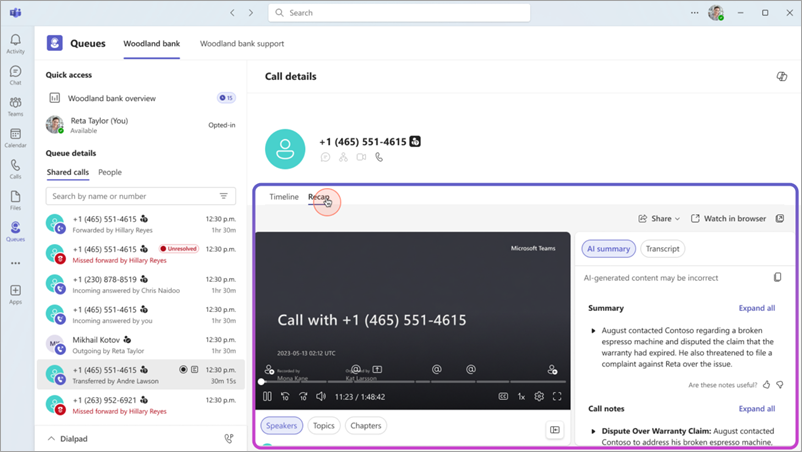
Obtenez des informations sur les appels passés avec Copilot
Utilisez Copilot dans l’historique des appels partagé de l’application Files d’attente pour poser des questions sur l’appel et découvrir les détails clés. Pour en savoir plus, consultez Prise en main de Microsoft Copilot dans Teams Phone.
Gérer les messages vocaux partagés de standard automatique
Suivez, triez et répondez aux messages vocaux partagés du standard automatique directement dans l’application Files d’attente. Pour plus d’informations, voir Utiliser l’application Files d’attente pour Microsoft Teams.
Contrôles d’appel délégués supplémentaires
Verrouillez les appels actifs pour empêcher les délégués de rejoindre ou de reprendre l’appel et voyez quand un délégué rejoint. Des tonalités d’avertissement facultatives informent les participants si un délégué rejoint ou reprend. Pour en savoir plus, consultez Partager une ligne téléphonique avec un délégué dans Microsoft Teams.
Nouveau mode d’optimisation des salles
Le mode d’optimisation des salles vous permet d’utiliser votre ordinateur portable dans les endroits où vous n’avez pas de système de salles salles Teams. Il permet également de configurer automatiquement les paramètres de réunion lorsque les périphériques de la salle sont connectés.
Expérience de bureau réservable améliorée
L’application de panneau d’écran Teams permet aux visiteurs de voir la disponibilité des bureaux pouvant être réservés en un coup d’œil et de réserver directement sur l’appareil.
Créer un flux de travail à partir d’un formulaire SharePoint
Un flux de travail peut désormais être déclenché par l’envoi d’un formulaire SharePoint, de sorte que l’automatisation peut s’exécuter sur une entrée structurée.
Signaux d’achat en temps réel
Sales Navigator dans Teams fournit des informations en temps réel sur les prospects et les comptes directement dans Teams, ce qui aide les vendeurs à agir rapidement lorsque les opportunités sont les plus pertinentes.
Utiliser des raccourcis à un seul caractère dans la conversation Teams
Prédéfinissez des raccourcis à un seul caractère dans Teams pour effectuer rapidement des actions de messagerie courantes, telles que modifier, supprimer, répondre, etc.
Maintenir les conversations en mouvement pendant le chargement des fichiers
Lorsque vous partagez un fichier dans Teams, vous n’avez plus besoin d’attendre la fin du chargement pour continuer votre travail. Entre les conversations, les canaux et les réunions, les fichiers sont chargés en arrière-plan afin de continuer à collaborer sans interruption. Les indicateurs de progression vous tiennent informé et vos fichiers apparaissent dans la conversation dès qu’ils sont prêts, créant une expérience de collaboration plus transparente qui réduit les temps d’attente et vous aide à rester concentré sur votre travail. Pour en savoir plus, consultez Envoyer un fichier, une image ou un lien dans Microsoft Teams.
Juillet 2026
Rattrapage avec l’application Récapitulatifs de réunion
Passez en revue les réunions passées en un seul endroit à partir de l’application Récapitulatifs des réunions. Choisissez parmi différents styles de récapitulatif, comme audio et vidéo, en fonction de vos préférences personnelles. Filtrez rapidement les récapitulatifs pour trouver ceux qui vous intéressent le plus. Pour en savoir plus, consultez Prise en main de l’application Récapitulatifs de réunions dans Microsoft Teams.
Accéder aux communautés Viva dans Teams
Ouvrez les communautés Viva de votre organisation directement dans Teams et restez informé des notifications qui apparaissent dans votre flux d’activités .
Rechercher les raccourcis clavier
Trouvez rapidement les raccourcis clavier dans la nouvelle fonctionnalité de recherche de la boîte de dialogue des raccourcis clavier.
Embauche simplifiée dans Teams
L’Assistant Recrutement LinkedIn est désormais intégré à Teams, ce qui permet de simplifier l’examen des candidats et la collaboration entre responsables de l’embauche.
Mémoriser les paramètres de connexion sur Teams pour le web
Teams pour le web respecte désormais vos préférences de connexion entre les sessions du navigateur, que vous souhaitiez rester connecté ou vous reconnecter lorsque vous ouvrez de nouveau votre navigateur.
juin 2026
Rechercher avec Copilot
Recherchez des conversations, des fichiers et d’autres contenus en posant des questions en langage naturel au lieu de rechercher des mots clés exacts. Copilot permet de faire apparaître les informations que vous recherchez dans Teams. Pour en savoir plus, consultez .
Rechercher des fichiers plus rapidement
Découvrez des fichiers dans des conversations et des canaux avec des options de recherche et de filtrage améliorées. Affinez les résultats par type de fichier, expéditeur et date pour localiser rapidement le contenu. Appuyez sur Ctrl+F (Windows), Cmd+F (Mac) ou sélectionnez  Rechercher dans la conversation pour commencer. Pour en savoir plus, consultez Rechercher des messages et bien plus encore dans Microsoft Teams.
Découverte d’application simplifiée
Parcourez vos applications dans un nouvel affichage de liste conçu pour faciliter la recherche et le lancement d’applications. Pour plus d’informations, consultez Rechercher des équipes et des applications personnelles dans Microsoft Teams.
Revenir là où vous vous étiez arrêté
Teams conserve désormais la disposition de votre conversation et ouvre les panneaux lorsque vous naviguez entre des conversations, ce qui vous permet de reprendre facilement là où vous vous étiez arrêté.
Meilleure organisation des conversations
Les conversations en sourdine et les conversations de réunion sont désormais regroupées dans des sections distinctes pour vous aider à suivre les conversations et à réduire les distractions. Pour en savoir plus, consultez Chat dans les réunions Microsoft Teams.
Téléchargements améliorés
Votre gestionnaire de téléchargement apparaît désormais dans la barre de titre Teams ou avec un raccourci clavier pour vous permettre de surveiller les téléchargements sans vous bloquer d’autres actions dans Teams.
Partage rapide pour les images
Accédez aux options de partage d’images à partir du survol, du clic droit, des menus de débordement et des onglets partagés. Les autorisations sont conservées pour les images stockées dans OneDrive ou SharePoint, afin que les bonnes personnes conservent l’accès. Les images collées directement dans la conversation ne prennent pas en charge le partage basé sur les autorisations. Pour en savoir plus, consultez Envoyer un fichier, une image ou un lien dans Microsoft Teams.
Sécurité des réunions plus intelligente
Teams peut aider à identifier les participants automatisés aux réunions, ce qui donne aux organisateurs et aux administrateurs plus de visibilité sur les personnes ou les participants.
Réactions aux réunions avec marque
Exprimez-vous avec des réactions personnalisées organisation pendant les réunions. Les entreprises peuvent créer des expériences de réaction personnalisées qui correspondent à leur marque. Pour en savoir plus, consultez Utiliser des thèmes de réunion dans Microsoft Teams.
Indicateurs de disponibilité des salles
Vérifier si une salle de réunion est disponible avant de la confirmer lors de la planification d’un événement Teams. Pour en savoir plus, consultez Héberger ou participer à un événement à partir d’une salle Microsoft Teams (MTR).
Meilleures transcriptions de messagerie vocale
Recevez des transcriptions de messagerie vocale plus précises avec la prise en charge d’un plus grand nombre de langues.
Signaler des appels suspects
Signalez les appels suspects directement à partir de Teams et bloquez éventuellement l’appelant. Vos rapports aident à renforcer les protections contre la fraude et les menaces d’emprunt d’identité. Pour en savoir plus, consultez Création de rapports pour les appels Teams.
Mai 2026
Regardez les temps forts des réunions précédentes avec un récapitulatif vidéo
Le récapitulatif vidéo est une nouvelle façon attrayante de rattraper le retard sur les réunions passées. Les réunions enregistrées sont découpées en points forts courts et narrés qui montrent les conversations clés, le contenu présenté, etc. Pour en savoir plus, consultez Résumé vidéo dans Microsoft Teams.
Supprimer des récapitulatifs de réunion
Supprimez l’enregistrement, le résumé et les notes d’une réunion au même endroit. Dans la page récapitulative, sélectionnez Autres options > Autres optionsSupprimer le contenu du récapitulatif
 . Les fichiers partagés restent dans leur emplacement d’origine. Pour en savoir plus, consultez Résumé dans Microsoft Teams.
Créer des flux de travail avec des commandes slash
Réduisez le changement de contexte en utilisant des commandes de barre oblique dans la zone de composition pour créer des flux de travail. Modifiez votre statut Teams, planifiez un message, etc.
Partage de code plus clair dans la conversation Teams
Désormais, lorsque vous partagez du code dans une conversation Teams, Teams le met automatiquement en forme pour afficher des numéros de ligne, ce qui facilite le référencement de lignes spécifiques dans la conversation.
Badges spéciaux pour les mises à jour de conversation pertinentes
Les nouveaux indicateurs violets dans la conversation Teams indiquent les conversations actives qui nécessitent votre attention. Elles apparaissent pour les mentions, les balises et l’activité dans les threads suivis.
Filtres de recherche dans la recherche de conversations et de canaux
Lorsque vous effectuez une recherche dans une conversation ou un canal, choisissez un filtre pour afficher les résultats à partir de dates et de personnes spécifiques, ou avec des mentions et des pièces jointes. Pour en savoir plus, consultez Rechercher des messages et bien plus encore dans Microsoft Teams.
Les paramètres « Ne pas déranger » de Windows sont transférés dans Teams
Lorsque vous définissez votre appareil Windows sur « Ne pas déranger », vos notifications Teams sont réduites au silence. Les notifications reprendront une fois l’option « Ne pas déranger » désactivée sur votre appareil.
Restez protégé contre les fraudeurs lors des appels Teams
Teams détecte désormais les appelants qui peuvent usurper l’identité de votre banque, de votre administrateur informatique ou d’autres marques de confiance, et vous avertit. Refusez, quittez ou signalez l’appel instantanément.
Signaler des appels suspects
Sélectionnez Signaler un appel dans vos options d’appel pour signaler une activité indésirable ou malveillante et empêcher qu’elle ne se produise à l’avenir.
Consulter et fusionner des appels RTC via DTMF
Les organisateurs de réunion peuvent désormais consulter et fusionner des appelants RTC dans des réunions Teams actives, même si vous devez naviguer dans un menu Dual-Tone multifréquence (DTMF). Pour en savoir plus, consultez Fusionner des appels dans Microsoft Teams.
Avril 2026
Contrôler la taille du contenu partagé dans une réunion
Pendant les réunions Teams, faites glisser le séparateur entre le contenu partagé et la galerie vidéo pour ajuster l’espace occupé par chacun.

Moins est plus
Dans la nouvelle barre simplifiée de l’application Teams, les étiquettes sont désormais masquées par défaut, afin que vous puissiez vous concentrer sur ce qui est important. Pour en savoir plus, consultez Modifier les paramètres dans Microsoft Teams.

Prendre des notes pendant les réunions instantanées
Les notes de réunion sont désormais disponibles pour les réunions instantanées qui ont commencé via Conférence maintenant dans le calendrier. Pour en savoir plus, consultez Prendre des notes de réunion dans Microsoft Teams.
Aperçus rapides dans la conversation Teams
Filtrez vos conversations Teams par @mentions, threads suivis, et bien plus encore en sélectionnant Vues rapides en haut de votre liste de conversations. Pour personnaliser, pointez sur une catégorie et sélectionnez Autres options d’affichage . Pour en savoir plus, consultez Gérer les notifications dans Microsoft Teams.
Transcriptions précises pour les réunions avec des interprètes en langue des signes
Les relevés de notes attribuent maintenant les contributions au participant d’origine en utilisant la langue des signes, et non à l’interprète.
Détection automatique de la langue parlée
Teams détecte automatiquement la langue parlée de chaque orateur et la met à jour en temps réel au fur et à mesure de l’évolution de la conversation. La sélection manuelle de la langue parlée ne sera plus disponible. Pour en savoir plus, consultez Reconnaissance vocale multilingue dans Microsoft Teams.
Déléguer des appels avec Microsoft Copilot
Microsoft Copilot peut vous aider à répondre aux appels entrants Teams et à planifier des rendez-vous de suivi, vous assurant ainsi de rester concentré sans manquer les connexions importantes. Pour en savoir plus, consultez Utiliser la délégation d’appel Copilot dans Microsoft Teams.
Mars 2026
Améliorations de l’organigramme hiérarchique
Notre nouvel organigramme dans les cartes de profil simplifie la navigation dans les relations hiérarchiques, les profils récemment consultés, etc. Sélectionnez Accéder à l’organigramme dans la carte de visite d’une personne pour commencer.
Retrouver facilement les brouillons non envoyés
Sélectionnez  >Conversation instantanée Brouillons
 dans Teams pour retrouver rapidement les messages que vous avez rédigés mais que vous n’avez pas encore envoyés.
Indicateur de réunion en direct pour les canaux filetés
Les indicateurs de réunion en direct vous permettent de voir facilement les réunions de canal actives et d’y accéder directement, ce qui vous permet de rester informé.

Affichage d’image amélioré
Faites défiler les images partagées dans une conversation sans distractions. La nouvelle expérience Lightbox met en surbrillance l’image que vous affichez. Sélectionnez Afficher le message dans l’en-tête pour accéder directement au message dans lequel l’image a été partagée.

Personnaliser la fonction de touche Entrée dans la conversation Teams
Choisissez l’action de la touche Entrée dans une conversation Teams en sélectionnant Paramètres et plus>Paramètres >et canaux dans Teams et en choisissant une option dans Lorsque vous rédigez un message, appuyez sur Entrée pour.
Raccourci clavier pour marquer les messages de conversation et de canal comme lus
Appuyez sur Maj+Entrée sur votre clavier pour marquer instantanément tous vos messages de conversation et de canal comme lus.
Effectuer une action dans Teams à partir de Mac à la une
Définissez votre statut de présence, ouvrez votre calendrier Teams, rédigez un message ou ouvrez Teams pour créer une réunion sans quitter Spotlight.
Partager des fichiers et des composants Loop avec des personnes extérieures à votre organisation
Désormais, Teams gère automatiquement les autorisations afin que vous puissiez collaborer dans des fichiers partagés et des composants Loop avec des personnes extérieures à votre organisation. Pour en savoir plus, consultez Collaborer sur des fichiers dans Microsoft Teams.
Plus de langues prises en charge dans le résumé audio
Le résumé audio pour les réunions Teams génère désormais des résumés en chinois, anglais (plusieurs variantes), français, allemand, italien, japonais, portugais et espagnol. Pour en savoir plus, consultez Écouter des récapitulatifs audio de vos réunions.
Annoter avec d’autres personnes sur des fenêtres partagées uniques pendant des réunions
Lorsque vous partagez une fenêtre d’application spécifique dans une réunion, vous et d’autres personnes pouvez désormais annoter directement ce contenu partagé sans que vous ne partagiez l’intégralité du bureau. Pour en savoir plus, consultez Utiliser l’annotation pendant le partage de votre écran dans Microsoft Teams.
Février 2026
Transférer plusieurs messages à la fois
Transférez jusqu’à cinq messages à la fois à partir d’une conversation ou d’un canal Teams. Placez le curseur sur un message et sélectionnez Autres options, . Sélectionnez  >Transférerplusieurs messages, puis choisissez les messages que vous souhaitez envoyer. Sélectionnez Suivant, ajoutez des destinataires, puis choisissez Transférer.
Afficher les résultats de la recherche de fichiers en mode grille
Lorsque vous recherchez des fichiers dans Teams, sélectionnez Files>Afficher tous les fichiers et basculez vers l’affichage de grille pour une manière plus visuelle de parcourir les résultats.

Sécurisez vos collaborations avec des indicateurs de confiance
Évaluez avec qui vous travaillez en vérifiant les indicateurs de confiance, des badges visuels qui apparaissent en regard des personnes externes dans Teams. Les étiquettes sont automatiquement attribuées en fonction de la relation de la personne avec votre organisation.

Expérience Copilot dans les réunions Teams
Copilot pour Teams peut analyser l’historique des conversations, les transcriptions des réunions et le contenu du calendrier pour générer des récapitulatifs intelligents, réécrire des messages et exposer des insights pertinents. Pour en savoir plus, consultez Utiliser Copilot dans les réunions Microsoft Teams.
Résumés de réunion personnalisables
Générez des récapitulatifs de réunion personnalisés qui incluent les détails les plus importants pour vous, dans le ton et le format que vous préférez. Pour en savoir plus, consultez Personnaliser les résumés dans Microsoft Teams.
Visuels de réunion de référence dans les résumés récapitulatifs
Les résumés de réunion Teams incluent désormais des moments clés à l’écran, tels que des partages d’écran, directement à côté des sections pertinentes du résumé, afin que vous puissiez voir exactement ce qui a été discuté. Pour en savoir plus, consultez Résumé dans Microsoft Teams.
Remodeler la disposition de votre réunion Teams
Redimensionnez et remodelez vos galeries de droite et supérieure pendant une réunion Teams pour hiérarchiser le contenu le plus important pour vous.
Indicateur de puissance du réseau dans les réunions Teams
Si votre connectivité échoue pendant une réunion, une notification vous avertit que votre connexion réseau est faible. Vous recevrez également des suggestions pour le renforcer et le restaurer, comme éteindre votre vidéo.
Janvier 2026
Personnaliser les résumés
Affichez les récapitulatifs des réunions dans le format souhaité avec des résumés personnalisés, disponibles avec une licence Microsoft Copilot. Choisissez un modèle de résumé prêt à l’emploi ou créez le vôtre. Pour en savoir plus, consultez Personnaliser les résumés dans Microsoft Teams.
Rechercher des fichiers de canal dans l’onglet Partagé
L’onglet Files dans les canaux est désormais l’onglet Partagé. Vous y trouverez les fichiers et les liens qui ont été partagés dans le canal. Pour en savoir plus, consultez Partager des fichiers dans Microsoft Teams.
Afficher un aperçu des messages dans vos notifications
Désormais, lorsque vous recevez des notifications de canal, de mention ou de réaction, Teams affiche un aperçu du message dans cette notification.

Gardez votre fenêtre Teams en vue
Épinglez votre fenêtre Teams en haut de votre bureau pour qu’elle reste visible au-dessus des autres fenêtres ouvertes. Sélectionnez simplement Paramètres et plus>Épingler la fenêtre en haut dans Teams.
Partage d’écran natif sur MacOS
Partagez votre écran ou des fenêtres spécifiques à l’aide de l’expérience du sélecteur natif de votre Mac. Pour en savoir plus, consultez Présenter du contenu dans les réunions Microsoft Teams.