

Les emojis, les GIF animés et les autocollants sont un excellent moyen de vous exprimer et d’ajouter un peu de fun à vos conversations. Parcourez les galeries de GIF tendance, trouvez vos packs d’autocollants préférés et personnalisez vos tons de peau emoji, le tout en un seul endroit.
Vos emojis et réactions récemment utilisés sont synchronisés sur l’ordinateur et les appareils mobiles.
Envoyer un emoji, une image GIF ou un autocollant
Pour insérer un emoji, un GIF ou un autocollant dans une conversation ou un message de canal :
- Sélectionnez Emoji, GIF et Autocollants
 sur le côté droit de la zone de message.
 - À partir de là, vous pouvez rechercher un emoji, un GIF ou un autocollant spécifique, ou naviguer dans les galeries au-dessus de la barre de recherche.
- Sélectionnez l’emoji, le GIF ou l’autocollant souhaité dans la galerie.
- Une fois que vous avez sélectionné l’élément souhaité, il s’affiche dans la zone de composition de conversation. Lorsque vous avez terminé, sélectionnez Envoyer une conversation Teams
 .
.
Envoyer une réaction rapide
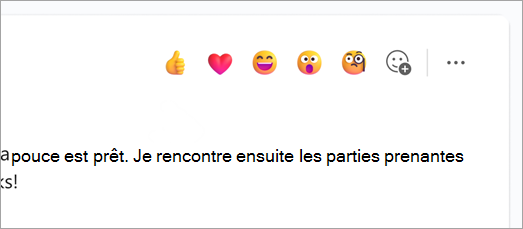
Dites-en plus, plus rapidement, avec des réactions rapides. Pointez sur un message et sélectionnez celui souhaité. Regardez-la ensuite apparaître dans le coin inférieur gauche du message.
Sélectionnez Plus de réactions pour choisir parmi une liste complète de réactions. Répétez la procédure pour ajouter jusqu’à 20 réactions par message.
Accédez à J’aime ou réagir aux messages dans Microsoft Teams pour en savoir plus sur les réactions.
Insérer un emoji avec un raccourci clavier
- Dans la zone de composition, tapez : et commencez à taper le nom de l’emoji (par exemple, :smile :) pour filtrer les suggestions.
- Sélectionnez l’émoji dans la liste de suggestions ou appuyez sur Entrée pour insérer la correspondance supérieure.
Personnaliser votre emoji
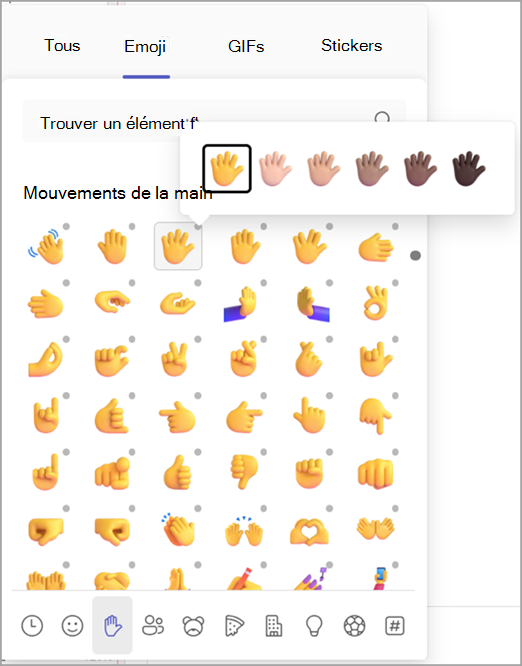
Certains emoji (ceux qui incluent un point gris dans le coin) peuvent être personnalisés pour différentes tonalités de peau. Cliquez simplement avec le bouton droit sur un emoji avec un point gris pour ouvrir une série de variantes pour cet emoji, puis choisissez celui que vous souhaitez envoyer.
Personnalisation d’un mème ou d’un autocollant
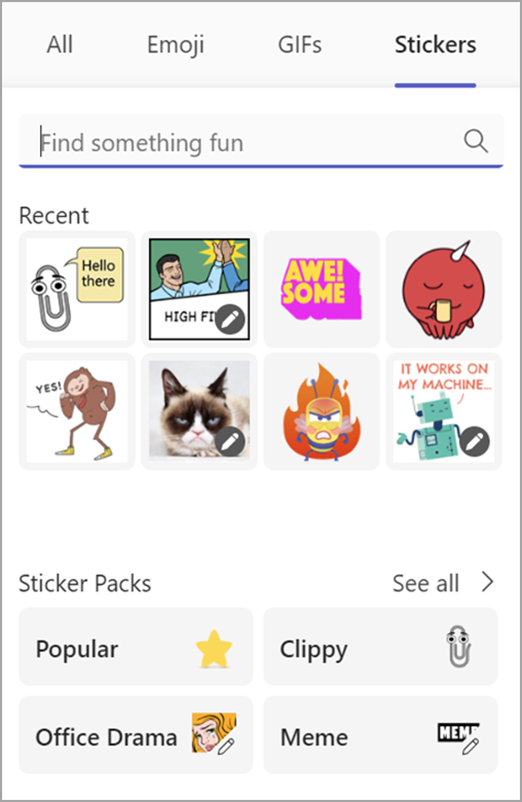
Certains mèmes et autocollants peuvent être personnalisés avec vos propres légendes.
- Recherchez un mème ou un autocollant doté d’une icône Modifier dans le coin inférieur droit.
- Cliquez sur le mème ou l’autocollant, tapez votre légende (hilarante) dans la zone de texte, puis sélectionnez Terminé.
- Votre mème ou autocollant personnalisé apparaîtra dans la zone de discussion. À présent, tout ce que vous avez à faire est de sélectionner Envoyer une .
Articles connexes
Créez des autocollants personnalisés avec le Créateur d’autocollant de Designer


