

Vous pouvez choisir une personne dans Teams comme déléguée, une personne qui peut recevoir et passer des appels en votre nom. Lorsque vous ajoutez un délégué, vous partagez essentiellement votre ligne téléphonique avec lui, afin qu’il puisse voir et partager tous vos appels.
Ajouter ou modifier les autorisations du délégué
Accédez à Paramètres et plus
 à côté de votre photo de profil en haut de Teams et choisissez Paramètres
 > de l’engrenageAppels
 .
.Sous Gérer les délégués, sélectionnez Ajouter un délégué.
Remarque
Si vous ne voyez aucune option de délégation dans vos paramètres, c’est probablement parce que vous n’avez pas de licence Téléphonie – Grandes entreprises ou Business Voice. Notez également que l’application des modifications apportées aux licences peut prendre jusqu’à 24 heures.
Tapez le nom du délégué souhaité dans la zone de recherche et sélectionnez son nom dans le menu déroulant.
Lorsque vous ajoutez un délégué, vous pouvez lui accorder différentes autorisations. Cochez les cases en regard des autorisations que vous souhaitez leur accorder.
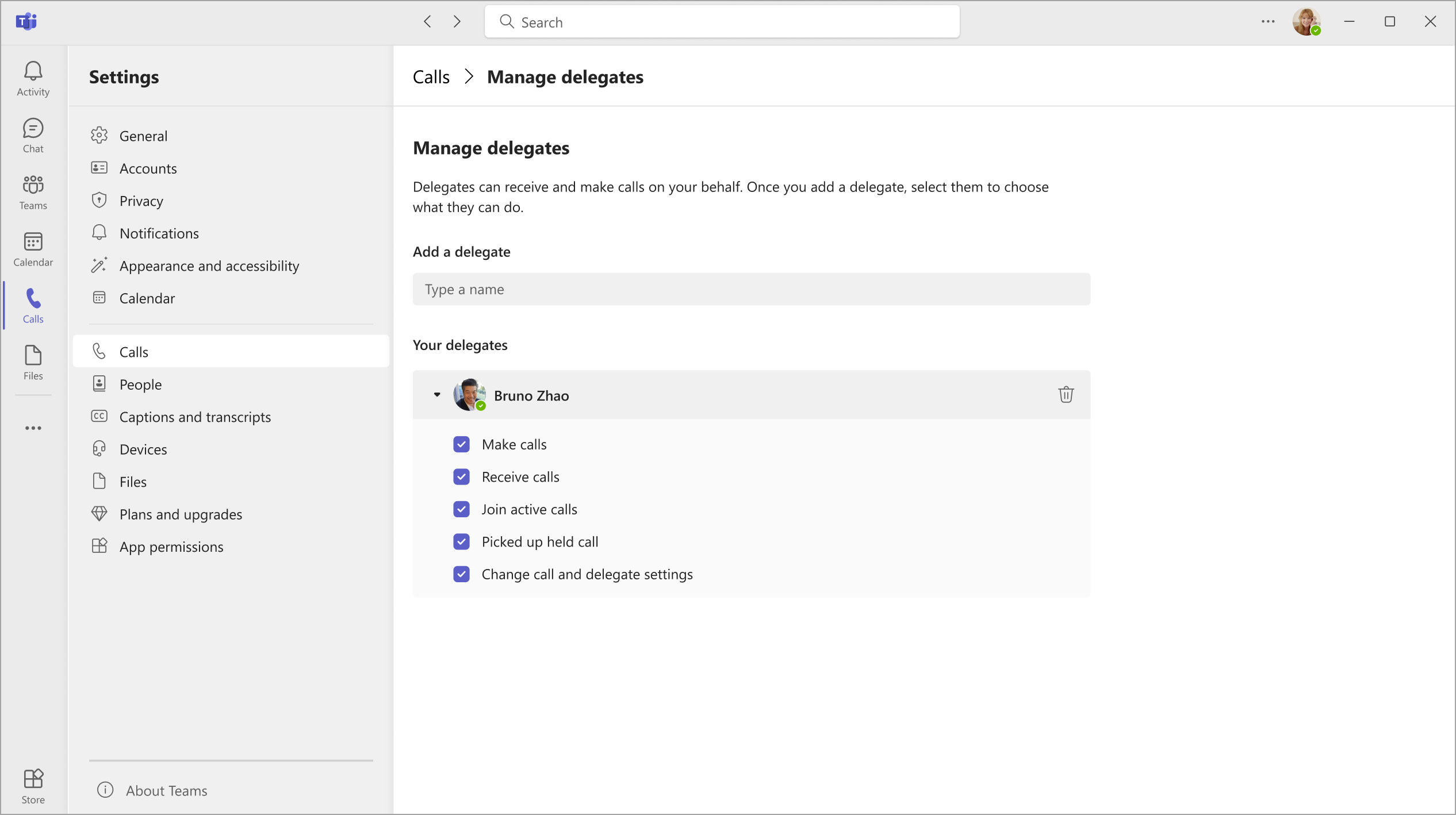
Votre délégué recevra une notification l’informant de son nouveau statut.
Votre nouveau délégué s’affiche désormais dans votre liste de délégués et cette liste sera une sélection dans vos options de transfert d’appel et de sonnerie simultanée . Revenez à la page principale des paramètres de
Appels pour configurer le transfert d’appel vers vos délégués sous Gestion et transfert des appels.
Remarque
- Les délégués peuvent voir quand vous êtes au téléphone et avec qui il se trouve.
- Tous les appels passés ou reçus par vous ou en votre nom peuvent être mis en attente ou repris par vous ou vos délégués.
- La case Modifier les paramètres d’appel et de délégué permet à ce délégué de voir ces autorisations pour vos autres délégués et d’y apporter des modifications.
Passer et recevoir des appels en tant que délégué
Une fois que vous avez été ajouté en tant que délégué, vous pouvez passer et recevoir des appels au nom de quelqu’un d’autre.
- Accédez à (ou commencez) une conversation en tête-à-tête avec la personne que vous souhaitez appeler.
- Vous pouvez également saisir un numéro sur le pavé de numérotation et sélectionner
 .
.

N’oubliez pas que toute personne qui vous délègue (la personne qui vous a désigné comme délégué) peut toujours voir les appels que vous passez et recevez en son nom.
Mettre des appels en attente en tant que délégué
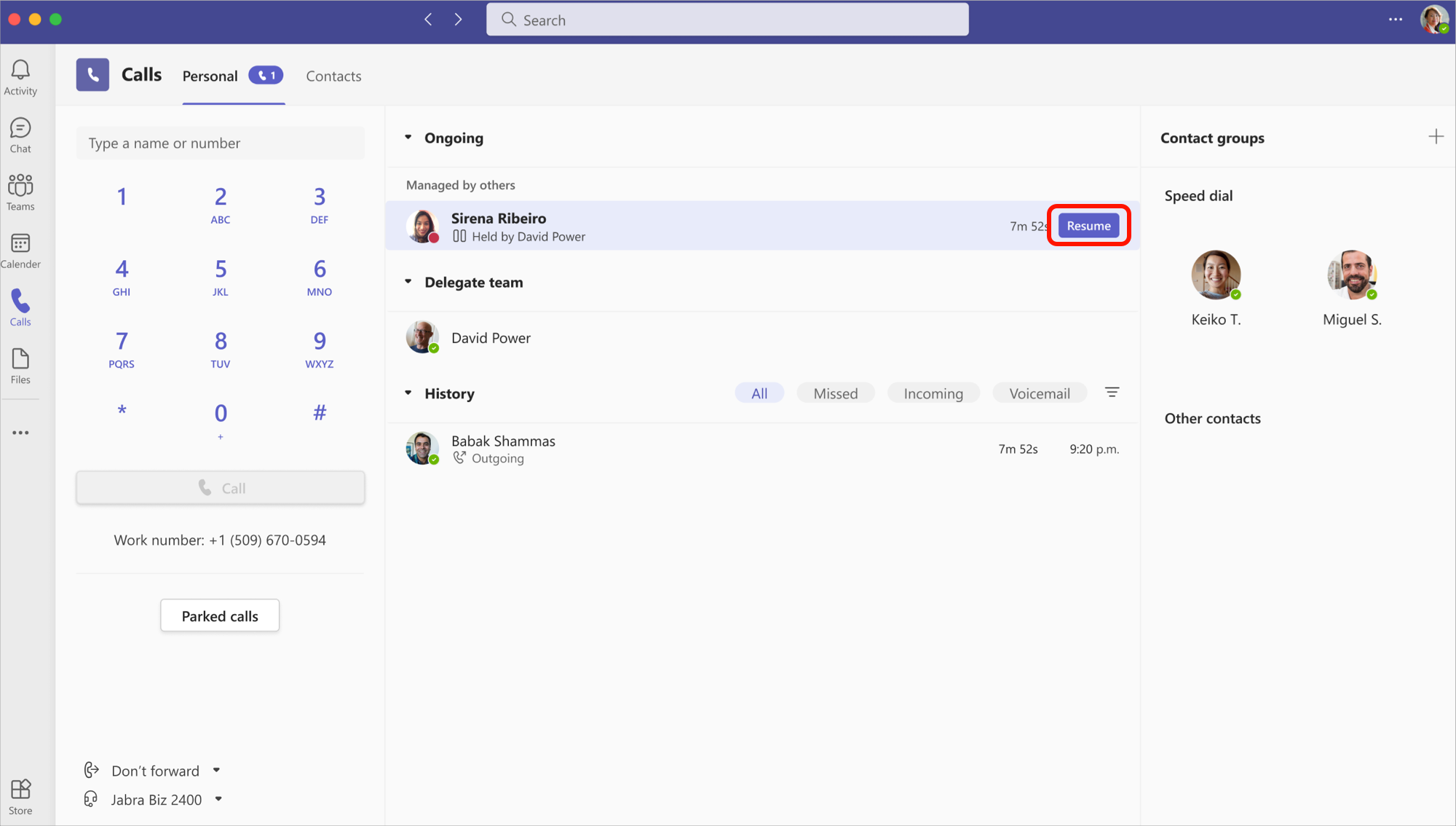
Les délégués peuvent également mettre les appels en attente. Sélectionnez simplement Autres actions dans votre fenêtre d’appel et sélectionnez Mettre en attente.
Tous les participants à l’appel seront avertis qu’ils ont été mis en attente, et vous ou votre délégataire pourrez continuer l’appel en sélectionnant Reprendre. Les délégataires peuvent désactiver cette autorisation en désélectionnant Prendre des appels en attente dans les paramètres du délégué.
Remarque
La musique de mise en attente doit être activée pour la mise en attente sur une ligne partagée.
Rejoindre des appels actifs en tant que délégué ou délégué
Toute personne disposant des autorisations appropriées peut rejoindre un appel actif.
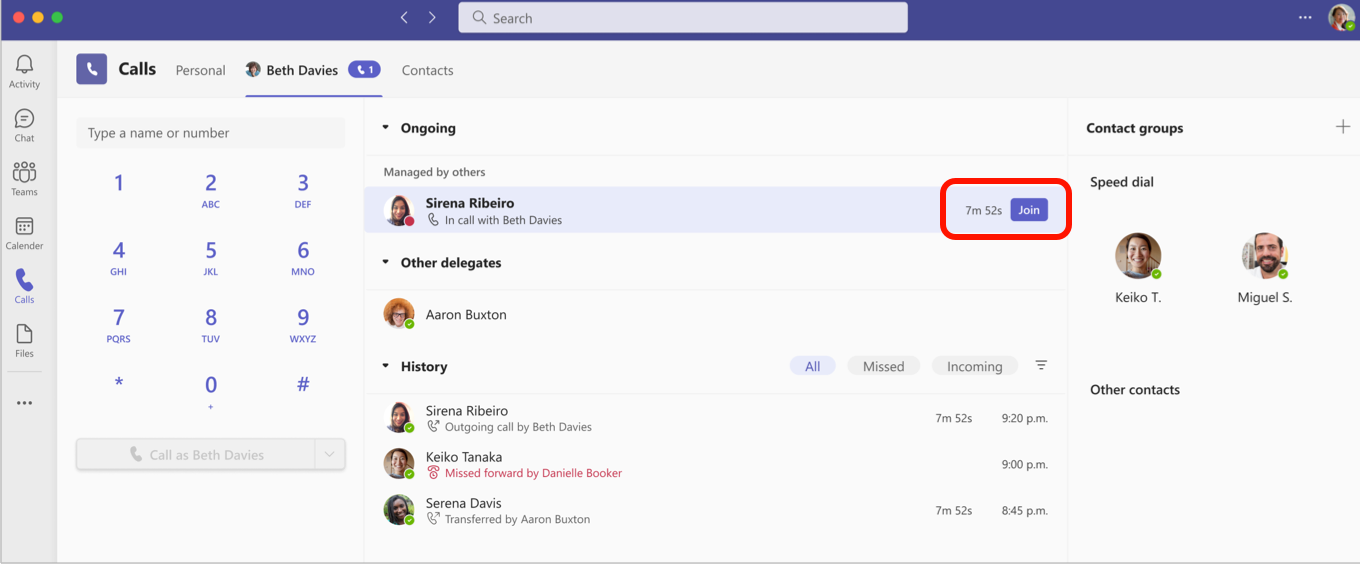
- Accédez à l’icône > de Appels Personnel, où vous verrez une liste des appels actifs sous En cours.
- Sélectionnez Rejoindre pour participer à l’appel.
Remarque
Rejoindre un appel en cours en fait une conférence téléphonique et les contrôles d’appel, tels que le transfert d’appel, seront supprimés.
Historique des appels
Les délégués et les délégués peuvent afficher l’historique des appels partagés pour les appels délégués passés ou reçus à l’aide de la ligne partagée du délégataire. La chronologie de l’historique des appels affichera des informations sur les appels auxquels les délégués et délégués ont répondu.
Remarque
- Lorsqu’un délégué passe un appel personnel en utilisant Call en tant que moi-même, cet appel reste privé et n’apparaît pas dans la vue d’historique partagé.
- Les artefacts d’appel tels que les enregistrements et les transcriptions n’apparaîtront pas dans l’historique partagé.
- La suppression de l’historique partagé n’est pas prise en charge.
- Lorsque la délégation est désactivée, l’affichage historique partagé est supprimé pour tous les délégués.
- La messagerie vocale partagée n’est pas prise en charge.
Modifier les paramètres d’appel et de délégué de votre délégataire.
Les paramètres de délégation apparaîtront sous la forme d’un onglet à côté de votre onglet personnel. Les délégués peuvent gérer la gestion et le transfert des appels, le groupe d’appels et les paramètres de délégation d’appels au nom de la personne qui délègue.
Accédez à Paramètres et plus à côté de votre photo de profil en haut de Teams et choisissez Paramètres> de l’engrenageAppels .