

Assurez le bon déroulement des réunions et des événements en gérant ce que les participants voient. Concentrez-vous sur certaines personnes en les montrant à l’écran et hors écran, en masquant les autres, etc.
Contenu de cet article
Gérer l’affichage des participants
Spécifiez des présentateurs, puis activez Gérez ce que les participants voient pour afficher uniquement le contenu partagé et les personnes que vous affichez à l’écran.
En réunion
Planifier une réunion dans Teams
Dans le champ
 à inviter des participants, ajoutez des personnes à votre réunion.
Dans la description de la réunion, appuyez longuement sur Ctrl et sélectionnez Options de réunion.
- Si vous êtes dans le nouveau calendrier Teams, sélectionnez
 Paramètres des options de réunion .
- Si vous êtes dans le nouveau calendrier Teams, sélectionnez
Dans le bouton Rôles
 :
:- Définir Qui peut présenter à des personnes spécifiques.
- Dans Recherche de participants, recherchez et sélectionnez des présentateurs.
Dans Outils de production
 , activez le bouton Gérer ce que les participants voient .
Sélectionnez Enregistrer.
Lorsque vous appliquez ce paramètre, les participants n’ont pas accès à la caméra et au micro.
Conseil
Ces paramètres peuvent être configurés dans l’application mobile mobile Teams.
Dans un webinaire
Planifiez un webinaire dans Teams.
Dans Co-organisateurs et présentateurs de votre organisation, ajoutez des co-organisateurs et présentateurs d’événement.
Sélectionnez
 des options de réunion .
Dans Engagement, activez le bouton Gérer ce que les participants voient .
Par défaut, les participants n’ont pas accès à leurs micros et caméras lorsque vous appliquez ce paramètre. Dans Audio & vidéo, les autorisations de micro et de caméra sont verrouillées.
Conseil
Ces paramètres peuvent être configurés dans l’application mobile mobile Teams.
Dans une assemblée
Les paramètres de l’assemblée gèrent automatiquement par défaut ce que les participants voient. Pour accéder à ces paramètres :
Planifiez une assemblée dans Teams.
Dans Co-organisateurs et présentateursde votre organisation, ajoutez des co-organisateurs et desprésentateurs d’événement.
Sélectionnez
des options de réunion .Dans Outils de production
> de production TeamsPour gérer ce que les participants voient, choisissez :- pour désactiver complètement ce paramètre.
- Activé (par défaut) pour activer et désactiver l’écran des présentateurs pendant l’événement. Les participants verront les modifications apportées dans le volet Gérer l’écran en direct.
- Activé avec l’aperçu pour mettre en file d’attente les présentateurs pour qu’ils s’affichent et hors écran, avant que les participants ne voient les modifications en direct. Seules les personnes ayant le contrôle des outils de production peuvent gérer ce que les participants voient en avant-première. Pour plus d’informations, consultez Gérer l’affichage des participants avec un aperçu.
Sélectionnez Appliquer.
Par défaut, les participants n’ont pas accès à leurs micros et caméras. Dans Audio & vidéo, les autorisations de micro et de caméra sont verrouillées.
Conseil
Ces paramètres peuvent être configurés dans l’application mobile mobile Teams.
Gérer l’affichage des participants avec l’aperçu
Dans une assemblée Teams, les personnes qui peuvent contrôler les outils de production auront la possibilité d’afficher un aperçu des modifications avant de les appliquer. Cela permet d’obtenir des transitions plus fluides et plus soignées dans l’affichage du participant, sans afficher tous les ajustements effectués lors de la gestion de l’écran.
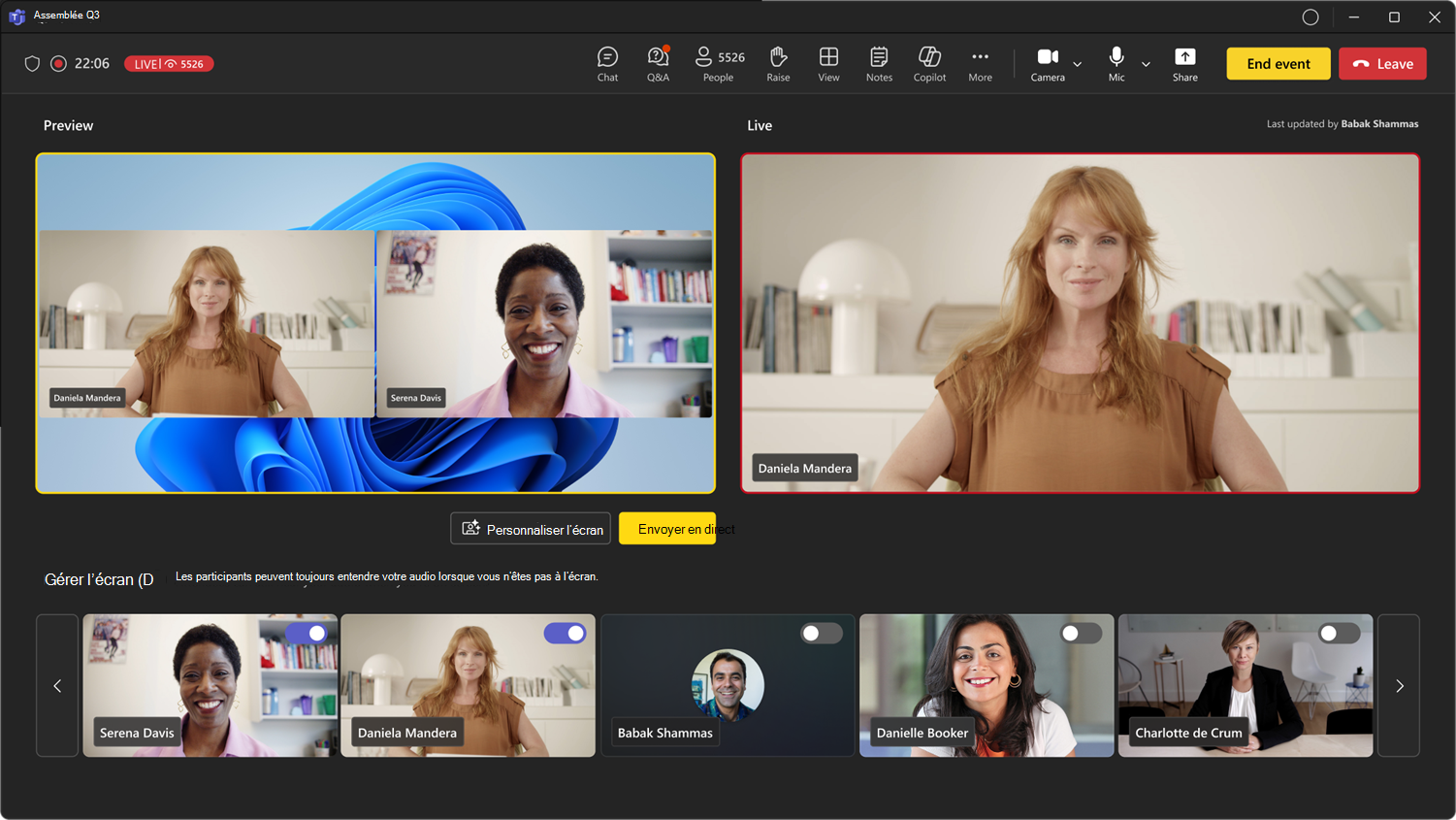
Pour gérer ce que les participants voient avec l’aperçu :
- Activez et désactivez les vidéos des présentateurs et le contenu partagé sous l’écran Gérer pour les mettre en file d’attente pour le flux en direct.
- Affichez un aperçu des présentateurs et du contenu en file d’attente dans le flux d’aperçu avant de les envoyer en direct. L’audio des présentateurs activés dans la préversion peut être entendu lorsqu’ils ne sont pas à l’écran.
- Lorsque vous êtes prêt à déplacer les présentateurs et le contenu du flux d’aperçu vers le flux en direct , sélectionnez Envoyer en direct.
- Le flux en direct montre ce que les participants voient dans l’événement.
Remarque
Les People qui contrôlent les outils de production ne verront pas ce que les autres mettent en file d’attente dans le flux d’aperçu. Indiquez qui organise quelles scènes pour que l’événement se déroule sans heurts.
Afficher un présentateur à l’écran
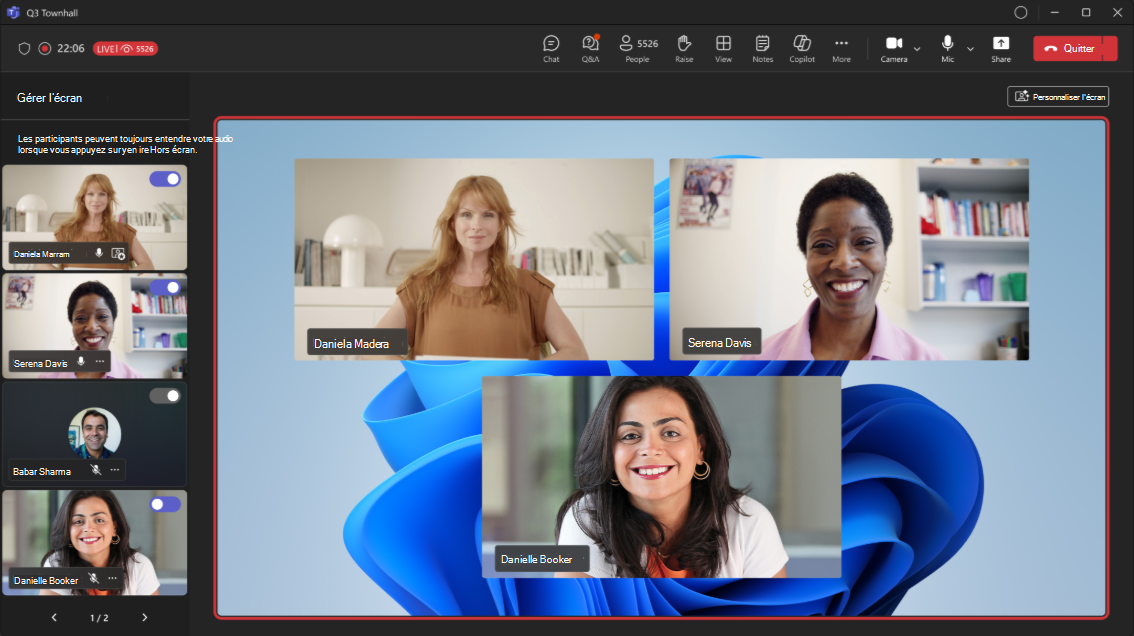
Les présentateurs, les organisateurs et les co-organisateurs s’affichent dans le volet gauche sous l’écran Gérer. Lorsque vous affichez quelqu’un à l’écran, son flux vidéo s’affiche simultanément dans le volet Gérer l’écran et au centre de la fenêtre de réunion. Cela favorise un affichage cohérent et aide les organisateurs d’événements à voir ce qui est montré aux participants.
Pour afficher quelqu’un à l’écran :
Dans le volet Gérer l’écran , recherchez le présentateur que vous souhaitez afficher à l’écran.
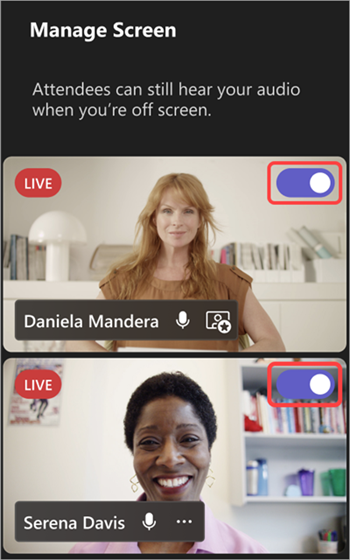
Activez le bouton bascule Amener un participant à l’écran qui apparaît au-dessus de son flux vidéo ou de sa photo de profil.
Conseil
Lorsque l’indicateur EN DIRECT apparaît sur le flux vidéo ou l’image de profil d’une personne, elle est actuellement sur l’écran de réunion et peut être vue par les participants. L’indicateur EN DIRECT est visible uniquement dans le volet Gérer l’écran et n’est pas visible par les participants.
Vous pouvez également afficher un présentateur à l’écran en pointant sur sa vidéo ou sa photo de profil et en sélectionnant Autres options > Autres optionsAfficher la vidéo Spotlight à l’écran
 .
.
Remarque
- Pour l’instant, le mode Présentateur est uniquement pris en charge dans Teams pour le bureau et le web.
- Firefox et Safari ne sont actuellement pas pris en charge. Les participants qui rejoignent ces navigateurs peuvent uniquement afficher l’expérience de réunion Teams standard.
Retirer un présentateur de l’écran
Retirez facilement les présentateurs de l’écran s’ils ont fini de parler ou de partager du contenu, ou s’ils rencontrent des difficultés techniques.
Pour retirer un présentateur de l’écran :
Dans le volet Gérer l’écran , recherchez le présentateur que vous souhaitez faire sortir de l’écran.
Activez le bouton bascule Activer l’écran de participation qui apparaît au-dessus de son flux vidéo ou de sa photo de profil.
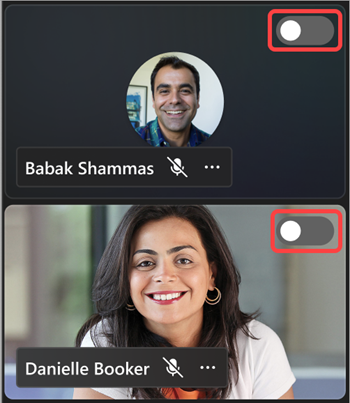
Vous pouvez également retirer un présentateur de l’écran en pointant sur sa vidéo ou son avatar et en sélectionnant Autres options> Autres optionsSortir de l’écran .
.
Lorsqu’un présentateur est retiré de l’écran, l’indicateur LIVE sur son flux vidéo ou sa photo de profil disparaît.
Important
Lorsque vous retirez les présentateurs de l’écran, leurs micros ne sont pas coupés automatiquement. Les participants pourront toujours les entendre jusqu’à ce qu’ils se désactivent manuellement.
Épingler un présentateur
Préparez-vous à afficher un présentateur spécifique à l’écran en l’épinglant dans le volet Gérer l’écran . Dans les réunions ou les événements qui ont de nombreux présentateurs, épingler quelqu’un permet de les retrouver facilement.
Pour épingler un présentateur :
Recherchez le présentateur dans le volet Gérer l’écran .
Conseil
Sélectionnez les flèches en bas du volet Gérer l’écran pour voir d’autres personnes et trouver les personnes que vous recherchez.

Pointez sur la vidéo ou l’image de profil du présentateur que vous voulez épingler.
Sélectionnez Autres options
>pour moi icône .
Remarque
Lorsque vous épinglez des présentateurs, vous seul pouvez les voir épinglés dans le volet Gérer l’écran .
Lorsque vous épinglez un présentateur, il apparaît sous votre vidéo personnelle dans le volet Gérer l’écran , sauf si vous le désépinglez.
Pour détacher un présentateur :
- Recherchez le présentateur dans le volet Gérer l’écran .
- Pointez sur la vidéo ou l’image de profil du présentateur que vous souhaitez désépingler.
- Sélectionnez Autres options> Autres options Microsoft TeamsDésépingler pour moi
 .
.
Afficher le contenu partagé à l’écran
Lorsque vous commencez à partager votre écran ou d’autres contenus pendant la présentation, votre contenu partagé s’affiche d’abord dans le volet Gérer l’écran , où vous pouvez l’afficher manuellement à l’écran pour que tout le monde puisse le voir.
Pour afficher le contenu partagé à l’écran :
Sélectionnez Partager
 dans vos contrôles de réunion.
Sélectionnez le contenu que vous souhaitez présenter.
Dans l’écran Gérer , un aperçu du contenu partagé s’affiche.
Activez le bouton bascule dans l’aperçu du contenu partagé pour l’importer dans le flux d’événement en direct. Désactivez le bouton bascule ou sélectionnez Arrêter le partage dans vos contrôles de réunion pour arrêter la présentation du contenu.

Remarque
- Si quelqu’un partage son écran alors qu’une autre personne présente en direct, le contenu du présentateur en direct est retiré de l’écran et le contenu nouvellement partagé remplace le contenu de l’ancien présentateur dans le volet Gérer l’écran . Seuls les participants ayant le contrôle des outils de production peuvent afficher la fenêtre partagée à l’écran par la suite
- Si vous démarrez une session PowerPoint Live, celle-ci apparaît immédiatement en direct pour tout le monde. Pour en savoir plus, consultez Faire une présentation à partir de PowerPoint Live dans Microsoft Teams.
Affichez un participant à l’écran
En règle générale, les participants jouent un rôle d’audience dans ce style de réunion ou d’événement et n’ont pas accès à leurs micros ou caméras. Toutefois, les organisateurs peuvent afficher manuellement un participant à l’écran.
Pour afficher un participant à l’écran :
- Sélectionnez le dans vos contrôles de réunion.
- Pointez sur la personne que vous souhaitez afficher à l’écran.
- Sélectionnez Autres options> Autres options de Microsoft Teams Afficher la à l’écran.
Retirer un participant de l’écran
Lorsque vous retirez un participant de l’écran, ses micros et caméras sont automatiquement désactivés.
Pour retirer un participant de l’écran :
- Sélectionnez le dans vos contrôles de réunion.
- Pointez sur la personne que vous souhaitez retirer de l’écran.
- Sélectionnez Autres options> Autres optionsMicrosoft Teams Sortir de l’écran .
Personnaliser l’écran de l’événement
Ajoutez un attrait visuel à votre assemblée pendant l’événement en personnalisant l’écran de l’événement, disponible pour les personnes qui contrôlent les outils de production.
Choisissez parmi plusieurs mises en page pour améliorer l’expérience des participants, sélectionnez une couleur de balise de nom pour les participants et choisissez un arrière-plan pour faire ressortir les présentations.
Pour personnaliser l’écran de votre assemblée, sélectionnez Personnaliser l’écran dans la fenêtre d’événement. Lorsque vous sélectionnez une personnalisation, les modifications sont appliquées automatiquement.