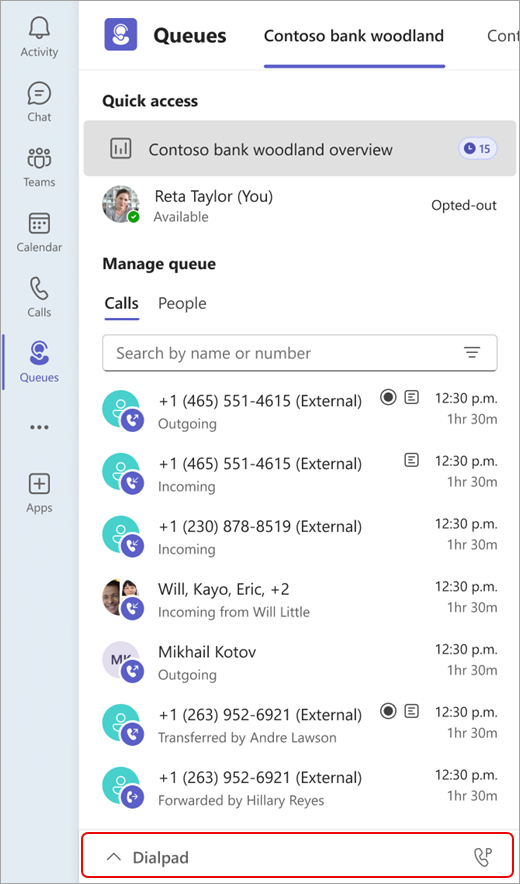
L’application Files d’attente est une expérience Teams native qui étend les fonctionnalités d’engagement client de votre organization. Cette solution collaborative de gestion des appels permet aux membres de l’équipe de gérer les appels des clients et aux responsables d’équipe de gérer les files d’attente, d’accéder aux rapports et d’analyser les données. Vous pouvez épingler l’application à gauche de Teams pour un accès facile.
Selon les autorisations, votre équipe peut utiliser l’application Files d’attente pour :
- Gérez les appels entrants, qu’ils soient PSTN ou VOIP.
- Effectuez des appels sortants au nom des files d’attente d’appels ou des standards automatiques auxquels vous êtes affecté.
- Passez en revue vos métriques de file d’attente d’appels et collaborez en toute transparence avec des prospects ou des collègues dans le flux de travail.
- Surveillez les files d’attente d’appels et les standards automatiques en temps réel, choisissez ou désactivez les membres de votre équipe, générez des rapports de performances et configurez les files d’attente d’appels et les standards automatiques.
Remarque
L’application Files d’attente est disponible par défaut si votre organization possède à la fois une licence Teams Premium et Teams Phone.
Lancez l’application
Une fois que vous avez été autorisé par votre administrateur informatique, l’application Files d’attente est prête à être utilisée.
- Sélectionnez Afficher plus d’applications
 sur le côté gauche de la fenêtre Teams.
- Recherchez l’application Files d’attente.
- Vous pouvez épingler l’application à la barre en cliquant dessus avec le bouton droit et en sélectionnant Épingler.
Afficher la file d’attente des appels
Selon la structure de votre organization, vous pouvez choisir plusieurs files d’attente d’appels. Dans l’application Files d’attente, vous pouvez voir les files d’attente disponibles à joindre en haut de la fenêtre.
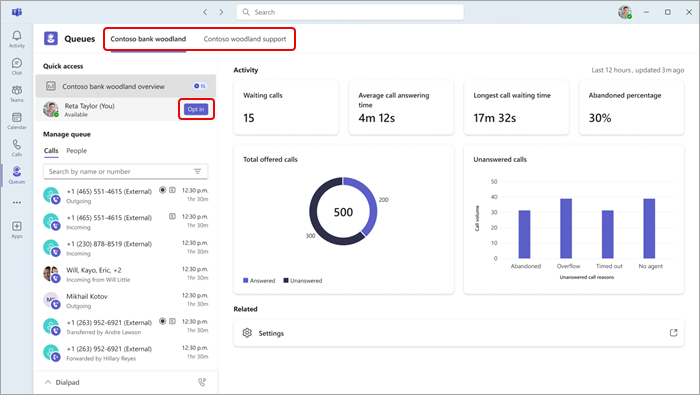
- Sélectionnez la file d’attente dans laquelle vous souhaitez vous inscrire.
- Sélectionnez Accepter.
Une fois que vous avez choisi, vous commencez à recevoir des appels de cette file d’attente. Pour vous désinscrire, revenez au même bouton et sélectionnez Désactiver. Cela vous supprimera de la liste des membres de l’équipe participants et vous cesserez de recevoir des appels.
En outre, les responsables d’équipe peuvent accepter ou désactiver directement les membres de leur équipe. Pointez sur leur nom et le bouton Accepter/Refuser s’affiche.
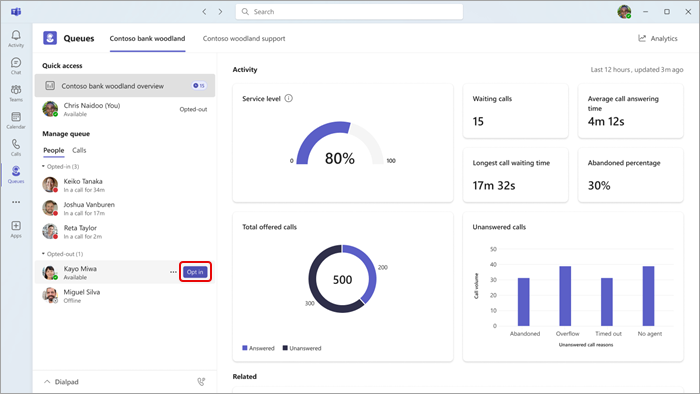
Remarque
Si le routage basé sur la présence est activé dans les paramètres d’appel, les membres de l’équipe doivent être à la fois activés et avoir leur status défini sur Disponible pour recevoir des appels.
Interagir avec votre équipe
Vos collègues sont regroupés selon leur status d’adhésion/refus. Pour envoyer un message ou lancer un appel, sélectionnez simplement un membre de l’équipe dans le menu.
- Sous Gérer la file d’attente, sélectionnez People.
- Cliquez sur le nom de la personne avec laquelle vous souhaitez interagir. Si vous appelez un membre de l’équipe de cette façon, vous aurez la possibilité de choisir le numéro de téléphone utilisé par l’appel sortant.
Utiliser le pavé numérique
Sélectionnez Dialpad dans le coin inférieur gauche de la fenêtre pour développer l’affichage. À partir de là, vous pouvez passer des appels sortants.
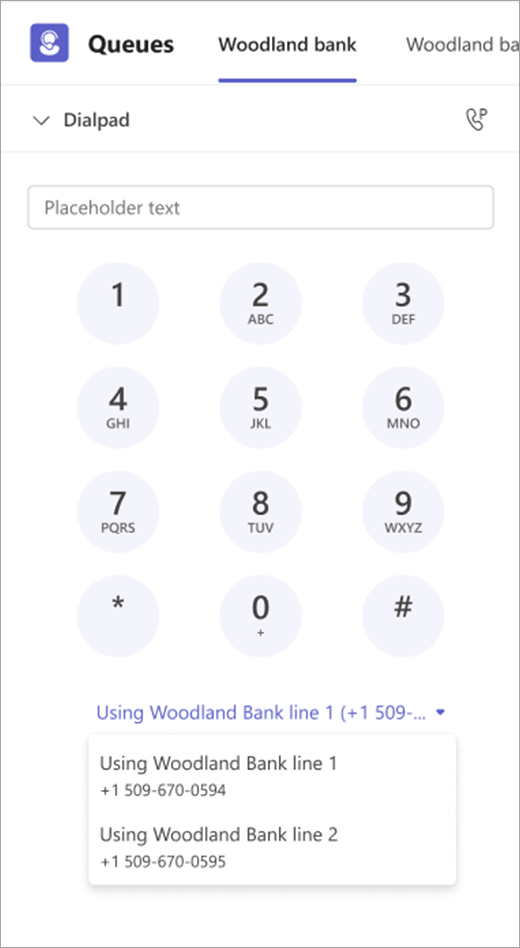
Si votre organization a le choix entre plusieurs numéros sortants, une liste déroulante s’affiche au-dessus du bouton Appeler, ce qui vous permet de choisir le numéro avec lequel vous souhaitez passer des appels sortants.
Consulter l’historique des appels dans l’application « Files d’attente »
Gérer vos paramètres de file d’attente d’appels et de standard automatique
Rapports d’historique du standard automatique et de la file d’attente d’appels
Gérez les files d’attente d’appels et interagissez avec les clients où que vous soyez.
L’application Files d’attente sur Teams mobile (iOS et Android) permet aux travailleurs mobiles en déplacement de rester connectés et réactifs lors de la gestion des appels des clients.
Grâce à un accès mobile transparent, les représentants d’appel et les responsables de supervision peuvent gérer les files d’attente qui leur sont attribuées, contrôler la participation à la file d’attente et examiner l’historique des appels, le tout à partir de leur appareil mobile.
Si votre organization utilise Téléphone teams et Teams Premium, les utilisateurs éligibles peuvent accéder à l’application Files d’attente directement à partir du application mobile Teams pour gérer les files d’attente d’appels en dehors de leur bureau.
Avec l’application Files d’attente sur teams mobile :
- Les représentants d’appel et les responsables de supervision peuvent afficher les files d’attente d’appels auxquels ils sont affectés.
- Les représentants d’appel et les responsables du superviseur peuvent examiner les détails de la file d’attente, y compris la liste complète de tous les membres associés à la file d’attente.
- Les représentants d’appel peuvent accepter ou refuser le routage des appels d’une file d’attente à partir de leur appareil mobile.
- Les responsables de supervision peuvent gérer en bloc la participation à la file d’attente pour leurs équipes.
- Les représentants d’appel et les responsables de supervision peuvent passer en revue leur historique des appels liés à la file d’attente sur mobile.
Grâce à l’accès mobile aux files d’attente, les équipes peuvent répondre plus rapidement, gérer les appels plus facilement et offrir une meilleure expérience client, à tout moment et en tout lieu.
Lancez l’application
Une fois que vous êtes autorisé par votre administrateur informatique, l’application Files d’attente est prête à être utilisée.
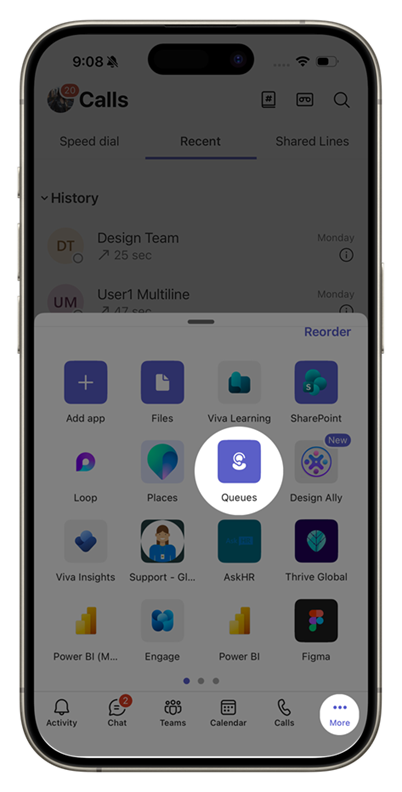
Ouvrez le application mobile Teams, puis appuyez sur Plus dans la barre d’onglets. Vous devrez peut-être balayer dans la barre d’état de l’application pour trouver l’application Files d’attente.
Accepter ou refuser les files d’attente d’appels
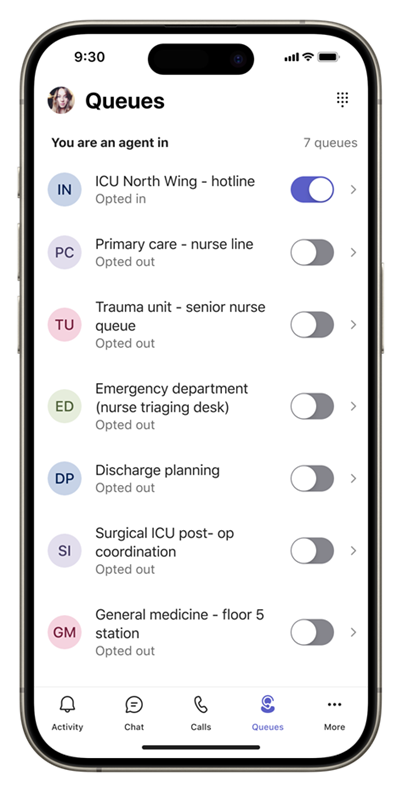
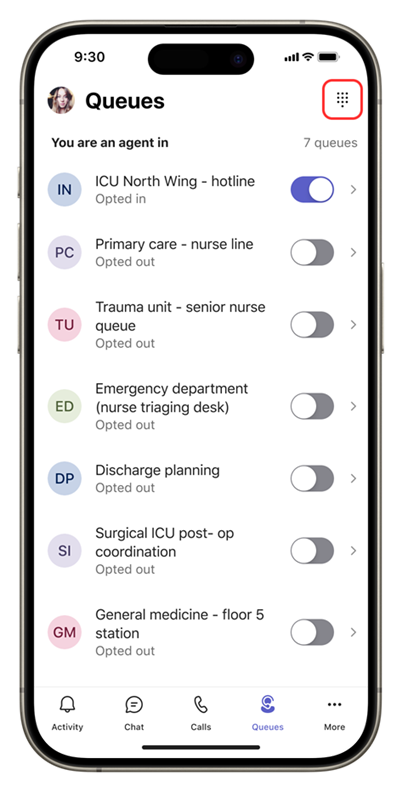
Ouvrez l’application Files d’attente pour afficher toutes les files d’attente d’appels auxquelles vous êtes ajouté.
Sur l’écran d’accueil, appuyez sur le bouton bascule en regard de chaque file d’attente pour accepter ou refuser. Une fois que vous avez choisi, vous commencez à recevoir des appels de cette file d’attente.
Pour désactiver, revenez au même bouton bascule et désactivez-la. Cette action vous supprime de la liste des membres de l’équipe qui ont été activés et vous arrêtez de recevoir des appels de la file d’attente.
Appuyez sur une file d’attente pour afficher tous les détails. Vous pouvez également vous inscrire ou refuser à partir d’ici.
Accepter ou désactiver les membres de l’équipe
Si vous êtes responsable de supervision, vous pouvez choisir les membres de votre équipe.
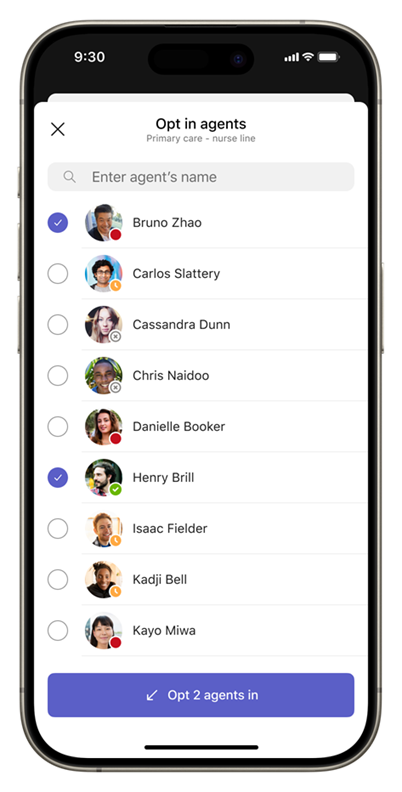
Accepter ou désactiver les membres de l’équipe en bloc
Ouvrez une file d’attente d’appels et accédez à l’onglet People. Appuyez sur Accepter les agents ou Désactiver les agents pour afficher la liste complète.
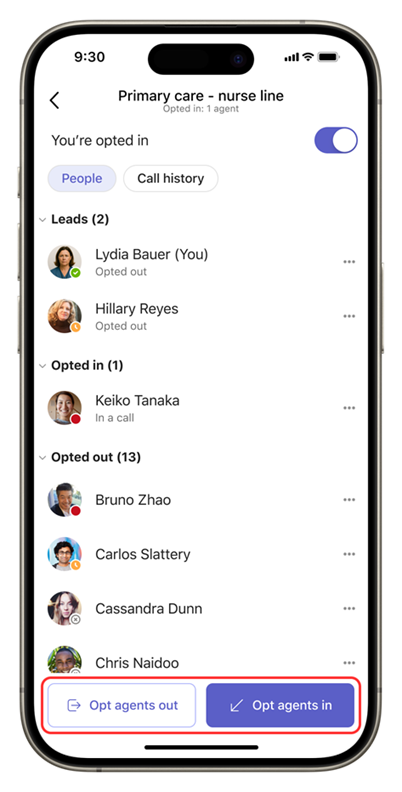
Sélectionnez toutes les personnes que vous souhaitez accepter ou refuser, puis appliquez la modification en une seule fois.
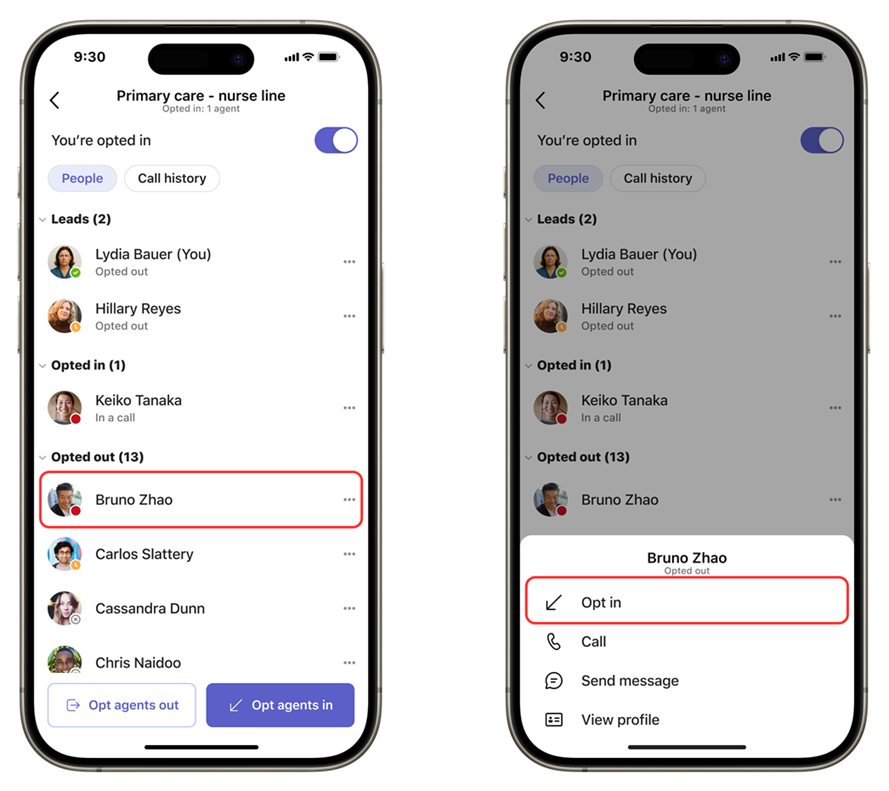
Accepter ou désactiver les membres de l’équipe individuellement
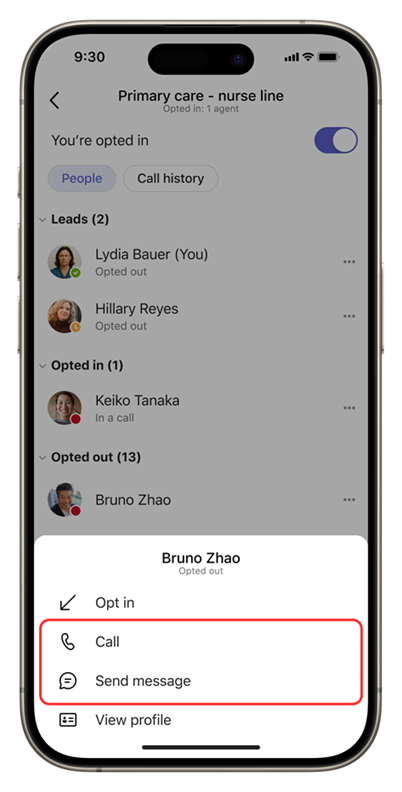
Vous pouvez également appuyer sur le nom d’une personne pour la choisir dans ou en dehors de la file d’attente.
Passer des appels et afficher l’historique des appels
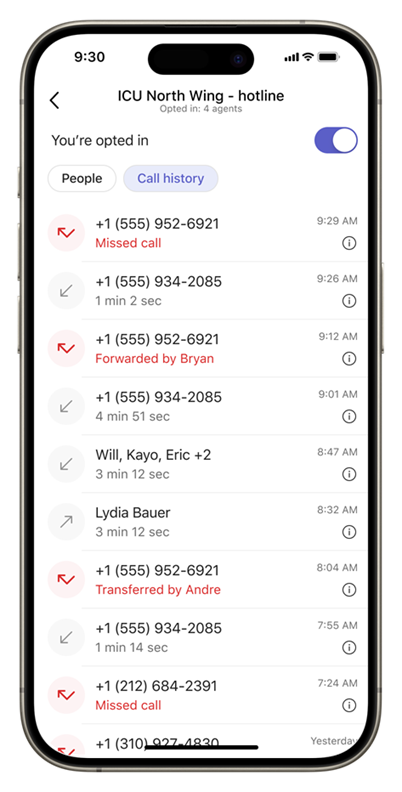
Lorsque vous sélectionnez une file d’attente d’appels, vous voyez deux onglets sous le nom de la file d’attente : People et Historique des appels.
L’onglet Historique des appels affiche vos appels dans la file d’attente.
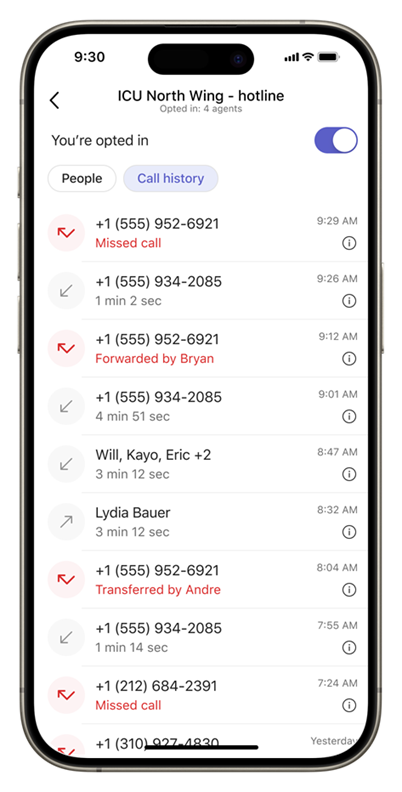
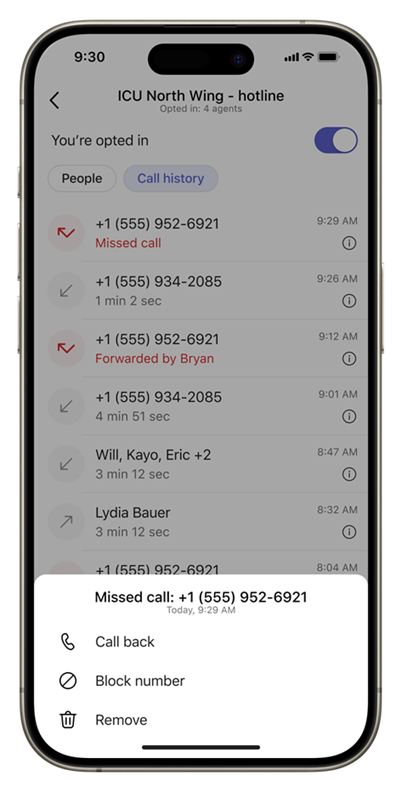
Appuyez sur une entrée pour rappeler ou appuyez sur l’horodatage pour d’autres actions.
Utiliser le pavé numérique
Pour passer des appels sortants, dans le coin supérieur droit de l’écran d’accueil de l’application Files d’attente, appuyez sur le pavé tactile.
Interagir avec votre équipe
Vos collègues sont regroupés selon leur status d’adhésion ou de refus. Pour envoyer un message ou démarrer un appel, appuyez sur le nom de la personne que vous souhaitez joindre.
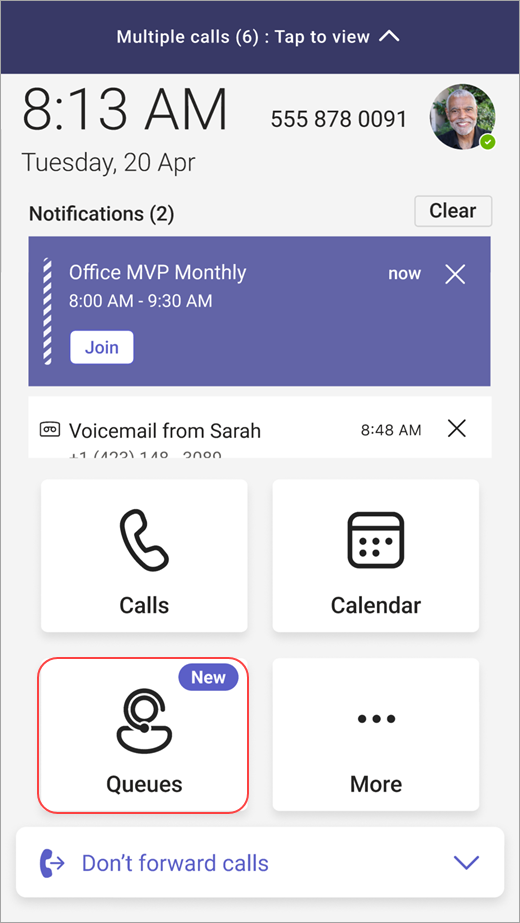
Une fois que votre administrateur informatique a terminé le processus d’installation et d’autorisation, l’application Files d’attente sera prête à être utilisée sur votre appareil Téléphone Teams.
Accepter ou refuser les files d’attente d’appels
Sélectionnez Files d’attente sur votre téléphone Teams pour commencer.
Dans l’écran suivant, vous verrez les files d’attente disponibles à rejoindre.
Sélectionnez le bouton bascule en regard de la file d’attente pour accepter ou refuser.
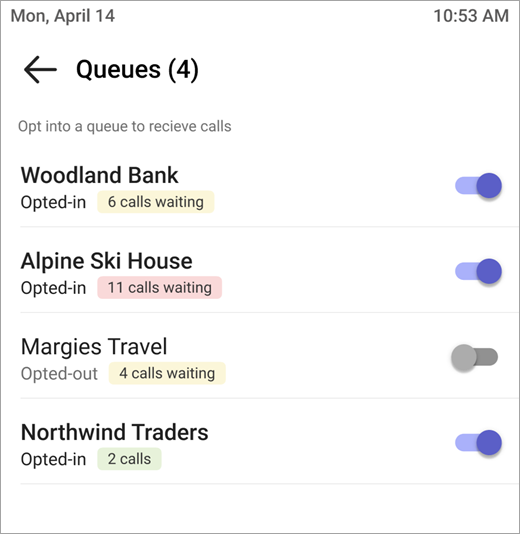
Une fois que vous avez choisi, vous commencez à recevoir des appels de cette file d’attente.
Pour désactiver, revenez au même bouton bascule et désactivez-le. Cela vous supprimera de la liste des membres de l’équipe participants et vous cesserez de recevoir des appels.
Passer des appels et afficher l’historique des appels
Lorsque vous sélectionnez une file d’attente d’appels, deux onglets s’affichent sous le nom de la file d’attente : Appels et People.
Sous l’onglet Appels , vous pouvez afficher votre historique des appels.
Sélectionnez n’importe quel appel dans votre historique pour afficher des informations plus détaillées et rappelez ce numéro à l’aide du numéro associé à votre file d’attente d’appels.
Actuellement, l’historique des appels inclut les appels passés que vous avez récupérés ou les appels que vous avez manqués et qui ont une messagerie vocale.
Dans l’onglet People, vous verrez les status Teams de vos prospects et des personnes que vous observez.
Pour afficher les informations de profil et les options d’appel, sélectionnez Plus d’options en regard du nom de la personne.
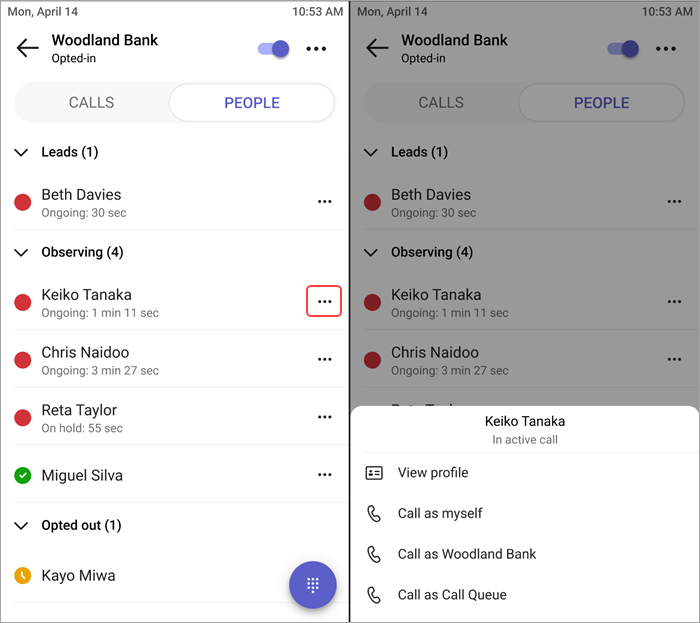
À tout moment, vous pouvez accéder au à partir du bouton situé en bas de l’écran. Si votre organization a le choix entre plusieurs numéros sortants, une liste déroulante s’affiche au-dessus du bouton Appeler, ce qui vous permet de choisir le numéro avec lequel vous souhaitez passer des appels sortants.