
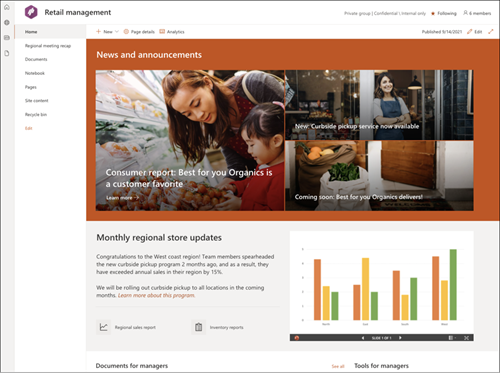
תבנית האתר של צוות הניהול הקמעונאי של SharePoint היא אתר צוות המיועד לשמש כדף בית פנימי עבור צוות הניהול הקמעונאי שלך. לאחד מנהלי חנויות, לעדכן אותם ולספק גישה למשאבים פופולריים.
במאמר זה, אנו משתפים את הרכיבים הקיימים בתבנית האתר של צוות הניהול הקמעונאי של SharePoint ונדון באופן שבו באפשרותך להתאים אישית את האתר כדי להפוך אותו ל שלך.
הערה
תבנית זו היא תבנית מחוברת של Microsoft 365. כאשר צוות נוצר באמצעות תבנית זו, תבנית SharePoint המחוברת מוחלת על האתר ועל הצוות.
רכיבי SharePoint כגון דפים, רשימות ושילובים של Power Platform נוספים ומוצמדים באופן אוטומטי ככרטיסיות לערוץ כללי בצוות. המשתמשים יכולים לערוך דפים ורשימות אלה ישירות מתוך Teams.
תכונות אתר
- אתר הניתן להתאמה אישית שמגיע עם תמונות, רכיבי Web Part ותוכן הניתנים להתאמה אישית, שנועד לעודד עורך אתרים בעת ביצוע התאמות אישיות כדי להתאים לצורך של הצוות שלך.
- שקול לקשר את תבנית אתר ההדרכה והתפתחות לתבניות האתר 'מרכז הלמידה' ו'הדרכה' ו'קורסים'.
הערה
- פונקציונליות מסוימת מוצגת באופן הדרגתי עבור ארגונים שההצטרפות לתוכנית ההפצה הייעודית. משמעות הדבר היא שייתכן שלא תראה עדיין תכונה זו, או שהיא עשויה להיראות שונה מהמתואר במאמרי העזרה.
- בעת החלת תבנית על אתר קיים, התוכן שלך לא יתמזג באופן אוטומטי עם התבנית החדשה. במקום זאת, תוכן קיים יאוחסן כדף כפול בתוכן האתר.
שלב 1: הוספת תבנית האתר של צוות ניהול הקמעונאות
תחילה, בצע הוראות להוספת תבנית אתר לאתר SharePoint חדש או קיים.
הערה
דרושות לך הרשאות ליצירת אתר כדי להוסיף תבנית זו לאתר שלך.
שלב 2: סקירת תוכן אתר מאוכלס מראש
גלה תוכן אתר, רכיבי Web Part ודפים מאוכלסים מראש והחלט אילו התאמות אישיות של אתרים יהיו דרושות כדי להתיישר עם המותג, הקול והיעד העסקי הכולל של הארגון שלך.
דפי אתר מאוכלסים מראש:
- דף הבית - מספק ומקום נחיתה עבור מציגים.
- סיכום אירוע - הצגת סיכומי אירועים עבור אירוע הצוות או הפגישה העדכניים ביותר. התאם אישית דף זה על-ידי עריכת רכיבי ה- Web Part של ספריית טקסט, אירועים ומסמכים
- מסמכים - מתחבר אל כינוי צוות משותף ולוח שנה של צוות ב- Outlook. חבר אתר זה לקבוצה של Microsoft 365 כדי להוסיף צ'אט בזמן אמת ב- Microsoft Teams.
- מחברת - מתחברת ל- OneNote משותף.
- דפים - מאחסן דפי אתר ותוכן של תבניות דפים.
- תוכן אתר - מאחסן דפי אתר ותוכן של תבניות דף.
- סל המיחזור - מספק גישה לתוכן הצוות שמחק לאחרונה.
שלב 3: התאמה אישית של האתר שלך
לאחר הוספת תבנית האתר של צוות הדרכה ופיתוח, הגיע הזמן להתאים אותה אישית הפוך אותה ל משלך.
הערה
כדי לערוך אתר SharePoint, עליך להיות בעלים של אתר או חבר באתר.
|

|
|---|
התאם אישית את המראה, הניווט באתר, רכיבי ה- Web Part והתוכן של האתר שלך בהתאם לצרכים של הצופים שלך והארגון. בעת ביצוע התאמות אישיות, ודא שהאתר נמצא במצב עריכה על-ידי בחירה באפשרות ערוך בפינה השמאלית העליונה של האתר. במהלך העבודה, שמור כטיוטה או פרסם מחדש שינויים כדי להפוך את פעולות העריכה לגלויות לצופים.
1. השתמש ב- Web Part 'חדשות' כדי להדגיש מידע חשוב ואת עדכוני החברה.

- התחל על-ידי בחירת ה- Web Part 'חדשות' ובחר בלחצן עריכת
 .
. - לאחר מכן, בחר באפשרויותהשכבה והאריחים המתאימות ביותר לצרכי הארגון.
- תחת ארגן, בחר פרסומים לארגון תחת בחר חדשות לארגון, וסדר אותן בהתאם לצרכי הארגון שלך.
קבל מידע נוסף על עריכה, סינון ומיקוד קהל באמצעות ה- Web Part 'חדשות'.
2. השתמש ברכיבי ה- Web Part טקסט וקישורים מהירים כדי לספק לצוות מידע שימושי.
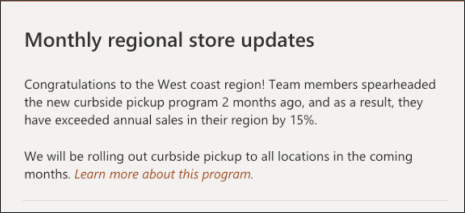
- התחל על-ידי בחירה ב- Web Part טקסט ובחר בלחצן עריכת .
- ערוך את הטקסט ישירות ב- Web Part.
- בחר את ה- Web Part קישורים מהירים ובחר בלחצן עריכת .
- הוסף קישורים למקטע זה כדי לספק הקשר עבור הטקסט והתמונה.
קבל מידע נוסף על עריכת רכיבי ה - Web Partשל טקסט וקישורים מהירים.
3. השתמש ב- Web Part של תמונה כדי להציג תמונות חשובות.
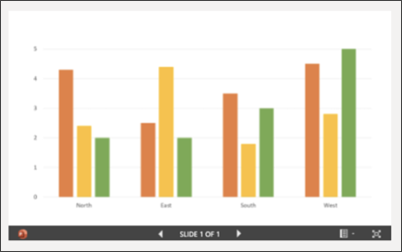
- התחל על-ידי בחירה ב- Web Part קישורים מהירים ובחר בלחצן עריכת .
- לאחר מכן, בחר שנה ובחר מקור תמונה.
- לאחר שבחרת את התמונה, בחר הוסף.
קבל מידע נוסף על עריכת ה - Web Part תמונה.
4. השתמש ב- Web Part של ספריית מסמכים כדי לספק גישה למסמכים
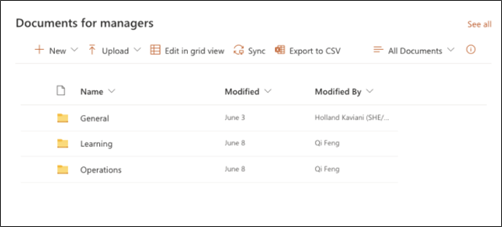
- כדי לשנות את התצוגה או את מקור התיקיה עבור ה- Web Part של ספריית המסמכים, בחר בלחצן עריכת .
- כדי לערוך תיקיות, תוויות, תוכן, נווט לספריה בתוכן האתר, בצע את פעולות העריכה ולאחר מכן תראה עדכון תוכן ב- Web Part.
קבל מידע נוסף על עריכת ה- Web Part של ספריית המסמכים.
5. השתמש ב- Web Part 'קישורים מהירים' כדי לספק גישה למשאבים בעלי גישה לעתים קרובות.
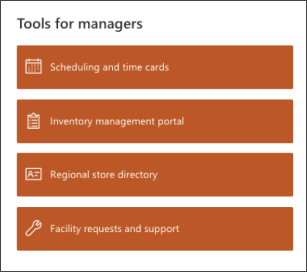
- נווט אל ה- Web Part קישורים מהירים ובחר את הקישור ולאחר מכן לחץ על לחצן עריכת .
- ערוך את הקישור, הכותרת, הסמל והתיאור במידת הצורך.
- כדי להוסיף קישור, בחר + הוסף קישורים.
ראה פריסות שונות וקבל מידע נוסף על עריכת ה- Web Part 'קישורים מהירים'.
6. השתמש ב- Web Part אירועים כדי ליצור רשימה של אירועים ותאריכים לתיזכורת.
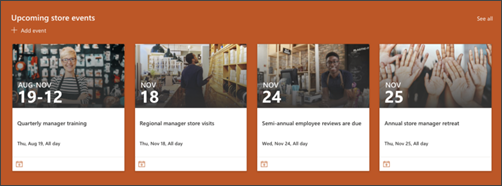
- התחל על-ידי בחירה ב- Web Part אירועים ובחר בלחצן עריכת .
- בחר את המקור.
- לאחר מכן, בחר את טווח התאריכים שיש להציג באתר.
- לאחר מכן, בחר את הפריסה.
- בחר את מספר הפריטים המרבי שאמור להופיע ב- Web Part זה.
קבל מידע נוסף על השימוש ב - Web Part 'אירועים'.
7. השתמש ב- Web Part קישורים מהירים כדי לתעד רשימה של חומרי למידה או משאבים הנמצאים בשימוש תכוף.

- התחל על-ידי בחירה ב- Web Part קישורים מהירים ובחר בלחצן עריכת .
- ערוך את הקישור, הכותרת, הסמל והתיאור במידת הצורך.
- כדי להוסיף קישור, בחר + הוסף קישורים.
קבל מידע נוסף על השימוש בחלק קישורים מהירים.
8. השתמש ב- Web Part של קריאה לפעולה כדי לספק גישה נוחה למשאב ספציפי.

- התחל על-ידי בחירת ה- Web Part 'חדשות' ובחר בלחצן עריכת .
- הוסף תמונת רקע על-ידי בחירה באפשרות שנה בחלונית העריכה, בחירה ומקור תמונה ובחירה באפשרות הוסף לאחר בחירת תמונה.
- שנה את הקישורתווית לחצן ולחצן ליעד הניווט.
- התאם את היישור של תווית הלחצן והקישור.
קבל מידע נוסף על השימוש ב - Web Part של קריאה לפעולה.
התאמה אישית של המראה וניווט האתר
לפני שתשתף את האתר שלך עם אחרים, מקם את המגעים האחרונים באתר שלך על-ידי הבטחה שהמשתמשים יוכלו למצוא את האתר, לנווט בין קישורים ודפים בקלות ולגשת במהירות לתוכן באתר.
- ערוך ספריות מסמכים על-ידי עדכון שמותהתיקיות והעלאת משאבים.
- ערוך והתאם אישית ניווט באתר.
- שנה את מראה האתר שלך על-ידי התאמה אישית של ערכת הנושא, הסמל, פריסות הכותרת העליונה והמראה של האתר שלך.
- הוסף או הסר דפים לאתר זה או לניווט באתר כדי להכיל תוכן קיים.
- בחר לשייך אתר זה לאתר רכזת בתוך הארגון שלך, או הוסף אתר זה לניווט קיים באתר רכזת במידת הצורך.
שלב 4: שיתוף האתר שלך עם אנשים אחרים
שתף את האתר שלך עם אנשים אחרים לאחר שתבצע התאמה אישית של האתר שלך, סקרת אותו ופרסמת את הטיוטה הסופית.
- בחר הגדרות ולאחר מכן בחר הרשאות אתר.
- לאחר מכן בחר הזמן אנשים ולאחר מכן בחר הוסף חברים לקבוצה ולאחר מכן בחר הוסף כדי להעניק גישה מלאה לתוכן של אתר הצוות, למשאבים משותפים כגון לוח השנה של Outlook של הצוות וזכויות עריכה לאתר.
- לאחר מכן בחר הזמן אנשים ולאחר מכן שתף אתר בלבד ולאחר מכן שמור כדי לשתף את האתר אך לא משאבים משותפים או זכויות עריכת אתר.
קבל מידע נוסף אודות ניהול הגדרות אתר צוות, פרטי אתר והרשאות.
שלב 5: תחזוקה של האתר שלך
לאחר יצירה והפעלה של האתר שלך, השלב החשוב הבא הוא שמירה על תוכן האתר. ודא שיש לך תוכנית לשמירה על עדכניות התוכן ורכיבי ה- Web Part.
שיטות עבודה מומלצות של תחזוקת אתר:
- תכנון תחזוקת אתר - צור לוח זמנים כדי לסקור את תוכן האתר בתדירות הרצויה כדי להבטיח שהתוכן עדיין מדויק ורלוונטי.
- פרסם חדשות באופן קבוע - הפץ את ההכרזות, המידע והמצב העדכניים ביותר ברחבי הארגון. למד כיצד להוסיף פרסום חדשות באתר צוות או באתר תקשורת, וראה לאחרים מי יפרסם הכרזות כיצד הם יכולים להשתמש בחדשות SharePoint.
- בדוק קישורים ורכיבי Web Part - שמור על קישורים ורכיבי Web Part מעודכנים כדי לוודא שאתה מינוף הערך המלא של האתר שלך.
- השתמש בניתוח כדי לשפר את המעורבות - הצג שימוש באתר באמצעות דוח נתוני השימוש המוכלל כדי לקבל מידע על תוכן פופולרי, ביקורים באתרים ועוד.
- סקור מעת לעת את הגדרות האתר שלך - לאחר שיצרת אתר ב- SharePoint, באפשרותך לבצע שינויים בהגדרות , בפרטי האתר ובהרשאות של האתר.
משאבי התאמה אישית נוספים
קבל מידע נוסף עלתכנון, בנייה ותחזוקה של אתרי SharePoint.
ראה תבניות אתר נוספות של SharePoint.