
אם אתה רואה שגיאה בנוסח "נסה זאת שוב" או "שגיאה 0x80131500" בעת שימוש ב- Microsoft Store ב- Windows או ניסיון לפתוח אותה, נסה את הפתרונות הבאים.
הרחב מקטע לקבלת מידע נוסף:
איפוס האפליקציה Microsoft Store
- לחץ והחזק את מקש סמל Windows
 מכן הקש R כדי לפתוח את תיבת הדו-שיח הפעלה.
 - הזן wsreset.exe ולאחר מכן בחר אישור.
הערה
חלון שורת פקודה ריק ייפתח, ולאחר כעשר שניות החלון ייסגר ו- Microsoft Store תיפתח באופן אוטומטי.
בדוק אם קיימים עדכונים
ודא ש- Windows כולל את העדכונים האחרונים.
הערה
אם גירסת Windows 10 נמוכה מ- 15063, יהיה עליך לעדכן את Windows או לעבור אל www.microsoft.com/store. כדי לבדוק את גירסת Windows שברשותך, חפש כאן את השדה עם התווית "גרסת Build של מערכת ההפעלה".
עדכן את האפליקציה Microsoft Store לגירסה העדכנית ביותר.
בדוק את הגדרות המיקום והשעה.
הפעל את פותר הבעיות של החנות (Windows 10 בלבד)
Windows 10 משתמשים יכולים להפעיל פותר בעיות באפליקציות של Store.
בחר פותרי בעיות נוספים.
גלול מטה כדי לבחור
 אפליקציות של חנות Windows.
בחר הפעל את פותר הבעיות.
עדכון הגדרות TLS באינטרנט
בחר את סמל
כדי לפתוח את תפריט התחלה, וחפש את הפעל.הזן inetcpl.cpl בתיבת הדו-שיח הפעלה ולחץ על אישור.
בחר בכרטיסיה מתקדם וגלול לחלק התחתון.
בדוק את ההגדרות השתמש ב- TLS :
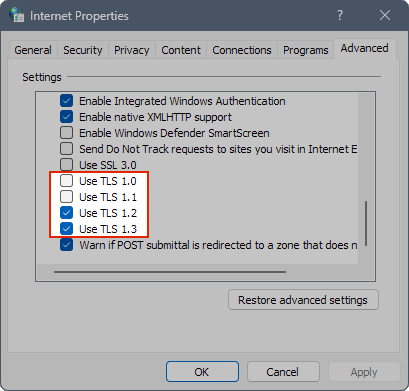
ודא שהאפשרות השתמש ב- TLS 1.0וב- TLS 1.1אינה מסומנת.
ודא שהאפשרות השתמש ב- TLS 1.2ו- Use TLS 1.3מסומנת.
הערה
ההגדרות שלך עשויות לומר "Use TLS 1.3 (experimental)". זה בסדר, רק ודא שהוא מסומן.
לחץ על אישור כדי לשמור את ההגדרות.
זקוק לעזרה נוספת?
פנה למחלקת התמיכה
לקבלת תמיכה טכנית, עבור אל פנה לתמיכה של Microsoft, הזן את הבעיה ובחר קבל עזרה. אם אתה עדיין זקוק לעזרה, בחר יצירת קשר עם תמיכה כדי להיות מנותב לאפשרות התמיכה הטובה ביותר.
לקבלת תמיכה לפני המכירה, או בעיות ברכישה, פנה לתמיכה של המכירות.