
מה אתה רואה:
מסך שמציין ' הכנת תיקון אוטומטי ' ולאחר מכן אבחון המחשב שלך.
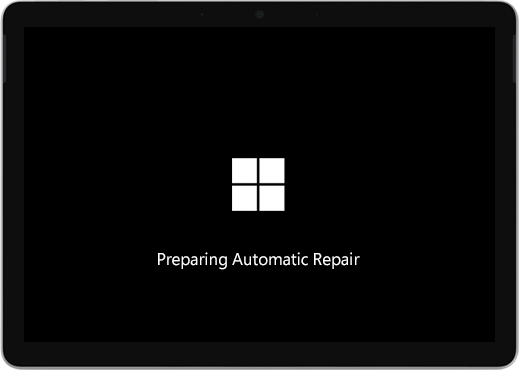
ייתכן שיופיע מסך של תיקון אושחזור אוטומטי.
אם תיקון אוטומטי מופעל בעת הפעלת ה- משטח, בצע אחת מהפעולות הבאות:
- אם משטח קופא: ראה יצירה ושימוש בכונן שחזור מסוג USB עבור משטח.
הפעל מחדש את ה- משטח שלך
במסך תיקון אוטומטי , בחר הפעל מחדש.
- אם Windows מופעל: התקן את העדכונים האחרונים של משטח ו- Windows כדי לסייע במניעת בעיות עתידיות. לקבלת מידע נוסף, ראה הורדת מנהלי התקנים וקושחה עבור משטח.
המשך ל- Windows
במסך תיקון אוטומטי , בחר אפשרויות מתקדמות.
במסך בחר אפשרות , בחר המשך כדי לצאת ממסך האפשרויות והמשך ל- Windows.
- אם Windows מופעל: התקן את העדכונים האחרונים של משטח ו- Windows כדי לסייע במניעת בעיות עתידיות. לקבלת מידע נוסף, ראה הורדת מנהלי התקנים וקושחה עבור משטח.
תיקון משטח
אם מסך התיקון האוטומטי מופיע שוב, בחר אפשרויות מתקדמות.
במסך בחר אפשרות, בחר פתור בעיות.
בחר 'אפשרויות> מתקדמות' 'תיקון אתחול' ובצע את ההוראות שעל המסך.
Windows ינסה לאתר ולתקן את הבעיה.- אם Windows מופעל: התקן את העדכונים האחרונים של משטח ו- Windows כדי לסייע במניעת בעיות עתידיות. לקבלת מידע נוסף, ראה הורדת מנהלי התקנים וקושחה עבור משטח.
בצע שחזור מערכת
שחזור מערכת ישחזר את ה- משטח שלך לנקודת זמן מוקדמת יותר כאשר Windows פעל כהלכה.
הערה
- ביצוע שחזור מערכת לא משנה את הקבצים האישיים שלך, אך הוא עשוי להסיר אפליקציות ומנהלי התקנים שהותקנו לאחרונה.
- ודא שיש לך גישה למפתחות מוצר ולקבצי התקנה עבור כל יישומי שולחן העבודה (לדוגמה, Microsoft Office) שייתכן שהתקנת לאחר הנקודה שבה אתה משחזר את ה- משטח.
כך ניתן לבצע שחזור מערכת ב- משטח:
במסך 'בחר אפשרות', בחר 'פתרון> בעיותשל אפשרויות מתקדמות'.
בחר שחזור המערכת ובצע את ההוראות שעל המסך.
- אם Windows מופעל: התקן את העדכונים האחרונים של משטח ו- Windows כדי לסייע במניעת בעיות עתידיות. לקבלת מידע נוסף, ראה הורדת מנהלי התקנים וקושחה עבור משטח.
איפוס ה- משטח שלך
איפוס מבצע את הפעולות הבאות:
התקנה מחדש של Windows והאפליקציות שהגיעו מותקנות ב- משטח
הסרת כל ההגדרות האישיות שלך
הסרת כל האפליקציות שהתקנת
מאמר זה מספק אפשרויות לשמירה או הסרה של הקבצים האישיים שלך או לשחזור הגדרות יצרן:
- שמור את הקבצים שלי: הסרת אפליקציות והגדרות, אך שמירה על הקבצים האישיים שלך.
- הסר הכל: הסרת כל הקבצים, האפליקציות וההגדרות האישיים שלך.
- ודא שיש לך גישה למפתחות המוצר ולקבצי ההתקנה של כל יישומי שולחן העבודה (לדוגמה, Microsoft Office) שבכוונתך להתקין מחדש לאחר האיפוס. הדבר כולל יישומי שולחן עבודה שהתקנת מאתרי אינטרנט או מכונני USB.
כך תוכל לאפס את ה- משטח שלך:
במסך 'בחר אפשרות', בחר 'פתרון בעיות'.
בחר אפס מחשב זה ובצע את ההוראות שעל המסך.
- אם Windows מופעל: התקן את העדכונים האחרונים של משטח ו- Windows כדי לסייע במניעת בעיות עתידיות. לקבלת מידע נוסף, ראה הורדת מנהלי התקנים וקושחה עבור משטח.
- אם Windows אינו מופעל: אם מסך התיקון האוטומטי מופיע שוב, ה- משטח שלך זקוק לשירות. עיין באפשרויות השירות והתמיכה להלן.
עדיין נתקל בבעיות?
אם פתרונות אלה לא עזרו בפתרון הבעיה, תיקון עצמי, הזמנת שירות או תמיכה אישית עשויים להיות זמינים כדי לסייע לך. אם ה- משטח שלך הוא מכשיר עסקי (בבעלות ארגון), ראה את אפשרויות השירות של משטח לעסקים ולחינוך.
| אפשרויות | |
|---|---|

|
תיקון עצמימנוסה מבחינה טכנית ויש לך את הכלים המתאימים? Microsoft מציעה מגוון רכיבים ניתנים להחלפה ומדריכי שירות המאפשרים לך לבצע תיקונים מסוימים בעצמך. |

|
שלח אל Microsoftכדי לשלוח את המכשיר שלך לתיקון, תצטרך ליצור הזמנת שירות ולהדפיס תווית משלוח. קבל מידע נוסף על האופן שבו תוכל לבדוק את האחריות שלך ולהכין את המכשיר למשלוח אל Microsoft. |

|
קבל תמיכה אישיתבמדינות או באזורים מסוימים, Microsoft שיתפה פעולה עם ספקי שירות מורשים המציעים תמיכה ותיקון באופן אישי. האפשרויות עשויות לכלול בדיקת חומרה מקצועית, פתרון בעיות ושחזור מערכת. |
זקוק לעזרה נוספת?


תמיכה נוספת

אם אינך יכול להשתמש ב- משטח או אם יש לך שאלה לגבי משהו אחר, פתח את 'קבלת עזרה' כדי לקבל תמיכה מקוונת נוספת.


