
מה אתה רואה:
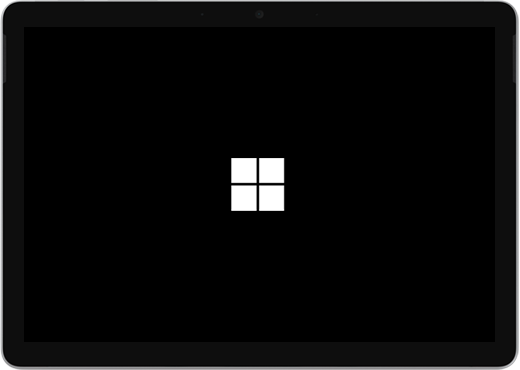
- סמל Microsoft שנשאר על מסך שחור
- הכנת מכשירים או עיגול מסתובב עשויים להופיע גם על המסך מתחת לסמל
אם אתה רואה זאת וחיכית מספר דקות, נסה את הפתרונות, לפי הסדר.
פתרון 1: כפה כיבוי והפעלה מחדש
לחץ והחזק את לחצן ההפעלה עד ש- משטח יכבה ויופעל מחדש ותראה שוב את מסך סמל Windows (כ- 20 שניות), לאחר מכן שחרר את לחצן ההפעלה. ראה כפיית כיבוי והפעלה מחדש של משטח לקבלת מידע נוסף.
אם Windows אינו מתחיל, נסה את פתרון 2.
פתרון 2: איפוס משטח באמצעות כונן שחזור מסוג USB
הפעל את ה- משטח שלך באמצעות כונן שחזור מסוג USB. תוכל לעשות זאת באופן הבא:
- כבה את משטח.
- הכנס את כונן ה- USB ליציאת USB של משטח.
- לחץ והחזק את לחצן עוצמת הקול בעת הקשה על לחצן ההפעלה ושחרר אותו. כשמופיע הסמל של משטח, שחרר את לחצן עוצמת הקול.
לקבלת מידע נוסף, ראה יצירת כונן שחזור USB ושימוש בו.
עדיין נתקל בבעיות?
אם פתרונות אלה לא עזרו בפתרון הבעיה, תיקון עצמי, הזמנת שירות או תמיכה אישית עשויים להיות זמינים כדי לסייע לך. אם ה- משטח שלך הוא מכשיר עסקי (בבעלות ארגון), ראה את אפשרויות השירות של משטח לעסקים ולחינוך.
| אפשרויות | |
|---|---|
|
תיקון עצמימנוסה מבחינה טכנית ויש לך את הכלים המתאימים? Microsoft מציעה מגוון רכיבים ניתנים להחלפה ומדריכי שירות המאפשרים לך לבצע תיקונים מסוימים בעצמך. |

|
שלח אל Microsoftכדי לשלוח את המכשיר שלך לתיקון, תצטרך ליצור הזמנת שירות ולהדפיס תווית משלוח. קבל מידע נוסף על האופן שבו תוכל לבדוק את האחריות שלך ולהכין את המכשיר למשלוח אל Microsoft. |
|
קבל תמיכה אישיתבמדינות או באזורים מסוימים, Microsoft שיתפה פעולה עם ספקי שירות מורשים המציעים תמיכה ותיקון באופן אישי. האפשרויות עשויות לכלול בדיקת חומרה מקצועית, פתרון בעיות ושחזור מערכת. |
זקוק לעזרה נוספת?


תמיכה נוספת

אם אינך יכול להשתמש ב- משטח או אם יש לך שאלה לגבי משהו אחר, פתח את 'קבלת עזרה' כדי לקבל תמיכה מקוונת נוספת.


