
היסטוריית שיחות עוזרת לך לעקוב אחר שיחות קודמות בתור שיחות. באפשרותך לסקור פעילות, לעקוב אחר שיחות שלא נענו ולהתקשר למישהו בעת הצורך.
במאמר זה: קבל מידע על היסטוריית שיחות אישיות ומשותפות, כיצד להציג שיחות, לעדכן את מצב השיחה, לסנן את הרשימה ולהציג פרטי שיחה.
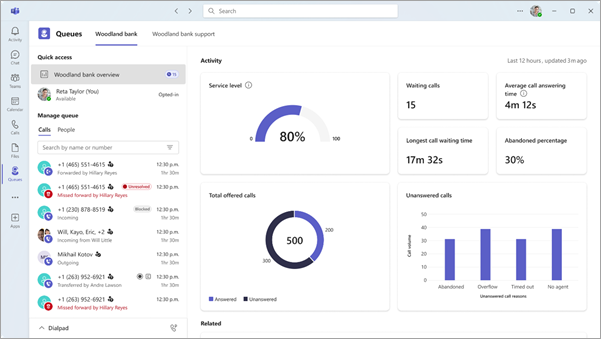
היסטוריית שיחות אישיות (ברירת מחדל)
היסטוריית השיחות האישיות מציגה רק את השיחות שלך. אלה כוללים:
- שיחות שהסוכן ענה להן
- שיחות שהסוכן ביצע
השתמש בתצוגה זו כאשר עליך לעקוב רק אחר העבודה שלך.
היסטוריית שיחות משותפת (אופציונלי)
היסטוריית שיחות משותפת מציגה שיחות עבור כל התור. אלה כוללים:
- שיחות שלא נענו מעבר לתור
- שיחות שהועברו להודעות דואר קולי
- שיחות נכנסות ויוצאות מטופלות על-ידי כל סוכן בתור
השתמש בתצוגה זו כדי לתאם את המשך הטיפול ולהימנע מביצוע שיחת טלפון כפולה לאותו אדם.
הערה
מנהל מערכת של Teams חייב להפעיל היסטוריית שיחות משותפת. לקבלת פרטים, ראה היסטוריית שיחות משותפות עבור תורים לשיחות - Microsoft Teams | Microsoft Learn.
הצג היסטוריית שיחות
כדי להציג היסטוריית שיחות:
- פתח את האפליקציה 'תורים'.
- תחת נהל תור, בחר שיחות.
רשימת היסטוריית השיחות מציגה שיחות שלא נענו, שיחות שעברו לדואר הקולי ופעילות אחרונה אחרת.
נהל היסטוריית שיחות
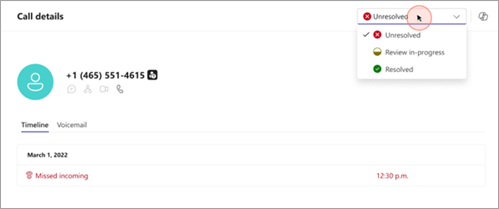
באפשרותך לעדכן את מצב השיחה כדי לעקוב אחר ההתקדמות שלך:
- שיחות שלא נענו מתחילות כשיחות שלא נפתרו.
- עדכן את המצב ל'מתבצע' כאשר אתה עובד על המשך טיפול.
- שנה את המצב ל'נפתר' לאחר הטיפול בבעיה.
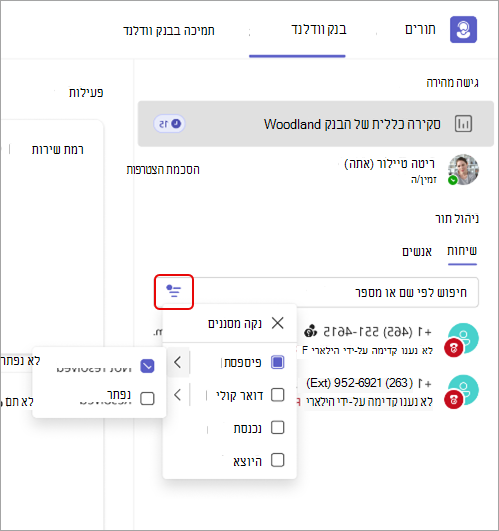
באפשרותך גם לסנן את רשימת השיחות כדי למצוא את מה שאתה צריך:
- שיחות שלא נענו
- שיחות שנענו
- שיחות יוצאות
מסננים מקלים עליך לקבוע סדרי עדיפויות ולנהל את הפעילות של תורי שיחות.
הצג פרטי שיחה
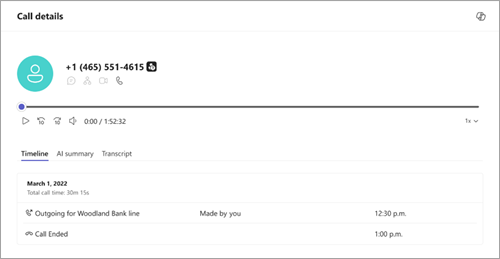
בחר שיחה כדי לראות פרטים כמו:
- מספר מתקשר
- השעה והתאריך של השיחה
- סוג שיחה (לא נענתה, נענתה או יוצאת)
- מצב שיחה (לא פתור, מתבצע או נפתר)
- דואר קולי משויך (אם זמין)
- הקלטה ותעתיק (אם הקלטה אוטומטית מופעלת עבור התור)
גישה להקלטות של שיחות
אם מנהל המערכת הפעיל הקלטה אוטומטית עבור תור שיחות, באפשרותך לגשת להקלטות מהיסטוריית השיחות שלך.
- בחר שיחה מהרשימה.
- בפרטי השיחה, בחר את הקישור להקלטה.
הקלטות מאוחסנות ב- SharePoint. בהתאם להגדרות מנהל המערכת, ייתכן גם שתוכל לגשת אליהן ישירות מאתר SharePoint.
שיחה חוזרת מתוך היסטוריית שיחות
כדי להחזיר למישהו את הטלפון:
- בחר שיחה מהרשימה.
- בחר התקשר.
- השיחה משתמשת במזהה השיחה של התור (אם הוא מוגדר). אחרת, היא משתמשת במזהה המתקשר שלך.