
התאם אישית את הגדרות השיחה שלך ב- Microsoft Teams לעבודה או לבית הספר כדי לנהל נציגים, להגדיר הודעות דואר קולי ועוד. לקבלת מידע נוסף על ניהול הגדרות שיחה ב-Teams בחינם, ראה שיחות ופגישות Microsoft Teams חינם.
גישה להגדרות השיחה שלך
כדי לגשת להגדרות שיחה ב- Teams:
- בחר הגדרות ועוד בחר
 לצד תמונת הפרופיל שלך בחלק העליון של Teams.
 - בחר הגדרות
 .
. - עבור אל לחצן שיחת
 .
.
הוסף והסר נציגים
נציגים הם אנשים מהימנים שיכולים לבצע ולקבל שיחות בשמך.
הערה
לקבלת מידע נוסף אודות נציגים, בקר בשיתוף קו טלפון עם נציג ב- Microsoft Teams.
- כדי להוסיף או להסיר נציגים, או כדי לשנות את ההגדרות וההרשאות שלהם, >
 > בחר הגדרות ועוד בחר כדי לראות אפשרויות נוספות סמל גלגל השיניים 'הגדרות' סמל גלגל השיניים 'שיחות
 .
. - תחת ניהול נציגים, בחר הוסף נציג.
- התחל להקליד את שם איש הקשר שברצונך להוסיף כנציג ובחר את שמו מהרשימה הנפתחת.
כאשר תוסיף מישהו כנציג, תראה את הגדרות ההרשאות שלו. אם את מעוניין, אתה יכול לאפשר לנציגים שלך לבצע ולקבל שיחות בשמך, וכן תוכל לתת הם לשנות את הגדרות השיחה והנציג שלך. כדי להסיר אותם כנציגים, בחר מחק לצד שמו.
שנה את ברירת המחדל של המיקרופון, הרמקולים או המצלמה.
כדי לבחור את המיקרופון, הרמקול והמצלמה שבהם ברצונך ש- Teams ישתמש עבור שיחות ופגישות, >> בחר הגדרות ועוד בחר כדי לראות אפשרויות נוספות הגדרות סמל גלגל השיניים מכשירים סמל מכשיר הגדרות
תחת הגדרות שמע הגדרות , בחר את הרמקול והמיקרופון שבהם ברצונך ש- Teams ישתמש כברירת מחדל.
תחת מצלמת הגדרות>וידאו, בחר את המצלמה שבה ברצונך ש- Teams ישתמש, ותצוגה מקדימה של הווידאו של מצלמה זו.
אם למחשב שלך מחוברים מספר התקנים מאושרים, הגדר אחד בתור הצלצול המשני כך שהוא יצלצל כאשר שיחה נכנסת.
בצע שיחת בדיקה
כדי לבצע שיחת בדיקה, בחר הגדרות ועוד בחר כדי לראות אפשרויות נוספות >> סמל גלגל שיניים סמל .
.
בחר בצע שיחת בדיקה תחתהגדרות שמע.
במהלך בדיקת מידע, תראה כיצד פועל המיקרופון, הרמקול והמצלמה שלך. פעל לפי ההוראות שתקבל מבוט שיחת הבדיקה והקלט הודעה קצרה. ההודעה מושמעת עבורך. לאחר מכן, תקבל סיכום של שיחת הבדיקה, ובאפשרותך לעבור להגדרות המכשיר שלך כדי לבצע שינויים.
הערה
- אנו מוחקים את הקלטת הבדיקה מיד לאחר השיחה. הוא אינו נשמר או נמצא בשימוש על-ידי Microsoft.
- תכונת שיחת הבדיקה זמינה כעת רק ביישום שולחן העבודה של Teams עבור Windows ו- Mac.
הגדר את כללי המענה הקולי שלך
כדי להגדיר את כללי מענה קולי, בחר הגדרות ועוד>> בחר כדי לראות אפשרויות נוספות הגדרות הגדרות סמל גלגל השינייםקורא לחצן .
בחר כיצד ברצונך ש- Teams יטפל בשיחות הנכנסות שלך במקטע עבור טיפול בשיחות והעברת שיחות.
הערה
לקבלת מידע נוסף על העברת השיחות שלך והגדרת כללי מענה קולי, ראה העברת שיחות, קבוצות שיחות וצלצול בו-זמני ב- Microsoft Teams.
התאם את הגדרות הדואר הקולי שלך
כדי לשנות את הגדרות הדואר הקולי, בחר הגדרות ועוד>> בחר כדי לראות אפשרויות נוספות הגדרות הגדרות סמל גלגל השינייםשיחות .
תוכל למצוא את כל הגדרות הדואר הקולי תחת ניהול דואר קולי. ברכת דואר קולי
כדי להקליט ברכת דואר קולי חדשה, בחר הקלט ברכה ופעל לפי ההוראות כדי להקליט את ההודעה שלך.
בחר שפה עבור ברכת ברירת המחדל שלך ובחר מה קורה כאשר השיחה מנותבת לדואר הקולי על-ידי בחירה מתוך התפריטים הנפתחים.תפריטים נפתחים.
הגדר ברכה מותאמת אישית של טקסט לדיבור על-ידי הקלדת הברכה בתיבת הטקסט. אם הקלטת ברכה, היא תעקוף הגדרה זו.
נהל את הדואר הקולי שלך מחוץ למשרד על-ידי בחירה מתי ברצונך שהברכה תנגן. באפשרותך גם להקליד ברכת 'מחוץ למשרד' המותאמת אישית בתיבת הטקסט.
כללי מענה לשיחה
כדי לשנות את האופן שבו שיחות מטופלות לאחר שהן הגיעו לדואר הקולי שלך, עבור אל כללי מענה לשיחה. כברירת מחדל, Teams משמיעה את ברכת הדואר הקולי ומאפשרת למתקשר להקליט הודעה. הנה כמה אפשרויות אחרות:
- אפשר למתקשר להקליט הודעה.
- אפשר למתקשר להקליט הודעה או להיות מועבר למישהו אחר.
- סיים את השיחה מבלי להשמיע את הברכה שלך.
- השמע את הברכה שלך וסיים את השיחה.
- העבר את השיחה למישהו אחר.
אם תבחר באפשרות הכוללת העברת השיחה, הגדר את השם או המספר שאליו ברצונך שהשיחות שלך יעברו תחת לאן להעביר השיחות?
בחר כיצד שיחות נכנסות יופיעו
באפשרותך להציג שיחות נכנסות בחלון גדול או קטן. ניתן לשנות את הגודל של שניהם במהלך השיחה. רק החלון הגדול מוצג כאשר אתה או מישהו אחר מאפשרים טקסט בזמן אמת (RTT) או כיתובים.
בחר הגדרות ועוד לחצן >>שיחות .
תחת הצגת שיחות נכנסות, בחר חלון גדול או חלון קטן.
בחר רינגטונים
כדי להגדיר את הרינגטונים המועדפים עליך, בחר הגדרות ועוד בחר כדי לראות אפשרויות נוספות לצד תמונת הפרופיל שלך בחלק העליון של Teams > ולאחר מכן בחר הגדרות הגדרות סמל גלגל שיניים שיחות .
תחת טיפול בשיחות והעברת שיחות, עבור אל בחר רינגטון כדי לבחור רינגטונים עבור השיחות הרגילות שלך ושיחות שהועברו.
אותן אפשרויות רינגטון זמינות במחשבים שולחניים ובמכשירים ניידים. רינגטונים מוגדרים לפי מכשיר, כך שתוכל לבחור רינגטון אחר עבור שולחן העבודה והמכשירים הניידים, אם אתה מעדיף.
הפעל/בטל שיחה ממתינה צפצוף
צפצוף ההמתנה לשיחה הוא תכונת טלפון המספקת צליל פחות פורץ כאשר אתה נמצא בשיחה ושיחה נוספת נכנסת. צליל מושמע כל 5 שניות למשך השיחה הנכנסת.
כדי להפעיל את צפצוף ההמתנה לשיחה בשולחן העבודה:
עבור אל 'הגדרות ועוד סמל שלוש
 >הגדרות
 >לחצן 'הודעות ופעילות
 . הפעל את האפשרות השמע צלילים בזמן שאני עסוק או בפגישה.
הערה
ב- Teams Mobile (iOS ו- Android), שיחה ממתינה צפצוף מופעל כברירת מחדל.
הפעלת מצב טלפרינטר (TTY)
בחר הגדרות ועוד בחר>>לחצן אפשרויות  .
.
בחר את הלחצן הדו-מצבי לצד מצב טלפרינטר כדי להפעיל או לכבות אותו.
הפעלה/ביטול של פריטים מוקפצים של אפליקציית שיחה בדפדפן
אם מנהל ה- IT שלך הפך לזמין, באפשרותך לבחור לקבל שיחות PSTN באפליקציות של ספקים חיצוניים הפתוחות באופן אוטומטי בדפדפן האינטרנט המוגדר כברירת מחדל.
כדי להתאים הגדרה זו ב- Teams:
בחר הגדרות ועוד
>> .תחת פתח אפליקציות בדפדפן, הפעל או כבה את הלחצן הדו-מצבי.
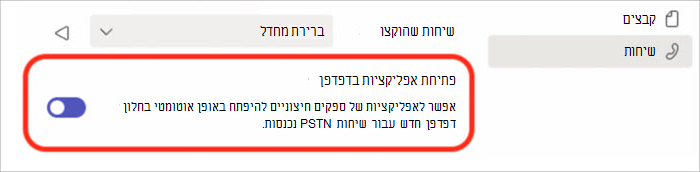
הערה
הגדרה זו זמינה רק אם מנהל ה- IT שלך הפך אותה לזמינה.
ניהול אנשי קשר חסומים
כדי להציג ולנהל את המספרים שחסמת, בחר הגדרות ועוד >> לראות אפשרויות נוספות לחצן הגדרות לחצן הגדרות .
.
בחר ערוך אנשי קשר חסומיםתחת אנשי קשר חסומים כדי להציג מספרים שחסמת ולהסיר אותם מהרשימה.
כדי לחסום שיחות אנונימיות, בחר חסום שיחות ללא מזהה מתקשר.
הערה
חסימת שיחות אנונימיות פועלת כעת רק עבור לקוחות ניתוב ישיר. התמיכה בתוכנית השיחות תתווסף בקרוב.
ניהול הודעות של קבוצת שיחות
הפעל או כבה הודעות של קבוצת שיחות מתפריט ההגדרות המהירות באפליקציה 'שיחות'. הודעות של קבוצת שיחה מבוטלות כברירת מחדל.
- פתח את האפליקציה ' שיחות' ב- Teams.
- בחלק התחתון של האפליקציה 'שיחות', בחר בקבוצות שיחות [מספר].
- תחת קבוצת שיחה, בחר הפעל הודעות שיחה או בטל הודעות שיחה.
כדי לשנות הגדרות נוספות של הודעות, בחר ערוך הודעות.
ניהול הודעות של תור שיחות
אם אתה סוכן תור שיחה, באפשרותך לבטל או להפעיל הודעות עבור כל אחד מהתורים שלך.
עבור אל לחצן>לחצן וגלול מטה אל תורי שיחות כדי לראות רשימה של התורים שלך. לחץ על הבורר הדו-מצבי לצד כל תור כדי להפעיל או לבטל הודעות.