
מצב חדר ישיבות ממטב את ממשק הפגישות השולחני של Teams לשימוש בחדרי ישיבות בהיעדר פתרונות חדרים בעלי יכולות טובות יותר, כגון Microsoft Teams Rooms. הפעלת מצב חדר פגישה מבצעת את הפעולות הבאות:
מפעיל את הציוד ההיקפי של השמע והווידאו בחדר כרמקול, מיקרופון ומצלמה פעילים כדי לחסוך זמן ולהבטיח שהמכשירים האישיים לא ישמשו בטעות.
מפשט את שיתוף התוכן על-ידי הצגת חלון חדש לפלט נקי בצג חיצוני תוך הגנה על המידע הפרטי שלך על-ידי השארת פקדים והערות במכשיר האישי שלך.
מאפשר ייחוס וזיהוי של דוברים אם המדיניות המתאימה זמינה, ומשפר את תכונות הפגישות של בינה מלאכותית כגון סיכום ו- Copilot.
משבית את בידוד הקול כך שניתן יהיה לשמוע בבירור משתמשים השוהים בחדר, שאינם המארח.
הצגת החדר בתפריט המשתתפים ופירוט של משתמשים בחדר מתחתיו לצורך ייצוג מדויק.
הפעלה לפני הצטרפות לפגישה
הפעלה אוטומטית של מצב חדר ישיבות
כאשר אתה מחבר את המחשב הנישא שלך לציוד היקפי לשמע של חדר באמצעות USB, Teams מזהה אותו באופן אוטומטי וממליץ להשתמש בציוד היקפי זה במסך קדם-ההצטרפות. אחד מהתנאים הבאים חייב להתקיים כדי שהמצב יופעל אוטומטית:
אם פריט היקפי מחובר נמצא בשטח משותף (לדוגמה, אם הוא היה בשימוש על-ידי מספר אנשים ייחודיים), Teams יציע את האפשרות 'שמע חדר' ממסך ההצטרפות מראש לפגישה.
אם ציוד היקפי מחובר מוכר ל- Microsoft כמכשיר נפוץ בחדרי ישיבות, Teams יעביר אותך באופן אוטומטי לאפשרות ' שמע בחדר'. פעולה זו ממטבת את מצב החדר בעת ההצטרפות.
אם הציוד ההיקפי המחובר שויך לחדר BYOD על-ידי מנהל IT, Teams יעביר באופן אוטומטי את המשתמש לאפשרות 'שמע חדר '.
שימוש בשמע של החדר לפני הצטרפות לפגישה
באפשרותך גם להפעיל מצב חדר פגישה לפני שאתה מצטרף לפגישה. חבר את המחשב הנישא שלך להתקני השמע והווידאו בחדר הפגישה כדי לוודא שהם נבחרו כראוי באפשרויות הפגישה.

- חבר את המחשב הנישא שלך להתקן שמע חיצוני (כגון טלפון עם רמקול) באמצעות הכבלים הדרושים. פנה למנהל ה- IT שלך אם אינך בטוח אילו כבלים נדרשים.
- הפעל את Teams במחשב הנישא שלך והצטרף לפגישה. לקבלת מידע נוסף אודות הצטרפות לפגישות, ראה הצטרפות לפגישה ב- Microsoft Teams.
- במסך קדם-ההצטרפות, בחר שמע חדר.
- תחת התקני חדרים מחוברים, בחר את שם התקן השמע.
- הצטרף לפגישה.
הפעלה במהלך פגישה
מהתפריט 'עוד' במהלך פגישה
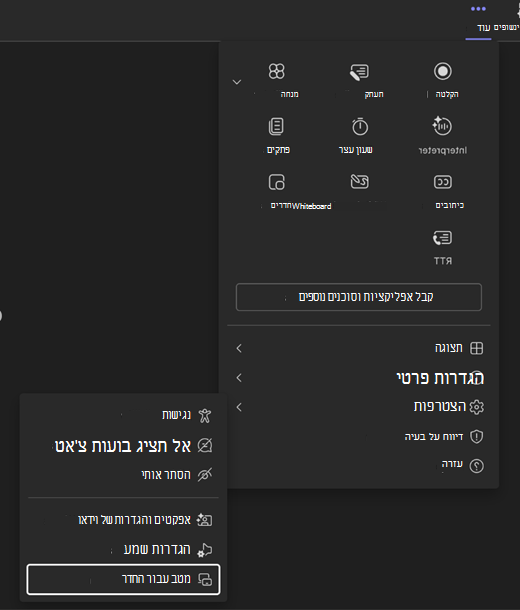
אם מצב חדר פגישה אינו מופעל עבורך באופן אוטומטי בפגישת Teams, בחר  >
> > 'הגדרותהגדרות'מטב עבור חדר. פעולה זו תאפשר את כל הפונקציונליות הדרושה כדי לעזור לך ליהנות מחוויית הפגישה הטובה ביותר בחדר ישיבות.
שיתוף תוכן
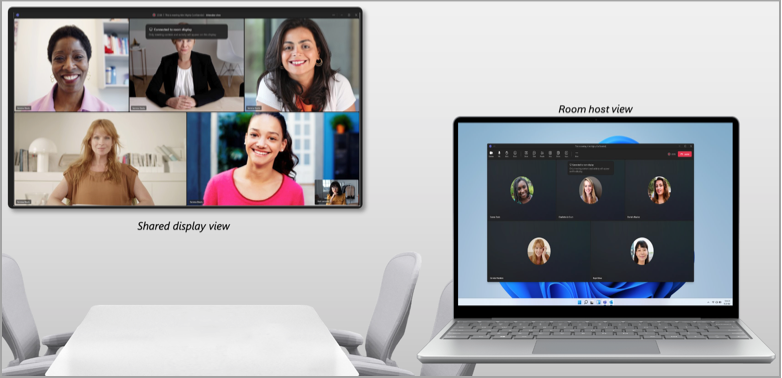
מצב חדר ישיבות מזהה באופן אוטומטי את המסך המחובר. Teams משדר רק את מה שנמצא בחלון הפגישה שלך ישירות לטלוויזיה.
הערה
מצב חדר ישיבות יפעל באופן זהה בין אם ההעדפות שלך מוגדרות לשכפול או להרחבת הצגים שלך בהגדרות המערכת של המחשב הנישא שלך.
פקדי הפגישה יישארו בחלק העליון של מסך המכשיר שלך, בדיוק כמו בשיתוף מסך רגיל.
ביטול מצב חדר ישיבות
המשך ל'עוד> 'אפשרויות נוספות'של Microsoft Teams, > גלגל שינייםמטב את המקום כדי לכבות מצב זה. ניתוק מכשיר ה-BYOD שלך יסיים את מצב חדר הישיבות.
בעיות ידועות
בעת שימוש במצב 'ביחד', תראה מסך ריק בתצוגת מארח החדר במחשב הנישא שלך.
בעת מעבר בין גלריות וידאו של משתתפים בתצוגת מארח החדר, תצוגת הגלריה בתצוגת התצוגה המשותפת לא תשתנה.
בעת שימוש ב- PowerPoint בזמן אמת במהלך מצב חדר פגישה, אתה עלול להיתקל בבעיות בעת הפעלת הווידאו.
הצמדת וידאו של משתתף משולחן העבודה אינה נתמכת. בשלב זה, בחר 'אפשרויות נוספות' לצד המשתתף בתצוגת התצוגה המשותפת.
פיצולי חדרים אינם נתמכים כאשר אתה במצב חדר ישיבות.