
Microsoft Teams Rooms Android מספקת וידאו HD, שמע ושיתוף תוכן לשיחות ולפגישות של Microsoft Teams בכל הגדלים, החל באזורים קטנים של חלוקה לחדרי ישיבות גדולים. גישור על הפער בין אנשים שעובדים מרחוק לבין האנשים במשרד, Teams Rooms לאפשר לכולם לראות, להישמע ולהשתתף באופן מלא מכל מקום.
הנה כמה דברים שאתה עשוי למצוא בחדר Teams:
- מצלמה, מיקרופון(ים), רמקולים שניתן לשלב או מודולריים
- צג חיצוני אחד או שניים שעשוי להיות לא מותאם למגע או ללא מגע
- קונסולת מסך מגע על הטבלה כדי לשלוט בחדר
- מכשיר לוח עם מסך מגע
Teams Rooms יכול להיות מבוסס-Windows או מבוסס-Android.
חפש את המדריך למשתמש של Windows כאן: Teams Rooms (Windows)
איזו פעולה ברצונך לבצע?
למד אודות פקדי מסך המגע
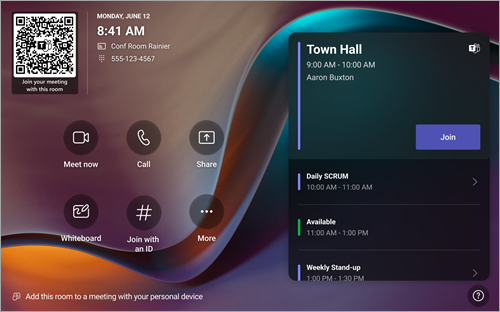
קונסולת מסך המגע בחדר ישיבות היא הלב של כל פגישה. הוא מתעורר אוטומטית כאשר הוא מזהה תנועה. במסך, יש כמה פעולות שתוכל לבצע:
- הצטרף לפגישה מתוזמנת קרובה על-ידי בחירה באפשרות הצטרף.
- סרוק את קוד ה- QR של החדר כדי להצטרף לפגישה במכשיר הנייד שלך באמצעות מערכת החדר או כדי לשדר תוכן מהמכשיר הנייד לתצוגת החדר.
- התחל פגישה חדשה על-ידי בחירה בלחצן פגוש כעת
 .
. - בצע שיחת טלפון על-ידי בחירה באפשרות התקשר
 וחיוג מספר.
 - אם יש לך תצוגת חדר המותאמת למגע, בחר לוח ציור של
 כדי לשתף פעולה בבד ציור דיגיטלי מחוץ לפגישה. באפשרותך לבחור התחל פגישה כדי להביא את לוח הציור לפגישה מיידית.
 - הקרן את המחשב הנישא שלך על-ידי חיבור הכבל המחובר לקונסולה. בהתאם להגדרות החדר, ייתכן שהיא תו הקרנה לחדר באופן אוטומטי, או שתצטרך לבחור בלחצן שתף מסך
 בקונסולת החדר.
 - שדר תוכן לצג החדר משולחן העבודה אומהמכשיר הנייד שלך.
- בחר הצטרף באמצעות לחצן
 כדי להצטרף לפגישה שאינה בלוח השנה שלך.
 - בחר עזרה ? כדי לדווח על בעיה או לספק משוב.
- בחר בלחצן
 כדי לשנות הגדרות. באפשרותך גם לכוונן את עוצמת הקול של צלילי המערכת (הודעות, רינגטון שיחה נכנסת והפעלת שמע בתוכן HDMI).
כאשר אתה בפגישה, יהיו לך אפשרויות לניהול המצלמה והמיקרופון, לשתף תוכן, לנהל משתתפים, להפעיל תגובות, לשנות פריסות עבור התצוגה בחדר ולעזוב את הפגישה.
הערה
כדי לקבוע פגישה שתוגש לקונסולת החדר, המארגנים צריכים להגדיר את החדר כמיקום הפגישה.
הזמנת חדר לפגישה
השתמש ב- Outlook כדי להזמין חדר מצויד Microsoft Teams Rooms
עצה
כדי למנוע את הצגת שם הפגישה בקונסולות 'חזית החדר' ומסך המגע של Teams כדי שכל מי בחדר יוכל לראות את הפגישה, סמן את הפגישה כ"פרטית" ב- Outlook.
- פתח את Outlook ועבור אל לוח השנה שלך.
- בחר פגישת Teams חדשה במקטע פגישת Teams או פגישה חדשה ולאחר מכן פגישת Teams.
- בחר מאתר החדרים במתזמן הפגישה או הקלד את כתובת הדואר האלקטרוני של חדר הישיבות.
- בחר הצג רשימת חדרים וחפש בניין או רשימה.
- בחר חדר מתוך רשימת החדרים הזמינים.
- השלם את ההזמנה לפגישה כפי שהיית עושה עבור כל פגישה אחרת לפני השליחה.
השתמש ב- Microsoft Teams כדי להזמין חדר מצויד Microsoft Teams Rooms
- פתח את Microsoft Teams ועבור אל לוח השנה שלך.
- בחר פגישה חדשה כדי לתזמן פגישה. בחר סוג פגישה מהתפריט הנפתח כדי לתזמן סמינר מקוון או אירוע חי.
- בחר הוסף משתתפים נדרשים במתזמן הפגישה והקלד את השם או הכתובת של חדר הישיבות.
- בחר חדר מתוך רשימת החדרים הזמינים.
- השלם את ההזמנה לפגישה כפי שהיית עושה עבור כל פגישה אחרת לפני השליחה.
הערה
עבור אירועים בשידור חי, באפשרותך להוסיף חדר כמציג, אך לא כמפיק או כמשתתף.
השתמש ב- Microsoft Teams כדי להוסיף חדר של Microsoft Teams לפגישה קיימת
- הצטרף לפגישה מהמכשיר האישי שלך.
- בחר אנשים.
- חפש את שם החדר (הוא בקונסולה) ובחר אישור.
- קבל את השיחה בקונסולה כדי להצטרף לפגישה.
שימוש ב- Teams או ב- Outlook כדי להוסיף חדר של Microsoft Teams לפגישה קיימת
- פתח את הפגישה ב- Teams או ב- Outlook במכשיר האישי שלך.
- הוסף את שם החדר (הוא בקונסולה) לרשימת המשתתפים או מצא את החדר באמצעות מאתר החדרים במתזמן הפגישה (זמין ב- Outlook) ושלח את העדכון.
- אם הפגישה מתקבלת, היא תופיע בקונסולה.
- בחר את הפגישה בקונסולה שברצונך להצטרף אליה.
הצטרף לפגישה
הצטרפות לפגישה מתוזמנת
אתר את הפגישה שלך בקונסולה ובחר הצטרף כדי להיכנס.
לוח הזמנים של החדר מציג את הפגישה הנוכחית בחלק העליון. פגישות קרובות החריצים הזמינים נמצאים תחת הפגישה הנוכחית. באפשרותך לבחור פגישה קרובה כדי להציג את הפרטים שלה.
אם הגדרות החדר שלך מאפשרות הצטרפות לפגישות של ספקים חיצוניים, באפשרותך להצטרף לפגישות של ספקים אחרים על-ידי הזנת מזהה הפגישה וקוד הסיסמה שלהם במידת הצורך, ובחירה באפשרות הצטרף.
אם פגישה מתוזמנת אינה מופיעה בלוח השנה של החדר, או אם אין לחצן הצטרפות באריח הפגישה, באפשרותך להזמין את החדר, לסרוק את קוד ה- QR של החדר, לבחור הצטרף באמצעות לחצן הצטרף באמצעות מזהה את החדר במכשיר האישי שלך כדי להצטרף לפגישה במערכת החדרים.
הצטרפות לפגישה מתוזמנת שאינו בקונסולה
הצטרף לפגישה במכשיר האישי שלך.
כאשר אתה בוחר את הגדרות השמע והווידאו, תהיה לך אפשרות להוסיף חדר ולהשתמש בציוד השמע והווידאו של חדר זה. המכשיר האישי שלך עשוי גם לזהות חדר סמוך באמצעות Bluetooth.
אם כן, תראה (מוצע ) לצד שמע של חדר. אם החדר הסמוך כבר הצטרף לפגישה, פשוט בחר שמע כבוי כדי להצטרף עם השמע כבוי ולהימנע מהפרעות בפגישה.
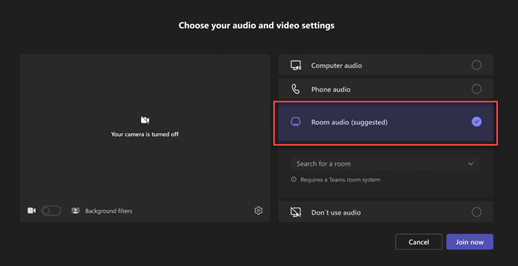
אם המכשיר שלך אינו מזהה את החדר בקרבת מקום, בחר שמע של חדר וחפש חדר.
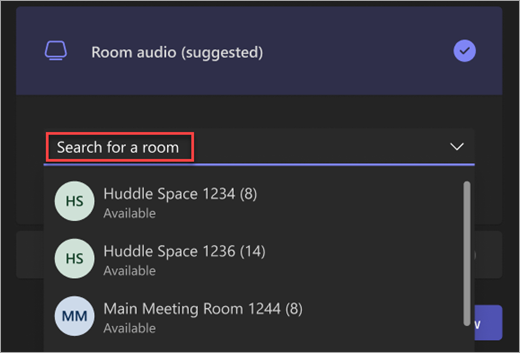
אם כבר הצטרפת לפגישה במכשיר האישי שלך, באפשרותך לבחור הצג משתתפים לחצן הוסף אנשים
 עבור אל הזמן מישהו או חייג מספר וחפש את שם החדר. לאחר מכן, בחר את החדר ואת אישור כדי להתקשר אליו לפגישה.
לאחר מכן החדר יצלצל. כדי להצטרף לפגישה, בחר קבל בקונסולת החדר.
הערה
ודא שהשמע במכשיר האישי שלך כבוי לפני שתקבל את השיחה בקונסולת החדר, או שאתה עלול לגרום להד.
התחלת פגישה מיידית
- בחר בלחצן במסך הבית. הפגישה תתחיל באופן אוטומטי.
- תחת הקלד שם, חפש את האנשים שברצונך להזמין.
- בחר את שמות האנשים מתוך תוצאות החיפוש. הם ייקראו באופן אוטומטי לפגישה המיידית.
ביצוע שיחה
- בחר התקשר במסך הבית.
- חייג מספר ולאחר מכן בחר התקשר אל .
שיתוף תוכן
שיתוף המסך שלך בחדר Teams (מחוץ לפגישת Teams)
כדי לשתף את שולחן העבודה שלך עם משתתפים בחדר מחוץ לפגישת Teams, חבר את המכשיר האישי שלך אל הכבל המתאים המחובר למערכת החדר. בהתאם להגדרות החדר שלך, ייתכן שהמסך ישותף באופן אוטומטי, או שתצטרך לבחור בלחצן במערכת החדרים.
באפשרותך גם לשדר תוכן מהמכשיר האישי שלך. לקבלת מידע נוסף, ראה ליהוק ממכשיר נייד אוליהוק משולחן עבודה.
שיתוף המסך שלך עם כל המשתתפים בפגישה (במהלך פגישת Teams)
קיימות כמה דרכים לשיתוף תוכן הן עם משתתפי הפגישה בחדר והן עם המשתתפים בפגישה של Teams ממכשיר אישי:
- הצטרף לפגישה במכשיר האישי שלך ובחר בלחצן , ולאחר מכן בחר את הפריט שברצונך לשתף. עבור אל שיתוף המסך שלך בפגישת Teams לקבלת מידע נוסף.
- חבר את המכשיר האישי שלך אל הכבל המחובר למערכת החדר. בהתאם להגדרות החדר שלך, ייתכן שהמסך > שלך ישותף באופן אוטומטי או שתצטרך לבחור את לחצן שתףמסך שתף התקן מחובר במערכת החדר. קבע מתי ברצונך לשדר את צליל המכשיר שלך על-ידי הפעלה או כיבוי של הלחצן הדו-מצבי לצד שתף שמע מערכת.
- שדר תוכן מהמכשיר האישי שלך. קבל מידע נוסף על ליהוק ממכשיר נייד אוליהוק משולחן עבודה.
- אם החדר שלך כולל תצוגת מגע, באפשרותך להשתמש ב- Microsoft Whiteboard > בפגישה על-ידי בחירה בלחצן שתף מסך שיתוףMicrosoft Whiteboard במערכת החדרים.
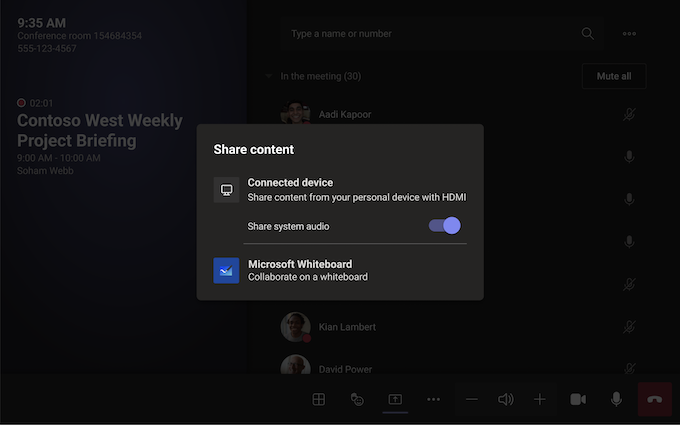
כדי להפסיק את השיתוף, בחר הפסק שיתוף במערכת החדרים.
הערה
בהתאם להגדרות המכשיר שלך, ייתכן שתראה אפשרויות שונות של שיתוף תוכן.
ניהול משתתפים בפגישה
הוספת משתתף
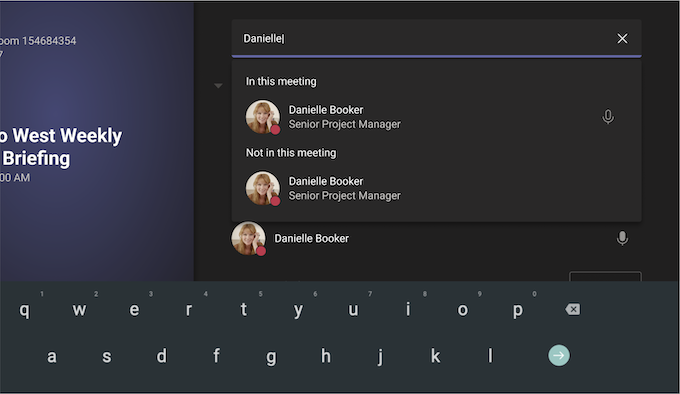
- בפגישה, הקלד את שם המשתתף שברצונך להוסיף בסרגל החיפוש.
- בחר את שמות האנשים מתוך תוצאות החיפוש. הם יתבקשו באופן אוטומטי להיכנס לפגישה.
הצמדת משתתף
כאשר ברצונך להתמקד במשתתפים ספציפיים, בחר את שמותיהם במערכת החדרים ולאחר מכן בחר הצמד עבורי.
הערה
פעולה זו תצמיד את הווידאו עבור מערכת החדרים בלבד, ולא עבור אנשים אחרים בפגישה.
הסרת משתתף מהפגישה
כדי להסיר מישהו בפגישה, בחר את שמו במערכת החדרים ולאחר מכן הסר מהפגישה.
שינוי התצוגה בפגישה
ניהול התצוגה בתצוגה הקדמית של החדר
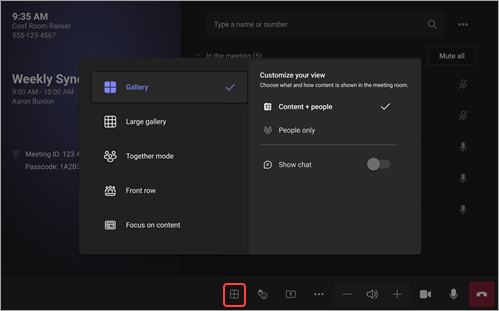
בחר  של הפגישה הצג במערכת החדרים. באפשרותך לעבור בין תצוגות שונות עבור תצוגת החדר שלך.
הערה
בהתאם לסוג הרשיון שהוקצה לחשבון החדר שלך, ייתכן שפונקציונליות מסוימת לא תהיה זמינה.
| הצג | השתמש בו כדי... |
|---|---|
| גלריה | מטב את הפריסה של תוכן משותף כדי להגדיל תוכן זה ככל האפשר, תוך הצגת משתתפים נוספים בווידאו. |
| תוכן וגלריה | כאשר מישהו משתף תוכן כמו מצגת, 'תוכן + גלריה' ממטב את הפריסה כדי להגדיל תוכן זה ככל האפשר, תוך הצגת משתתפים נוספים בווידאו. |
| Content | זמין כאשר התוכן משותף. זוהי התצוגה שמומלץ לבחור כאשר אתה מעוניין לתת תשומת לב ממוקדת לתוכן, בלי ההסחה של הזנת הווידאו של אנשים אחרים. |
| גלריה גדולה | הצג עד 49 הזרמות וידאו בו-זמנית. תצוגת גלריה גדולה זמינה כאשר לפחות 9 אנשים המצלמות שלהם מופעלות. |
| שורה קדמית | שפר פגישות היברידיות וספק למשתתפים בחדר הקשר גדול יותר של הפגישה. בתצוגה הקדמית של החדר, באפשרותך לראות משתתפים מרוחקים ברמת העיניים, כולל חוויות פגישה כגון צ'אט ותציג לוח משתתפים עם ידיים מורמות. |
| הצג צ'אט | הפעל את הלחצן הדו-מצבי לצד צ'אט בגלריה ובמצב גלריה גדולה. המשתתפים בחדר יכולים לראות את הצ'אט של הפגישה שנשלח על-ידי משתתפים מרוחקים בתצוגה הקדמית של החדר. עם זאת, להתקן חדר אין אפשרות לשלוח הודעה. |
ניהול אפשרויות אחרות של פגישה
שינוי הגדרות פגישה
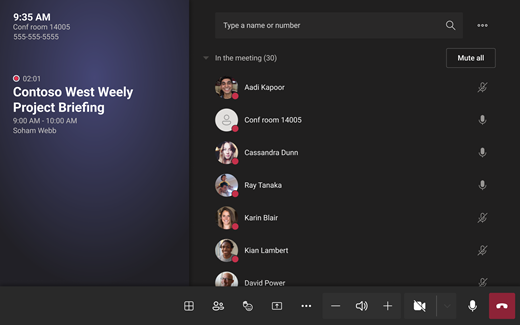
פקדי הפגישה בקונסולת המגע דומים לאלה שנמצאו ביישום שולחן העבודה של Teams.
| שליטה | השתמש בו כדי... | למידע נוסף |
|---|---|---|
| תצוגה | התאם אישית את התצוגה שאתה רואה בתצוגה הקדמית של החדר כדי להתמקד בהיבטים שונים של הפגישה. | |
| הצגת משתתפים | פתח את לוח המשתתפים. | |
| React | שלח תגובות חיות או הרם את ידיך כדי להיות מעורב בפגישה. |
תגובות מונפשות הרם את ידך |
| שיתוף תוכן | שתף תוכן של מכשיר מחובר ו- Microsoft Whiteboard. | ראה לעיל סעיף שיתוף תוכן |
| פעולות נוספות | התאם אישית את השמע, הווידאו, הצ'אט, הגדרות השיחה ועוד. |
הפעלה/ביטול של כתוביות בשידור חי הצגה/הסתרה של בועות צ'אט הפעלה/ביטול של וידאו נכנס הפעלה/כיבוי של חדר מרוחק העברת שיחה להמתנה דווח על בעיה |
| נפח | כוונן את עוצמת הקול של הרמקולים. | |
| מצלמה | הפעל או כבה את המצלמה או בחר את התקן הווידאו שבו ברצונך להשתמש. בחר את החץ הנפתח לצד המצלמה כדי לראות את האפשרויות הבאות: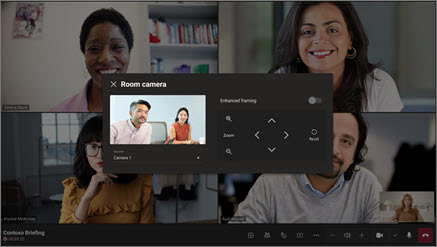
|
|
| מיקרופון | הפעל או כבה את המיקרופון. | |
| 'צא' | צא מהפגישה. |
נושאים קשורים
Microsoft Teams Rooms (Windows)