
ב- Excel, קל יותר מתמיד לעצב נתונים מגליון עבודה. באפשרותך להשתמש בכמה דרכים מהירות ופשוטות ליצירת גליונות עבודה בעלי מראה מקצועי המציגים את הנתונים שלך ביעילות. לדוגמה, באפשרותך להשתמש בערכות נושא של מסמכים לקבלת מראה אחיד בכל הגליונות האלקטרוניים שלך ב- Excel, באפשרותך להשתמש בערכות נושא של מסמכים כדי להחיל תבניות מוגדרות מראש ובתכונות עיצוב ידניות אחרות כדי להדגיש נתונים חשובים.
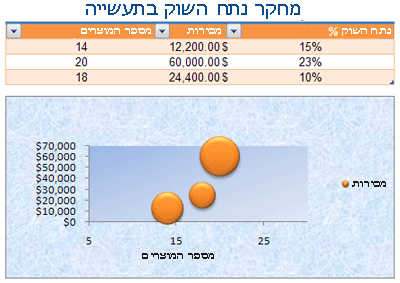
עבודה עם ערכות נושא של מסמכים
ערכת נושא של מסמך היא ערכה מוגדרת מראש של צבעים, גופנים ואפקטים (כגון סגנונות קו ואפקטי מילוי) שתהיה זמינה כאשר תעצב את נתוני גליון העבודה או פריטים אחרים, כגון טבלאות, טבלאות PivotTable או תרשימים. לקבלת מראה אחיד ומקצועי, ניתן להחיל ערכת נושא של מסמך על כל חוברות העבודה של Excel ועל מסמכי מהדורת Office האחרים.
החברה שלך עשויה לספק ערכת נושא של מסמך ארגוני שניתן להשתמש בה, או לבחור מתוך מגוון ערכות נושא מוגדרות מראש של מסמכים הזמינות ב- Excel. במידת הצורך, תוכל גם ליצור ערכת נושא משלך על-ידי שינוי של כל הצבעים, הגופנים או האפקטים של ערכת הנושא שעליהם מבוססת ערכת נושא של מסמך, או חלק מהם.
לפני שתעצב את הנתונים בגליון העבודה, ייתכן שתרצה להחיל את ערכת הנושא של המסמך שבה ברצונך להשתמש, כך שהעיצוב שאתה מחיל על נתוני גליון העבודה יוכל להשתמש בצבעים, בגופנים ובאפקטים שנקבעו על-ידי ערכת נושא זו של מסמך.
לקבלת מידע אודות אופן העבודה עם ערכות נושא של מסמכים, ראה החלה או התאמה אישית של ערכת נושא של מסמך.
שימוש בסגנונות כדי לעצב נתונים במהירות
סגנון הוא תבנית מוגדרת מראש, המבוססת לעתים קרובות על ערכת נושא, שבאפשרותך להחיל כדי לשנות את המראה של נתונים, טבלאות, תרשימים, טבלאות PivotTable, צורות או דיאגרמות. אם סגנונות מוגדרים מראש אינם עונים על הצרכים שלך, באפשרותך להתאים אישית סגנון. עבור תרשימים, באפשרותך להתאים אישית סגנון תרשים ולשמור אותו כתבנית תרשים שבה תוכל להשתמש שוב.
בהתאם לנתונים שברצונך לעצב, באפשרותך להשתמש בסגנונות הבאים ב- Excel:
-
סגנונות תא כדי להחיל כמה עיצובים בשלב אחד, וכדי להבטיח שהתאים יעוצבו בצורה עקבית, באפשרותך להשתמש בסגנון תא. סגנון תא הוא ערכה מוגדרת של מאפייני עיצוב, כגון גופנים וגדלים, תבניות מספר, גבולות תא והצללת תאים. כדי למנוע ממשתמשים לבצע שינויים בתאים ספציפיים, באפשרותך גם להשתמש בסגנון תא הנועל תאים.
ל- Excel יש כמה סגנונות תא מוגדרים מראש שבאפשרותך להחיל. במידת הצורך, באפשרותך לשנות סגנון תא מוגדר מראש כדי ליצור סגנון תא מותאם אישית.
סגנונות תא מסוימים מבוססים על ערכת הנושא של המסמך המוחלת על חוברת העבודה כולה. בעת מעבר לערכת נושא אחרת של מסמך, סגנונות תא אלה מתעדכנים בהתאם לערכת הנושא החדשה של המסמך.
לקבלת מידע אודות עבודה עם סגנונות תא, ראה החלה, יצירה או הסרה של סגנון תא. -
סגנונות טבלה כדי להוסיף במהירות עיצוב מקצועי באיכות מעצב לטבלת Excel, באפשרותך להחיל סגנון טבלה מוגדר מראש או מותאם אישית. כאשר אתה בוחר באחד מסגנונות השורה החלופית המוגדרים מראש, Excel שומר על תבנית השורה המתחלפת בעת סינון, הסתרה או סידור מחדש של שורות.
לקבלת מידע אודות אופן העבודה עם סגנונות טבלה, ראה עיצוב טבלת Excel. -
סגנונות PivotTable כדי לעצב PivotTable, באפשרותך להחיל במהירות סגנון PivotTable מוגדר מראש או מותאם אישית. בדיוק כמו בטבלאות Excel, באפשרותך לבחור סגנון מוגדר מראש של שורה חלופית ששומר על תבנית השורה החלופית בעת סינון, הסתרה או סידור מחדש של שורות.
לקבלת מידע אודות אופן העבודה עם סגנונות PivotTable, ראה עיצוב הפריסה והתבנית של דוח PivotTable. -
סגנונות תרשים עליך להחיל סגנון מוגדר מראש על התרשים שלך. Excel מספק מגוון סגנונות תרשימים מוגדרים מראש שימושיים שמהם באפשרותך לבחור, ובאפשרותך להתאים אישית סגנון במידת הצורך על-ידי שינוי ידני של הסגנון של רכיבי תרשים נפרדים. לא ניתן לשמור סגנון תרשים מותאם אישית, אך באפשרותך לשמור את התרשים כולו כתבנית תרשים שבה תוכל להשתמש כדי ליצור תרשים דומה.
לקבלת מידע אודות עבודה עם סגנונות תרשימים, ראה שינוי הפריסה או הסגנון של תרשים.
עיצוב נתונים באופן ידני
כדי להבליט נתונים ספציפיים (כגון טקסט או מספרים), ניתן לעצב את הנתונים באופן ידני. עיצוב ידני אינו מבוסס על ערכת הנושא של המסמך של חוברת העבודה, אלא אם אתה בוחר גופן ערכת נושא או משתמש בצבעי ערכת נושא — עיצוב ידני נשאר ללא שינוי בעת שינוי ערכת הנושא של המסמך. באפשרותך לעצב באופן ידני את כל הנתונים בתא או בטווח בו-זמנית, אך באפשרותך להשתמש גם בשיטה זו כדי לעצב תווים בודדים.
לקבלת מידע כיצד לעצב נתונים באופן ידני, ראה עיצוב טקסט בתאים.
שימוש בגבולות ובצבעים כדי להדגיש נתונים
כדי להבחין בין סוגים שונים של מידע בגליון עבודה ולהפוך את גליון העבודה לקל יותר לסריקה, באפשרותך להוסיף גבולות מסביב לתאים או לטווחים. לשיפור הניראות ולהבלטת תשומת הלב לנתונים ספציפיים, ניתן גם להצליל את התאים בצבע רקע מלא או בתבנית צבע ספציפית.
אם ברצונך להוסיף רקע צבעוני לכל נתוני גליון העבודה שלך, באפשרותך גם להשתמש בתמונה כרקע גיליון. עם זאת, לא ניתן להדפיס רקע של גיליון - רקע רק משפר את התצוגה של גליון העבודה על גבי המסך.
לקבלת מידע אודות אופן השימוש בגבולות ובצבעים, ראה:
החלה או הסרה של גבולות תא בגליון עבודה
שינוי היישור או הכיוון של נתונים
להצגה מיטבית של הנתונים בגליון העבודה שלך, ייתכן שתרצה לשנות את מיקומו של הטקסט בתוך תא. באפשרותך לשנות את היישור של תוכן התא, להשתמש בהגדרות כניסה לריווח טוב יותר, או להציג את הנתונים בזווית אחרת על-ידי סיבובם.
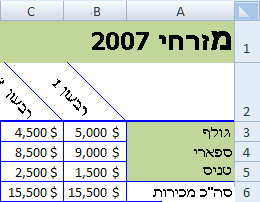
סיבוב נתונים שימושי במיוחד כאשר כותרות העמודות רחבות יותר מהנתונים בעמודה. במקום ליצור עמודות רחבות או תוויות מקוצרות שלא לצורך, באפשרותך לסובב את הטקסט של כותרות העמודות.
לקבלת מידע אודות שינוי היישור או הכיוון של נתונים, ראה מיקום מחדש של הנתונים בתא.
העתקת תבנית קיימת לנתונים אחרים
אם כבר עיצבת תאים מסוימים בגליון עבודה באופן הרצוי לך, קיימות מספר דרכים להעתיק עיצובים אלה בלבד לתאים או לטווחים אחרים.
פקודות הלוח
- בית>הדבק>הדבקה מיוחדת > הדבקת עיצוב.
-
בית>
 'מברשת עיצוב'.
פקודת לחיצה באמצעות לחצן העכבר הימני
- הצבע עם העכבר על קצה התאים שנבחרו עד שהמצביע ישתנה לצלב.
- לחץ באמצעות לחצן העכבר הימני והחזק, גרור את הבחירה לטווח ולאחר מכן שחרר.
- בחר 'העתק לכאן כתבניות בלבד'.
עצה אם אתה משתמש בעכבר או במשטח עקיבה עם כפתור יחיד ב- Mac, השתמש ב- Control+Click במקום בלחיצה באמצעות לחצן העכבר הימני.
הרחבת טווח
תבניות טווח נתונים מורחבות באופן אוטומטי לשורות נוספות בעת הזנת שורות בסוף טווח נתונים שכבר עיצבת, והתבניות מופיעות לפחות בשלוש מתוך חמש השורות הקודמות. האפשרות להרחיב תבניות טווח נתונים ונוסחאות מופעלת כברירת מחדל, אך באפשרותך להפעיל או לבטל אותה:
- בחר'אפשרויותקובץ>' >מתקדם>, הרחב טווח תאריכים ונוסחאות (תחת 'אפשרויות עריכה').