
בנוסף ליצירת תוכן, Copilot בWord יכול לענות על שאלות לגבי המסמך שאתה קורא. לאחר ש- Copilot יגיב להנחיה שלך, באפשרותך גם להציג במסמך שלך הפניות עם ציטוטים מהמקור שממנו שלפה Copilot מידע.
הערה
אם אינך רואה את Copilot ב- Word, Excel, PowerPoint או OneNote, ייתכן שהוא אינו כלול במינוי Microsoft 365 שלך או אינו זמין בהתבסס על הגדרות הארגון שלך. למד איזה רישיון Copilot יש לך.
שאל שאלות לגבי מסמך זה
- Summarize this document צריך להגיע במהירות למהות המסמך? הקלד Summarize this document בתיבה הנחיה של Copilot כדי לקבל סיכום עם תבליטים של המסמך.
- Is there a call to action? - אינך בטוח אם המסמך שלך מכיל קריאה משמעותית לפעולה? בקש מ- Copilot להעריך ולספק משוב.
שאל שאלות פתוחות
רוצה להוסיף תוכן או הקשר למסמך שלך? שאל שאלות כלליות בנושא Copilot, והוא ינסה לתת לך תשובות. לדוגמה:
- How can I edit this document to make it sound more academic?
- Is there a quote by a United States President about courage?
אם תשובות אלה אינן מופיעות במסמך, Copilot ייצור תוכן עבורך באמצעות מודלי השפות שבהם אתה משתמש. אם אתה מוצא משהו שאתה אוהב וברצונך להוסיף אותו למסמך, פשוט העתק והדבק מהחלונית Copilot למסמך.
שוחח בצ'אט עם Copilot לגבי טקסט ספציפי
האם יש מקטע מסוים במסמך שיש צורך בשיפור? Copilot יכול לעזור לך למקד אותו.
סמן את הטקסט שברצונך לשוחח עליו בצ'אט ולאחר מכן בחר בסמל Copilot בצד ימין ובחר צ'אט עם Copilot.

השתמש בחלונית הצ'אט כדי לשאול את Copilot כל דבר על הטקסט שבחרת. לדוגמה, תוכל לשאול:
- Can you highlight the passive voice parts?
- Can you suggest alternative phrases for this one sentence?
הערה
אנחנו בתהליך של הפצה של תכונה זו. אם אינך רואה אותו עדיין, אמור להיות לך אותו בקרוב.
שאל אודות תמונות
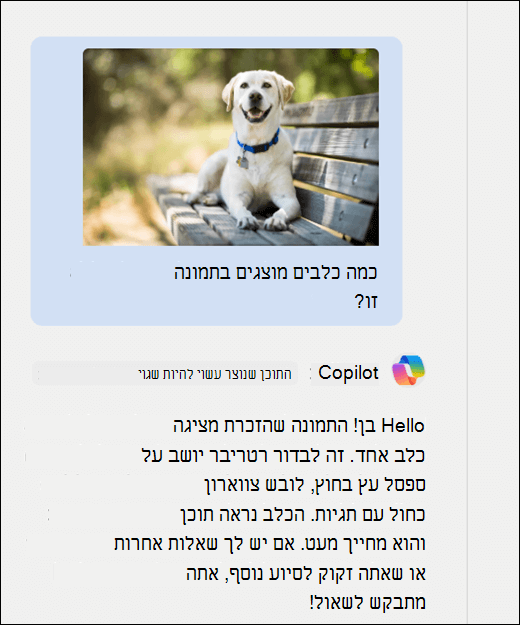
האם במסמך ברצונך לקבל מידע נוסף על תמונה או תרשים? העתק את התמונה ללוח או השתמש בכלי החיתוך של Windows כדי ללכוד צילום מסך שלה. לאחר מכן השתמש ב- Ctrl+V כדי להדביק את התמונה הנחיה של Copilot בתיבת הדו-שיח שבחלונית הצדדית יחד עם השאלה.
מידע נוסף
שאלות נפוצות לגבי Copilot ב- Word