
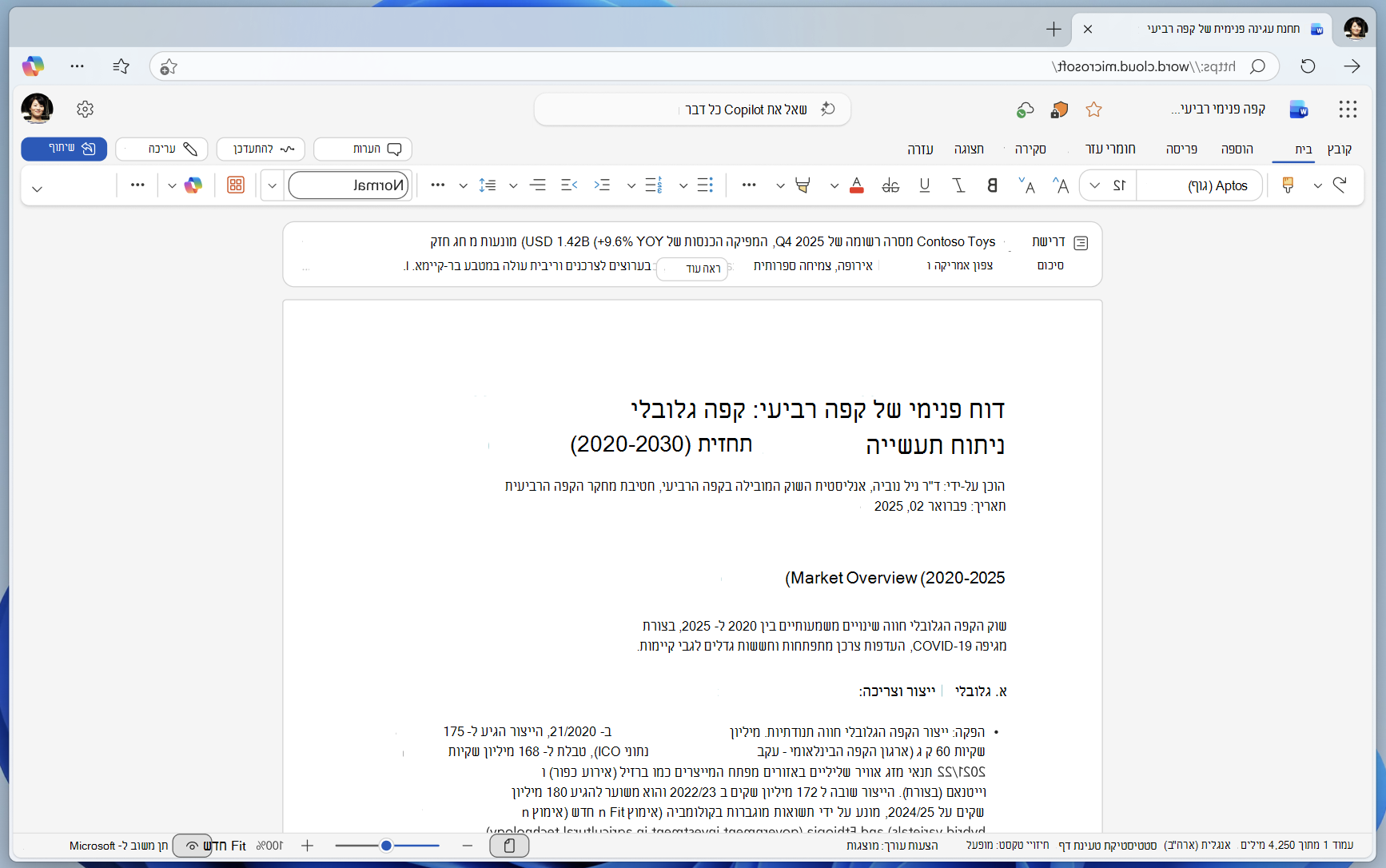
לפעמים מסמך Word הוא ארוך ואתה רק רוצה לקבל מושג מהיר מה הוא מכיל. באפשרותך לבקש מ- Copilot ליצור סיכום עבורך ב- Chat, או בהתאם להגדרות ולרישיון שלך, תוכל לראות סיכום בחלק העליון של הדף בעת פתיחת מסמך Word.
הערה
אם אינך רואה את Copilot ב- Word, Excel, PowerPoint או OneNote, ייתכן שהוא אינו כלול במינוי Microsoft 365 שלך או אינו זמין בהתבסס על הגדרות הארגון שלך. למד איזה רישיון Copilot יש לך.
הצג את הסיכום האוטומטי בראש הדף והשתמש בו
אם זה עתה קיבלת מסמך ארוך לבדיקה, חסוך זמן בכך שתן ל-Copilot ב-Word לעזור לך לזקק אותו לנקודות מפתח.
בהתאם לרשיון ולהגדרות הארגוניות שלך, ייתכן שתראה תצוגה מקדימה אוטומטית של סיכום בעת פתיחת מסמך. בחר 'הצג עוד ' כדי לראות את הסיכום המלא.
באפשרותך ללחוץ על גלולות ההצעה מתחת לסיכום כדי לפתוח את Copilot Chat ולשוחח בצ'אט על המסמך.
עצה
עבור מסמכים שנשמרו ב- OneDrive או ב- SharePoint, סיכומי קבצים מאוחסנים במטמון כך שביצועי המחשב נשארים מהירים ככל האפשר.
מגבלות נוכחיות
- הסיכומים האוטומטיים מוצגים כפתוחים רק אם יש לך רישיון של Microsoft Copilot (עבודה) ואם המסמך נשמר ב- OneDrive או ב- SharePoint. אם שמרת את המסמך במקום אחר, תראה אפשרות לפתוח וליצור סיכום.
- כדי ש- Copilot ייצור סיכומים באופן אוטומטי, תוכן ההפניה צריך לכלול לפחות 200 מילים. אם המסמך שלך כולל פחות מ- 200 מילים, עדיין תוכל ליצור סיכום על-ידי לחיצה על סיכום בחלק העליון של המסמך.
- למרות ש- Copilot לוקח בחשבון את המסמך כולו, הוא אינו תמיד מספק ציטוטים לתוכן מאוחר יותר של המסמך. אנחנו משפרים את זה.
מידע נוסף
שאלות נפוצות לגבי Copilot ב- Word
היכן ניתן להשיג את Microsoft Copilot?
עזרה Microsoft Copilot & למידה
שיפור האמון וההגנה על הפרטיות בתקופת הבינה המלאכותית - Microsoft דנה בנושאים