
הערה
תכונות התמונה ב- Copilot (כגון יצירת תמונות, כרזות או נכסי מותג) משתנות בהתאם לפלטפורמה, למנוי ולתצורה של הארגון שלך. ייתכן שתכונות מסוימות לא יהיו זמינות בכל הגירסאות של Word.
באפשרותך להוסיף בקלות עניין וסגנון חזותיים למסמכים שלך עם תמונות שעומדות בצרכים שלך. Copilot Word יכול לעזור לך ליצור תמונה של מה שאתה מחפש בדיוק. Copilot Designer ב'יוצר התמונות' כדי ליצור תמונות שנוצרו על-ידי Word בינה מלאכותית, מופעלות באמצעות מודל DALL-E 3.
הערה
אם אינך רואה את Copilot ב- Word, Excel, PowerPoint או OneNote, ייתכן שהוא אינו כלול במינוי Microsoft 365 שלך או אינו זמין בהתבסס על הגדרות הארגון שלך. למד איזה רישיון Copilot יש לך.
Copilot יכול ליצור תמונות
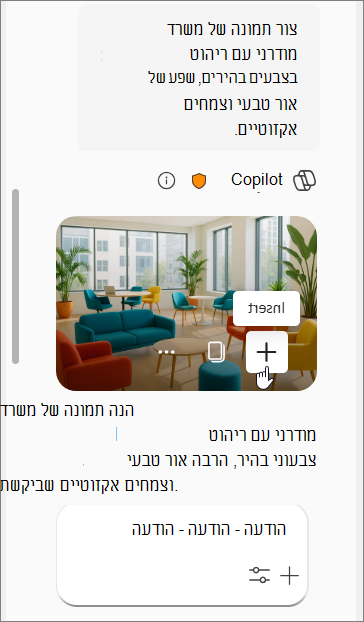
אולי אתה צריך השראה לעיצוב חדש למשרד וברצונך להציג חזון לצוות. ב Word תוכל פשוט לבקש מ- Copilot Create an image of a modern office with bright colored furniture, lots of natural light and exotic plants. היה תיאורי ככל שתוכל, ו- Copilot ייצור תמונות בהתאם להוראות שלך.
נסה זאת!
כדי להוסיף תמונה, בצע את הפעולות הבאות:
- פתח את Word המסמך ומקם את הסמן במקום שבו ברצונך שהתמונה תמקם.
- בחר את סמל Copilot כדי לפתוח את החלונית Copilot.
- השתמש הנחיה של Copilot כדי לתאר את התמונה שברצונך להוסיף למסמך.
- רחף מעל התמונה שנוצרה ובחר בסימן + כדי להוסיף אותה למסמך.
- לחץ באמצעות לחצן העכבר הימני כדי לעצב את התמונה או לשנות את גודלה.
הערה
תכונת התמונה ב- Word זמינה רק ללקוחות בעלי חשבון בעבודה או בבית ספר ומנוי מתאים של Microsoft 365 (לא נדרש רשיון הרחבה Copilot) או חשבון Microsoft עם מנוי Microsoft 365 לשימוש ביתי מתאים.
עצות לניסוח הנחיות ליצירת תמונות
יצירת תמונה פועלת באופן שונה מחיפוש תמונות מניות.
Designer's Image Creator פועל בצורה הטובה ביותר כאשר אתה תיאורי יותר, כך שתוכל להיות יצירתי ולהוסיף פרטים כגון שמות תואר, מיקומים ואפילו סגנונות אמנותיים כגון 'אמנות דיגיטלית' ו'פוטוריאליסטית'. אם אתה מעוניין בתמונת מותג, כלול את המילה 'מותג' בהנחיה שלך.
להלן דוגמה לאופן יצירת בקשה ארוכה ותיאורית יותר:
- הנחיה מקורית: "צור תמונה של אריה"
- הנחיה תיאורית: "צור תמונה מקרוב של לביאה בערבת דשא רחבת ידיים עם גוונים מרובים של ירוק וחום".
לקבלת מידע נוסף, ראה הצגת בקשה לתמונות 101 או קבלת מידע נוסף על הוספת תמונות מותג.
Copilot יכול להוסיף כרזה מותאמת אישית
הערה
תכונה זו זמינה ללקוחות בעלי רישיון Copilot Pro (לשימוש ביתי). לקבלת מידע נוסף על הדרכים להשגת Copilot, עיין ב- היכן ניתן להשיג Microsoft Copilot?
מחפש להוסיף סגנון לעסק שלך? כאשר Copilot Word, יצירת כרזה מותאמת אישית ייחודית היא מהירה וקלה. פשוט אמור ל- Copilot "ליצור כרזה מותאמת אישית לגבי מכירות האביב בחנות הפרחים שלי ", והיא תיצור תמונה העין, המותאמת בצורה מושלמת לחזון שלך. לקבלת תוצאות טובות אף יותר, מקד את הבקשה שלך עוד יותר עם פרטים נוספים כגון "... לכלול לבנדר וחמניות."
כדי ליצור כרזה מותאמת אישית, פתח את Copilot מרצועת הכלים כדי לגשת לחלונית Copilot ולאחר מכן הקלד את בקשת הכרזה בשדה הבקשה. בדומה לתמונות, לא ניתן ליצור כרזות ישירות בחוויה של טיוטה על בד הציור.
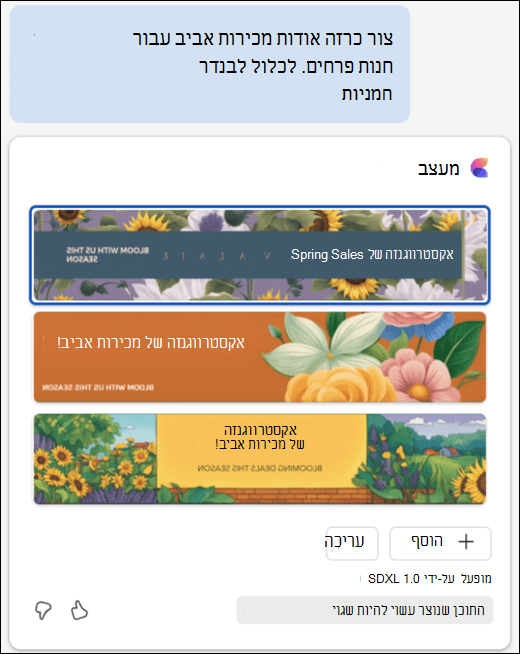
Copilot ממנף את היכולות של יוצר הכרזות של Microsoft Designer ומשתמש במודל AI מתקדם כדי ליצור כרזות מותאמות אישית ב- Word.
עצות ליצירת כרזות מותאמות אישית
בין אם דרושה לך כרזה המסכמת את מהות המותג שלך או כרזה שמעבירה מסר מסוים, Copilot מצויד ביכולת לעצב כרזות בהתאם לנושא שלך. אם הפרוייקט שלך כולל שימור סביבתי, תוכל לבקש מ- Copilot "ליצור כרזה המציגה את היופי של מקורות אנרגיה מתחדשים ", ו- Copilot תספק תמונה המשלימת את התוכן שלך. כך העיצובים של Copilot יהיו יותר ספציפיים.
התנסה עוד היום ביכולות המגוונות של Copilot על ידי מתן הנחיות משלך ליצירת כרזות מותאמות אישית!
Copilot יכול להציע תמונות מאגר ברשיון
Copilot יכול גם להמליץ על מאגר תמונות ברשיון שמגיע עם מנוי Microsoft 365 שלך. אולי אתה מתכוון לשלוח תזכורת לגבי פגישה כללית וברצונך לכלול בה תמונה. באפשרותך לבקש מ- Copilot "להוסיף תמונת מניה של כל הידיים" ול לתת ל- Copilot למצוא מאגר תמונות עבור המסמך שלך.
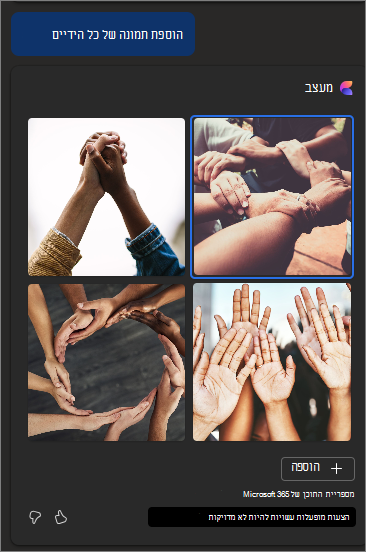
נסה זאת עם ההנחיות שלך וראה מה Copilot יכול למצוא עבורך!
Copilot יכול להציע תמונות מותג
אם אתה משתמש בחשבון בעבודה או בבית ספר ומנהל המערכת בארגון שלך מגדיר ספריה של תמונות מותג Copilot, בקש מ- Copilot "להוסיף תמונת מותג של [המוצר שברצונך לראות ]" ולראות מה מציע Copilot.
מידע נוסף
Microsoft Copilot לעזור & למידה