סקור במהירות מסמכים במכשיר הנייד שלך באמצעות Copilot ב- Word. Copilot יכול לעזור ביצירת סיכומי קבצים, להציע שאלות ולשוחח אתך בצ'אט לגבי המסמך.
הערה
אם אינך רואה את Copilot ב- Word, Excel, PowerPoint או OneNote, ייתכן שהוא אינו כלול במינוי Microsoft 365 שלך או אינו זמין בהתבסס על הגדרות הארגון שלך.
למד איזה רישיון Copilot יש לך.
Copilot ב- Word עבור iOS ב- iPad
יצירת טיוטה עם Copilot
- פתח מסמך Word חדש או קיים.
- בחר את סמל 'טיוטה' עם Copilot בבד הציור.
- בחר אחת מההנחיות שסופקו, או בתיבת החיבור, הזן תיאור מפורט של התוכן שברצונך ש- Copilot ייצור עבור המסמך שלך.
- בחר את חץ היצירה . לאחר מכן, Copilot יפיק את התוכן המבוקש שלך.
שכתוב באמצעות Copilot
- פתח מסמך Word.
- בחר את הטקסט שברצונך לשכתב ולאחר מכן בחר מתוך אחת מהצעות ההנחיות שנוצרו (שכתוב אוטומטי או הצג באופן חזותי כטבלה) או השתמש בתיבת ההנחיה כדי לציין כיצד Copilot אמור לשכתב את הטקסט שלך.
- בחר < או > כדי לנווט בין גרסאות משוכתבות.
השתמש בקבצים רבים כדי לקבל תובנות מקיפות יותר
לגבי פעילויות שיוצאות נשכרות מטווח רחב יותר, כגון סיכום תוכן או שאלות לגבי מסמך, באפשרותך להתחיל בהפניה לשלושה קבצים לכל היותר.
הוספת Files: בתיבת הדו-שיח 'טיוטה עם Copilot', בחר 'הפנה לקובץ' כדי לבחור עד שלושה קבצים ש- Copilot ישקול בעת יצירת המסמך החדש שלך.
גישה ישירה: הזן "/" ואחריו את שם הקובץ בתיבה 'Compose' כדי להנחות את Copilot להתייחס לתוכן מ- SharePoint או מ- OneDrive. ודא שיש לך את ההרשאות הדרושות לקובצי Word או PowerPoint שבהם ברצונך להשתמש.
שים לב שתכונה זו זמינה רק ללקוחות בעלי מנוי Microsoft Copilot. היכנס באמצעות חשבון Microsoft שלך או בקר היכן ניתן להשיג את Microsoft Copilot? לקבלת מידע נוסף.
שוחח בצ'אט עם Copilot
- פתח מסמך Word שכבר מכיל 200 מילים לפחות.
- הקש על סמל Copilot כדי לפתוח את החלונית Copilot.
- השתמש בתיבת הנחיה של Copilot כדי להקליד את ההנחיה שלך או לשאול שאלה.
- בחר את חץ היצירה . לאחר מכן, Copilot יפיק את התוכן המבוקש שלך.
סיכום מסמך
- פתח מסמך Word שכבר מכיל 200 מילים לפחות.
- הקש על לחצן Copilot כדי לפתוח את החלונית Copilot.
- בחר סיכום מההנחיות המוצעות. לאחר מכן, Copilot יפיק את התוכן המבוקש שלך.
Copilot ב- Word עבור iOS ב- iPhone
הצג סיכום
- פתח מסמך קיים של Word.
- הקש על 'קבל סיכום מ- Copilot ' בחלק התחתון של היישום כדי לפתוח את החלונית Copilot וליצור סיכום של המסמך.
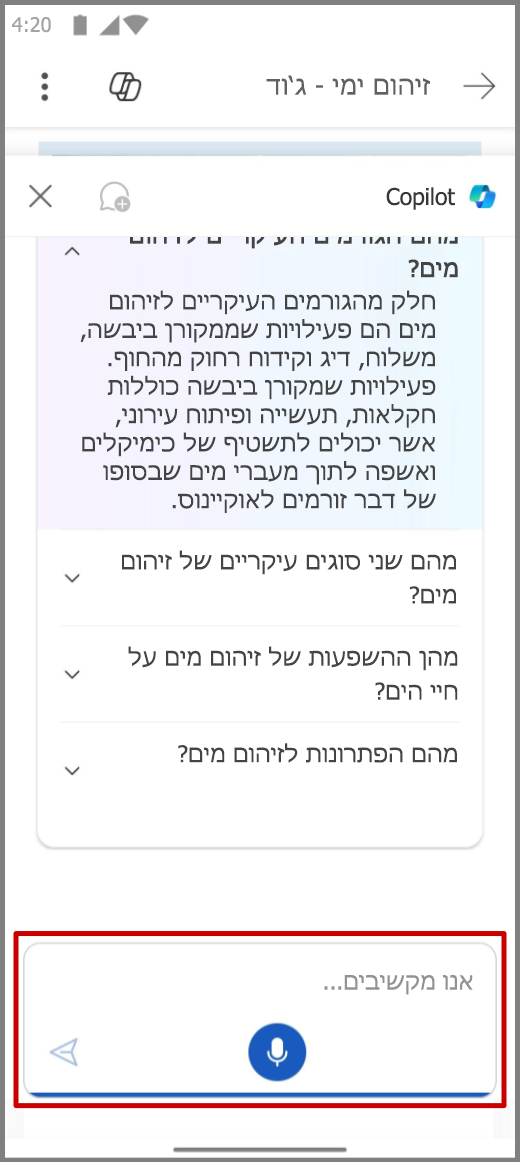
- לקבלת מידע נוסף אודות המסמך, בחר אחת מהשאלות המוצעות של Copilot, הקלד שאלה או הקש על המיקרופון כדי לשאול את Copilot בקולך. Copilot יסרוק את המסמך ויספק לך תשובה.
שוחח בצ'אט עם Copilot
- פתח מסמך Word.
- הקש על סמל Copilot.
- הקש על המיקרופון בתיבת ההנחיה ושאל את Copilot שאלה באמצעות קולך או הקלד את ההנחיה שלך בתיבת ההנחיה.
- הקש על חץ השליחה . לאחר מכן Copilot יפיק תגובה.
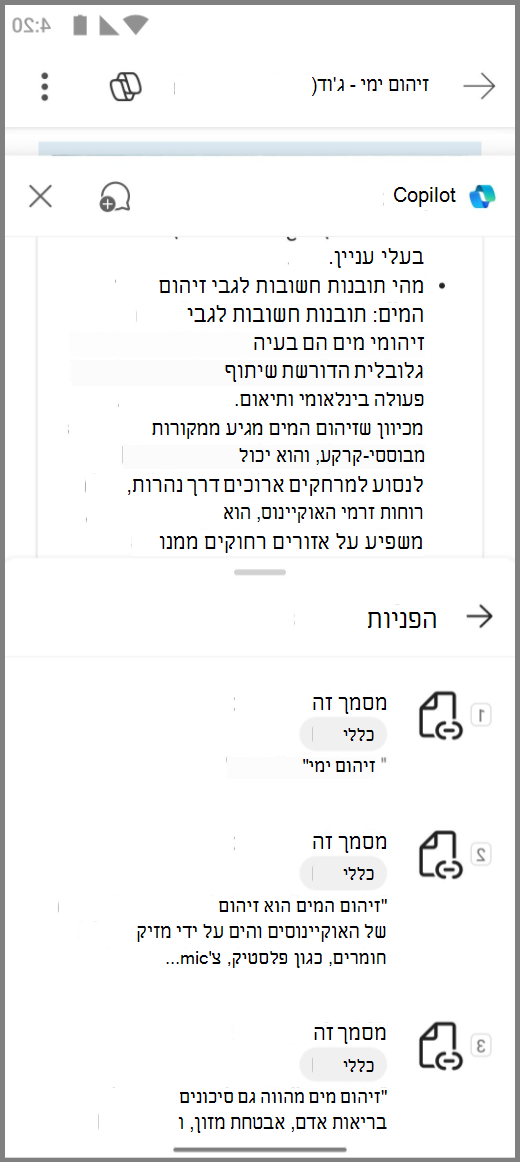
- Copilot יכלול גם הפניות כדי להראות לך מאיפה הוא משך את המידע שלו במסמך ה- Word.
יצירת טיוטה עם Copilot
- פתח מסמך Word חדש או קיים.
- בחר טיוטה עם סמל Copilot .
- ספק תיאור מפורט של התוכן שברצונך ש- Copilot ייצור עבור המסמך שלך.
- בחר את חץ היצירה . לאחר מכן, Copilot יפיק את התוכן המבוקש שלך.
שכתוב באמצעות Copilot
השתמש ב- Copilot כדי לומר בדיוק את מה שאתה רוצה.
פתיחת מסמך Word
בחר את הטקסט שברצונך לשכתב.
הקש על סמל שכתב באמצעות Copilot .
בחר מתוך אחת מהצעות ההנחיות שנוצרו (שכתוב אוטומטי או הצג באופן חזותי כטבלה) או השתמש בתיבת ההנחיה כדי לציין כיצד Copilot אמור לשכתב את הטקסט שלך.
אם אתה כותב הנחיה משלך, הקש על החץ 'צור '.
הקש < או > כדי לנווט בין התגובות שנוצרו.
בחר את הפעולה הבאה שברצונך לבצע:
- בחר החלף כדי להחליף את הטקסט המקורי בטקסט המשוכתב במסמך.
- בחר הוסף כדי להוסיף את הטקסט המשוכתב אחרי הטקסט המקורי.
- בחר 'צור מחדש ' כדי ש- Copilot ייצור גרסה משוכתבת נוספת.
- בחר התאם כדי להתאים את הטון של הגרסאות המשוכתבות.
- הקש מחוץ לתיבה השכתוב של Copilot כדי לבטל את הגרסאות המשוכתבות.
ארגן את הרעיונות שלך
הפוך בקלות את ההערות הקוליות שלך למסמכים מעוצבים שבאפשרותך לשתף. מרשימת קניות ועד לפרויקט בעבודה או הודעת דואר אלקטרוני לבוס שלך, Copilot ב- Word יכול לארגן את הכל!
- פתח את אפליקציית Microsoft Word.
- בחר את לחצן + החדש והשתמש בקישור השתמש ב- Copilot .
- בחר תבנית מתוך אחד משלושה מצבים מוגדרים מראש - מסמך, הערה או דואר אלקטרוני - או צור תבנית מותאמת אישית משלך על-ידי הזנת תיאור בתיבת ההנחיה לאחר הקשה על לחצן צור מצב חדש.
- הקש על המיקרופון כדי להתחיל להקליט.
דוגמה: Create a LinkedIn post and add appropriate hashtags.
- הקש על סיום בסיום ההקלטה כדי ש- Copilot ייצור את המסמך לבדיקתך.
- בחר לשמור אותו, לערוך, ליצור מחדש, למחוק או לתמלל.
Copilot ב- Word Word בטלפונים של Android
הערה
- תכונה זו זמינה ללקוחות בעלי רישיון Microsoft Copilot (עבודה).
- תכונה זו אינה זמינה עדיין עבור טאבלטים של Android.
הצג סיכום
- פתח מסמך Word ששותף איתך.
- הקש על קבל סיכום מ- Copilot בהסט בחלק התחתון של היישום כדי לפתוח את החלונית Copilot וליצור סיכום של המסמך.
- לקבלת מידע נוסף אודות המסמך, בחר אחת מהשאלות המוצעות של Copilot, הקלד שאלה או הקש על המיקרופון כדי לשאול את Copilot בקולך. Copilot יסרוק את המסמך ויספק לך תשובה.
שוחח בצ'אט עם Copilot
- כדי לשוחח בצ'אט עם Copilot לגבי המסמך, הקש על
 סמל Copilot.
- הקש על המיקרופון בתיבת ההנחיה ושאל את Copilot שאלה באמצעות קולך או הקלד את ההנחיה שלך בתיבת ההנחיה.
- הקש על
 חץ 'שלח' ו- Copilot יפיק תגובה.
- Copilot יכלול גם הפניות כדי להראות לך מאיפה הוא משך את המידע שלו במסמך ה- Word.
מידע נוסף
ברוך הבא ל- Copilot ב- Word
עזרה Microsoft Copilot & למידה
היכן ניתן להשיג את Microsoft Copilot?