
עדכון אחרון: אפריל 2026
Copilot Chat זמין זה לצד זה ביישומי Microsoft 365 מסוימים, כגון Word, Excel, PowerPoint ו- OneNote. קרא מאמר זה כדי ללמוד כיצד Copilot Chat באפליקציות שונות של Microsoft 365.
עצה
- כל המשתמשים בעלי מנוי מתאים של Microsoft 365, כולל כל המשתמשים בחשבון בעבודה או בבית ספר, יכולים Copilot Chat ב- Outlook.
- בין אם יש לך רשיון הרחבה Copilot או לא תקבע אילו יכולות Copilot יש לך ביישום Microsoft 365. כדי Copilot Chat באפליקציות, עליך להיות מחובר באמצעות החשבון שלך בעבודה או בבית הספר.
Outlook
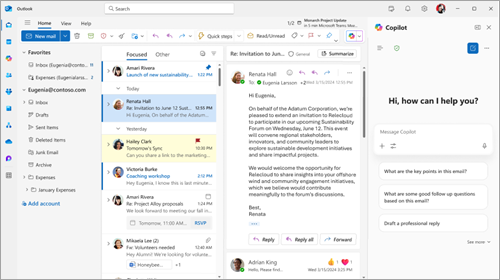
לכל המנויים יש גישה ל- Copilot ב- Outlook. באמצעות Copilot Chat ב- Outlook, באפשרותך לקיים אינטראקציה טבעית עם תיבת הדואר הנכנס ולוח השנה שלך כדי לבצע פעולות רבות יותר בפחות זמן.
הפעולות שניתן לבצע עם Copilot Chat- Outlook תלויות בשאלה אם מנהל המערכת הקצה או לא Microsoft 365 Copilot רשיון הרחבה לחשבון שלך בעבודה או בבית הספר.
Copilot Chat ללא רשיון הרחבה: אם אין לך רשיון הרחבה של Microsoft 365 Copilot עם החשבון שלך בעבודה או בבית הספר, באפשרותך להשתמש ב- Copilot Chat ב- Outlook כדי לשאול שאלות אודות תיבת הדואר הנכנס, לוח השנה, הפגישות ונתונים מוגבלים אחרים. להלן דוגמאות לסוגי ההנחיות שבהם תוכל להשתמש:
 סכם את הודעות הדואר האלקטרוני שלי מהשבוע האחרון הקשור ל[שם פרוייקט או לקוח].
מתי הפגישה הבאה שלי ב- 1:1 עם /name?
של עדכון דואר אלקטרוני המסכם את ההסלמות של הלקוחות מהשבוע הזה.
Copilot Chat עם רשיון הרחבה: אם יש לך רשיון הרחבה של Microsoft 365 Copilot עם החשבון שלך בעבודה או בבית הספר, תוכל להשתמש ב- Copilot Chat ב- Outlook כדי לקיים אינטראקציה עם תיבת הדואר הנכנס, לוח השנה, הפגישות, הצ'אטים והנתונים הארגוניים שלך, באמצעות הנחיות כגון:
הודעות דואר אלקטרוני שלא נקראו הן החשובות ביותר? סכם אותם, תקשר הקשר קשור כלשהו מתוך הצ'אטים והמסמכים שלי ותעדף את הסדר שבו אני אמור להגיב.
עם ניצות ספר לי מתי הפגישה הבאה שלי עם המנהל שלי ברמת הדלג מתוזמנת, עזור לי ליצור סדר יום בהתבסס על הפרוייקטים הנוכחיים שלי וליצור טיוטה ראשונה של קריאה מראש.
סמל מסמך עם ניצנוץ צור הודעת ברוכים הבאים לצוות חדש, כולל פרטים על מה שהוא צריך לעשות בארבעת השבועות הראשונים שלו, תרשים ארגוני עבור הצוות, כולל פרטים על התפקיד של כל אדם והפרוייקטים הנוכחיים שלו, ומסמכים קשורים שהם צריכים לסקור.
Word
כדי לגשת ל- Copilot Word אתה זקוק לתווית Copilot M365 (בסיסי) או M365 Copilot (Premium). Copilot Chat ב- Word עוזר לך ליצור, לערוך ולחקור את המסמכים שלך בקלות. באפשרותך לשאול שאלות אודות המסמך שלך כדי למצוא פרטים במהירות או להבהיר מידע, לסכם או לשכתב תוכן כך שיתאים לקהל שלך, וליצור טקסט חדש או להרחיב את הרעיונות שלך - כל זאת במקום אחד. תכונות אלה פועלות יחד כדי לעזור לך לעבוד ביעילות, לשפר את הפרודוקטיביות ולבצע עבודות מסמכים ברורים, מדויקים ומותאם למטרות שלך.
הנה כמה דרכים שבהן תוכל להשתמש Copilot Chat ב- Word:
כתוב פיסקת מבוא משכנעת עבור מסמך זה.
מה יש לקורא במהלך המסמך?
כתוב סיכום עם 5 הנקודות העיקריות המובילות כטיוטה בדואר אלקטרוני שאני יכול לשלוח לצוות שלי.

קבל מידע נוסף על תכונות ויכולות אלה של בינה מלאכותית Word.
PowerPoint
כדי לגשת ל- Copilot ב- PowerPoint, דרושה לך תווית Copilot M365 (בסיסי) או M365 Copilot (Premium ). עם Copilot Chat ב- PowerPoint, אתה משיג מגוון של יכולות שיעזרו לך ליצור ולמקד מצגות מהר יותר עם השפעה רבה יותר והבנה של מצגות באופן אינטואיטיבי יותר. באפשרותך לשאול בקלות שאלות אודות המצגת כדי להציג במהירות מידע חשוב, לסכם שקופיות כדי ללכוד את הנקודות העיקריות מבלי שתצטרך לסקור כל אחת מהן בנפרד, וליצור תמונות רלוונטיות כדי לשפר את סיפור הסיפור החזותי שלך. בנוסף, Copilot Chat מספק תובנות חשובות על תוכן המצגת שלך, והוא יכול לעזור לך להתכונן על-ידי יצירת שאלות פוטנציאליות שהקהל עשוי לשאול, כדי להבטיח שתספק מצגת מסודרת ו משכנעת. תכונות אלה נועדו לעזור לך לייעל את זרימת העבודה שלך, לחסוך לך זמן ולהעצים אותך ליצור מצגות מרתקות ויעילות יותר.
להלן כמה דרכים לשימוש ב- Copilot Chat ב- PowerPoint:
מהן כמה שאלות פוטנציאליות שהקהל יכול לשאול אותי למי אני מציג את זה?
צור תמונה לשימוש במצגת שלי.
לכתוב מחדש את התבליטים בשקופית זו.

קבל מידע נוסף על תכונות ויכולות אלה של בינה מלאכותית ב- PowerPoint.
Excel
כדי לגשת ל- Copilot ב- Excel, דרושה לך תווית Copilot M365 (בסיסי) או M365 Copilot (Premium ). Copilot Chat ב- Excel מאפשרת לך לקיים אינטראקציה עם הנתונים בדרכים חכמות ואינטואיטיביות יותר. במקום לחפש בגליונות אלקטרוניים באופן ידני, באפשרותך לשאול שאלות כדי לחשוף במהירות תובנות, לנתח מגמות ולזהות דפוסים. Copilot Chat לך ליצור פריטים חזותיים ברורים ולספק תשובות חשובות ישירות מהחלונית הצדדית, כך שהניתוח שלך יהיה מדויק ונגיש. תכונות אלה מאפשרות לך לייעל את זרימת העבודה שלך ולהעצים אותך להציג נתונים בבטחה וביעילות.
להלן כמה דרכים לשימוש ב- Copilot Chat ב- Excel:
את התובנות והמגמות המובילות מנתונים אלה.
צור פריט חזותי של מקטעי הלקוח בעלי הביצועים המובילים.
חיזוי הכנסות עבור 8 הרב רבעונים הבאים בהתבסס על נתוני המכירות.

אם יש לך רשיון Microsoft 365 Copilot, אתה מקבל גם גישה לתכונות מתקדמות של בינה מלאכותית ב- Excel ישירות בגיליון האלקטרוני ועל-ידי בחירת מצב סוכן מתפריט כלים. מצב סוכן הוא כלי מצוין עבור משימות מורכבות מרובות שלבים, כגון שינוי צורה של נתונים, מיזוג גליונות או בניית דוחות עם רכיבים מרובים.
קבל מידע נוסף על השימוש במצב סוכן ב- Excel.
OneNote
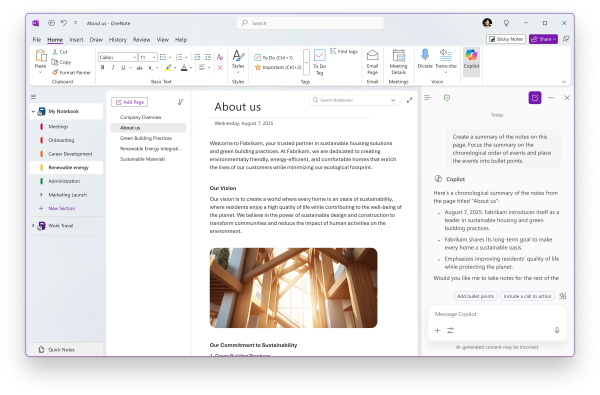
כדי לגשת ל- Copilot ב- OneNote, דרושה לך תווית Copilot M365 (בסיסי) או M365 Copilot (Premium ). Copilot Chat ב- OneNote מביא סיוע שמופעל באמצעות בינה מלאכותית ישירות למחברות הדיגיטליות שלך. בין אם אתה רשום הערות לפגישה, סיעור מוחות או ארגון מחקר, Copilot Chat עוזר לך למצוא היגיון בתוכן שלך בדף שבו אתה עובד. באפשרותך לבקש ממנו לסכם הערות, ליצור רשימות של משימות לביצוע או ליצור טיוטות של תוכניות פרוייקט בהתבסס על התוכן שלך. זו דרך חכמה להפוך את ההערות שלך לשלבים ברורים המאפשרים פעולה ולהישאר מאורגנות בקלות.
הנה כמה דרכים שבהן תוכל להשתמש ב- Copilot Chat- OneNote:
צור סיכום של הערות התצהיר בעמוד זה. מקם את הסיכום בסדר הכרונולוגי של אירועים ומקם את האירועים בנקודות תבליט.
טיוטה של רשימת משימות לביצוע מההערות שלי ותעדוף לפי מועד היעד של המשימות.
ניצנוץ טיוטה של תוכנית לפרוייקט כדי לפתח יישום חדש למעקב אחר משלוחים. עיון במפרטים טכניים ומשוב מלקוחות בדף זה כדי לעזור ליצור את תוכנית הפרוייקט.
דרכים נוספות לעבודה עם Copilot Chat
תחילת העבודה עם Microsoft 365 Copilot Chat
שאלות נפוצות אודות Microsoft 365 Copilot Chat
קבל מידע נוסף על תכונות ויכולות אלה של בינה מלאכותית ב- OneNote