
עדכון אחרון: פברואר 2026
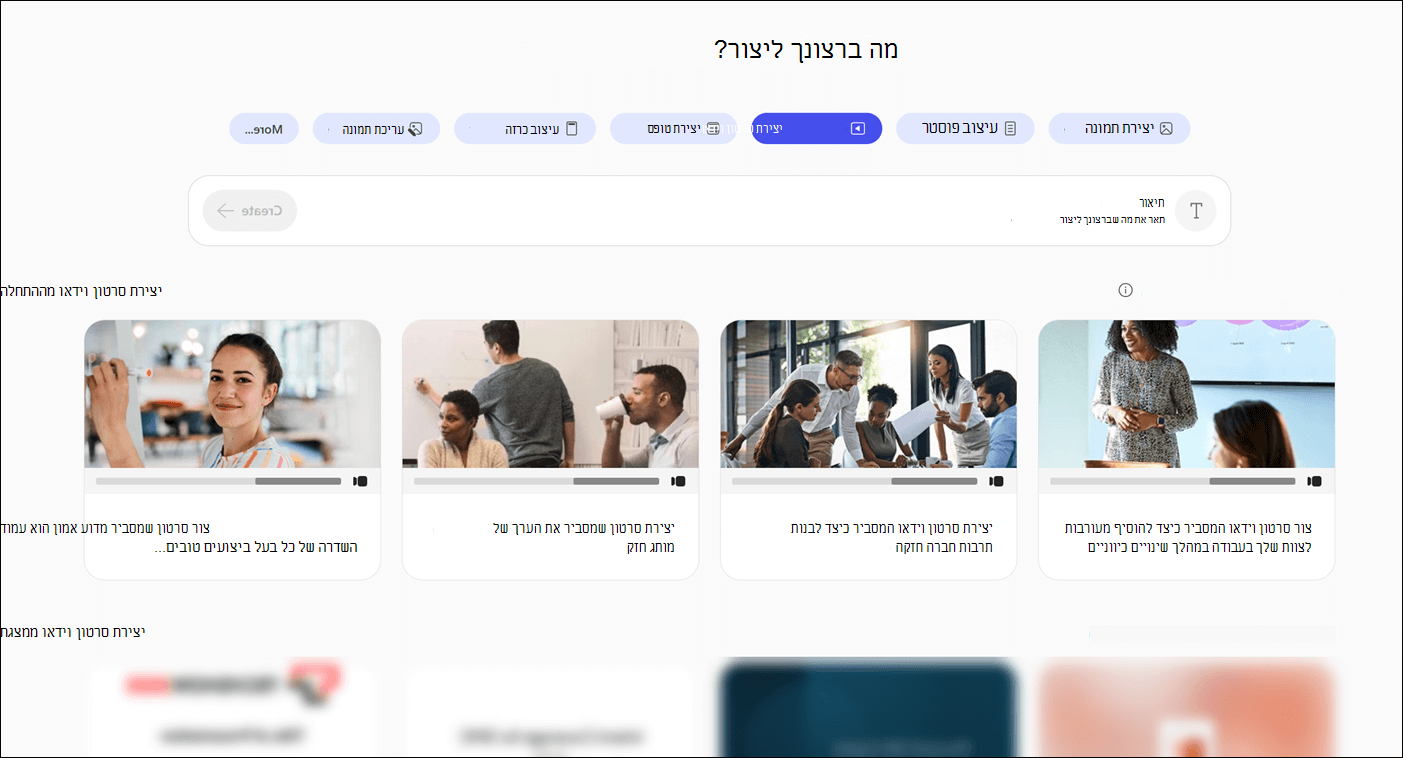
באמצעות האפליקציה Microsoft Copilot, הבינה המלאכותית תיצור עבורך סרטון וידאו קצר כמעט על כל נושא שתרצה. לאחר יצירת הווידאו, תוכל לערוך וללטש אותו כך שיהיה בדיוק מה שאתה רוצה.
הערה
עבור משתמשים ללא רישיון Microsoft Copilot, האיכות והביצועים עשויים להשתנות בהתאם לזמינות השירות ועשויים להשתנות לאורך כל היום. אם השירות אינו זמין, Copilot מודיע לך. הוא לא יפריע לאף פעילות בביצוע. לקבלת פרטים נוספים, ראה כיצד פועל Copilot Chat עם רישיון Microsoft Copilot ובלעדיו.
הערה
יש להפעיל את Clipchamp עבור הארגון שלך כדי לראות ולהשתמש ביצירת וידאו ב- Copilot Create.
כיצד ליצור סרטון וידאו באמצעות האפליקציה Microsoft Copilot
דרישות מוקדמות
- ודא ש- Clipchamp זמין עבור הארגון שלך. רק משתמשים בארגונים שבהם מנהל המערכת שלהם הפך את Clipchamp לזמין יכולים לראות את האפשרות 'צור וידאו' ב- Copilot Create.
יצירת סרטון וידאו
באפליקציית Microsoft Copilot, בחר 'צור' מהניווט בצד ימין של המסך.
בחר צור סרטון וידאו.
תן לו תיאור של הסרטון שאתה מעוניין בו. היה ספציפי ככל האפשר לקבלת התוצאות הטובות ביותר. לחלופין, באפשרותך להוסיף קובץ כדי לעזור ל- Copilot להבין מה הווידאו שלך צריך לכלול. אם הארגון שלך משתמש בערכות מותג, אתה יכול להחיל ערכת מותג על הסרטון שלך.
 צור סרטון וידאו כדי לגלות כיצד לאתר הודעת דואר אלקטרוני של דיוג. הקפד לכלול מידע אודות בחינה מדוקדקת של כתובת השולח ותזכורת לעולם לא ללחוץ על קישורים או קבצים מצורפים בלתי צפויים.
עצה
אם תרצה ש- Copilot ייצור סרטון וידאו ממצגת PowerPoint קיימת, בחר 'הוסף קובץ PowerPoint' במקום להקליד תיאור. שים לב שהווידאו שנוצר אינו יורש את תווית הרגישות של קובץ המקור.
בחר באפשרות 'צור'. בדרך כלל נדרשים פחות מדקה ליצירת הסרטון.
כיצד לערוך את סרטון הווידאו
ייתכן שהווידאו שאתה מקבל זקוק לעידון מסוים. אם השינויים מינוריים יחסית, כגון שינוי קול המלל הנלווה מזכר לנקבה, או בחירת סוג אחר של מוזיקת רקע, תוכל לבחור את השינויים האלה מהחלונית 'ערוך באמצעות בינה מלאכותית '.
לאחר בחירת השינויים, בחר צור טיוטה חדשה כדי ליצור גירסה חדשה של סרטון הווידאו עם השינויים שלך בתוכה. אם תחליט שהשינויים אינם טובים יותר, אל תדאג תמיד תוכל לחזור לגירסה קודמת של הווידאו שלך.
אם הסרטון שלך זקוק לשינויים גדולים יותר, Clipchamp, עורך הווידאו המקוון שלנו, מוכן לעזור. בחר 'ערוך באמצעות Clipchamp' בחלק העליון של המסך.
כיצד לערוך סרטון וידאו ב- Clipchamp
כיצד לשמור את סרטון הווידאו
אם אתה מרוצה מהסרטון ומוכן לשמור אותו, בחר 'יצא ושתף'.