
עדכון אחרון: ינואר 2026
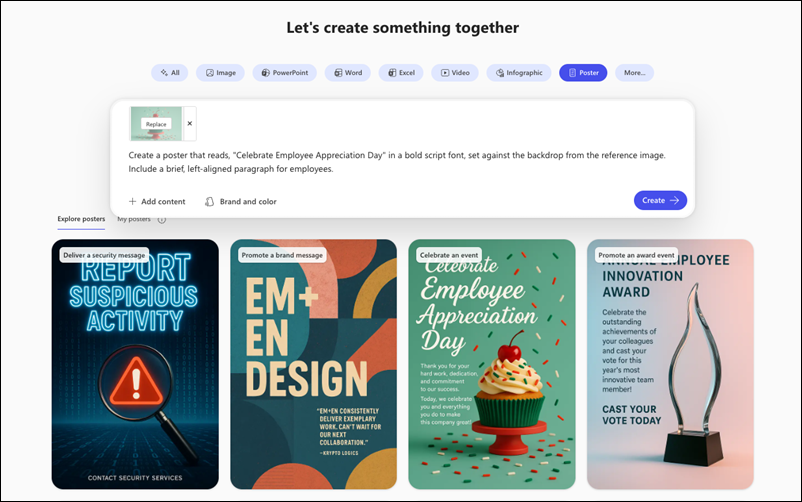
פוסטרים מותאמים אישית הם הדרך המושלמת לבטא את הסגנון הייחודי שלך, להציג את התשוקות שלך, לעורר השראה ולהפוך כל חלל לשלך באמת.
הערה
כדי להשתמש בתכונה זו, נדרש לך מינוי מתאים של Microsoft 365. אם אתה מנוי ל-Microsoft 365 Personal, Family או Premium, ייתכן שליכולות מסוימות של Copilot יש מגבלות שימוש והן עשויות להשתנות עם הזמן. למידע נוסף על תכונות Copilot ומגבלות הבינה המלאכותית במינויי Microsoft 365 Personal, Family, Premium ו- Pro.
הערה
עבור משתמשים ללא רישיון Microsoft Copilot, האיכות והביצועים עשויים להשתנות בהתאם לזמינות השירות ועשויים להשתנות לאורך כל היום. אם השירות אינו זמין, Copilot מודיע לך. הוא לא יפריע לאף פעילות בביצוע. לקבלת פרטים נוספים, ראה כיצד פועל Copilot Chat עם רישיון Microsoft Copilot ובלעדיו.
כיצד ליצור פוסטרים באמצעות אפליקציית Microsoft Copilot
באפליקציית Microsoft Copilot, בחר 'צור' בחלונית הניווט מימין.
בחר פוסטר.
אם תרצה, בחר תבנית מהמקטע 'גלה פוסטרים '. אם אתה בוחר תבנית, תופיע הנחיה בתיבת ההנחיה. באפשרותך להשתמש בהנחיה זו כפי שהיא, או לבצע שינויים בהתאם לצרכיך.
אם אינך משתמש בתבנית, תאר את הפוסטר הרצוי בתיבת ההנחיה. צור תיאור מפורט ככל האפשר כדי לקבל את התוצאות הטובות ביותר. העתק והדבק את הבקשה הבאה לדוגמה כדי לראות כיצד זה עובד:
 צור פוסטר המפרסם את פיקניק הקיץ המשפחתי שלנו. הפוך את ערכת הנושא לחוף שטוף שמש עם עצי דקל מתנודדים.
בחר מותג וצבע לבחירה מתוך ערכות מותג או לוחות צבעים כדי להגדיר את המראה והתחושה הבסיסיים של הפוסטר שלך.
בחר באפשרות צור. Copilot יוצר עיצוב מוצע עבור הפוסטר שלך. אם אתה מרוצה מהכרזה, באפשרותך להעתיק או להוריד אותה. אחרת, תוכל לבצע שינויים על-ידי הקלדת הטקסט הרצוי בתיבת ההנחיה 'המרה באמצעות בינה מלאכותית '.
אם ברצונך לבצע פעולות עריכה נוספות בפוסטר שלך, בחר ערוך.
בעורך באפשרותך להתאים את הטקסט, התמונות או הצבעים. אתה יכול להוסיף עוד אלמנטים, להגדיר פילטרים ובאמת להפוך את הפוסטר לשלך. כשתהיה מרוצה ממנו, בחר 'הורד ' כדי לשמור אותו.
עצה