

הערה
- אם יש לך חשבון בעבודה או בבית הספר (מזהה Entra), דפי Copilot זמינים למשתמשים בעלי שטח אחסון של SharePoint או OneDrive, כולל קבצים ללא רישיון Microsoft 365 Copilot.
- אם יש לך חשבון Microsoft אישי, דפי Copilot זמינים אם אתה מנוי של Microsoft 365 Personal, Family, Premium או Pro. קבל מידע נוסף על רישוי Microsoft Copilot ותוכניות של Microsoft Copilot.
מדוע כדאי להשתמש בדפי Copilot
דפי Microsoft Copilot עוזרים לך להפוך רעיונות לתוכן שתוכל לערוך, ללטש באמצעות Copilot ולשתף פעולה עם אחרים. דפי Microsoft Copilot הוא מקום שבו ניתן להפוך רעיונות לתוכן שתוכל לערוך, למקד באמצעות Copilot ולשתף עם אחרים. כאשר Copilot Chat ודפים פתוחים זה לצד זה, באפשרותך לבקש מ- Copilot להוסיף או לעדכן את התוכן שלך, או לשאול שאלות לגבי הדף כדי לקבל תשובות בהתבסס על מה שכבר קיים. דפים מתאימים מאוד לתוכן שמתפתח עם הזמן ויש לשתף אותו עם צוות, כגון תקצירי פרוייקטים, השוואות בין ספקים, הערות פגישה או טיוטות תקשורת.
מתמיד: צור וערוך תוכן 'דפים' בעזרת בינה מלאכותית, או הפוך תגובת Copilot לחפץ יציב שתוכל לבנות עליו ולשתף.
שיתופי: צור יחד עם עמיתים ועם Copilot בזמן אמת. שתף דפים עם עמיתיך ושתף פעולה בתוכן חי כדי לשמור על תיאום. לחלופין, שוחח בצ'אט עם Copilot וסוכנים כדי לבצע עדכונים ישירות בדף שלך.
אינטראקטיבי: ערוך תוכן דפים ישירות או בקש מ- Copilot להמשיך ולמקד אותו. השינויים משתקפים בדף תוך כדי עבודה.
חזותי: עם דפים, אתה יכול ליצור יותר מסתם תוכן מבוסס טקסט. השתמש ב'דפים' כדי ליצור, לערוך ולשתף תרשימים אינטראקטיביים, עזרים חזותיים ולוחות מחוונים.
היכן למצוא דפי Copilot
היכנס אל copilot.cloud.microsoft. אתה אמור לראות את השם והתמונה שלך בפינה הימנית התחתונה של המסך. אם אתה יוצר עמודים בפעם הראשונה, המשך לקרוא. אם יצרת בעבר דפים, חפש אותם בספריית Microsoft Copilot.
כיצד להשתמש בדפי Copilot
יצירת דף מצ'אט חדש
ממסך הבית של Copilot Chat, בחר את לחצן הפלוס בצד ימין של תיבת ההנחיה של הצ'אט, רחף מעל עוד ובחר דף טיוטה או קוד מהתפריט המוקפץ.
תאר את התוכן הרצוי בדף שלך ושלח את ההנחיה.
יצירת דף מתוך תגובה בצ'אט
מתוך תגובה של Copilot Chat, בחר את שלוש הנקודות מתחת לתגובת Copilot כדי להציג אפשרויות נוספות ולאחר מכן בחר בלחצן ערוך בדפים. אתה יכול לבחור להוסיף את התגובה לדף קיים או חדש.
בדף, תראה את תגובת הצ'אט שנפתחה לצד Copilot Chat. בחר את הכותרת ישירות בעמוד אם ברצונך לשנות את שמה.
ערוך ועצב את התוכן ישירות בדף, או שוחח בצ'אט עם Copilot כדי לבצע עדכונים.
עצה
- על-ידי כך שתבקש מ- Copilot במפורש "צור דף..." או "צור דף...", הוא יכול ליצור דף באופן אוטומטי כאשר הוא מזהה שאתה מנסח משהו עמיד (למשל תקציר פרויקט) ולהמשיך ללטש אותו איתך.
- הוסף כלי בינה מלאכותית להנחיות של Chat Copilot Chat כדי לקבל מ- Copilot תוצאות מעמיקות וספציפיות יותר למשימה.
- בחר את לחצן העיפרון
 מתחת לתגובת Copilot ליצירת דף ופתיחתו זה לצד זה באמצעות Copilot Chat. בחר את הכותרת ישירות בעמוד אם ברצונך לשנות את שמה.
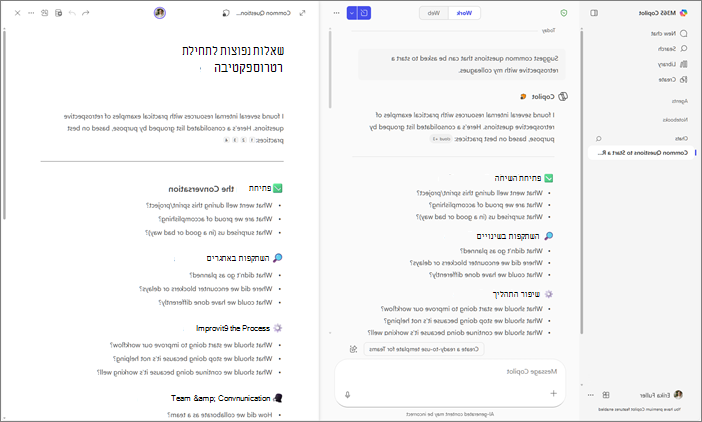
עבוד זה לצד זה באמצעות Copilot Chat כדי למקד את התוכן שלך בזמן אמת. באמצעות ההנחיות שלך, Copilot יכול לעדכן תוכן קיים או להוסיף תוכן חדש לדף שלך. באפשרותך גם לשאול שאלות אודות הדף, ו- Copilot יענה בהתבסס על התוכן הנוכחי שלו. בכל עת, באפשרותך לבצע פעולות עריכה ישירות בדף בעצמך. הדפים שלך יישארו זמינים עד שתבחר למחוק אותם. קבל מידע נוסף אודות שמירת דפים במבט כולל על סביבות עבודה, אחסון והרשאות של Loop. אם הארגון שלך מנהל את Copilot באמצעות IT, מנהל המערכת עשוי לקבוע אילו כלי בינה מלאכותית ומקורות נתונים זמינים לך בדפים.
תחילת השימוש בדפי Copilot
הנה כמה דוגמאות שיעוררו בך השראה. העתק, הדבק והתאם אותם למשימות שלך.
טיוטה של תקציר פרוייקט בן עמוד אחד: אתה מעוניין בסקירה קצרה של הפרוייקט הכרוך בו. שאל:
 צור תקציר פרוייקט בן עמוד אחד בשם [כותרת]. השתמש בקבצים אלה כמקורות: /[filename], /[filename]. כולל: מטרה, טווח, מדדי הצלחה, טבלת ציר זמן עם בעלים וסיכונים עם צמצום סיכונים. כתוב בשפה ברורה ופשוטה.
 |
|---|
השווה בין אפשרויות ספקים: אתה רוצה השוואה זה לצד זה של שני ספקים. שאל:
|
צור טבלת השוואה עבור [ספק א'] לעומת [ספק ב'] באמצעות /[filename]. עמודות: יכולות, זמן יישום, מצב אבטחה, TCO שנה 1, הפניות. הוסף המלצה קצרה עם הנחות וסיכונים. |
|---|
טיוטה של הודעת דואר אלקטרוני של לקוח: ברצונך שחברי הצוות יעזרו למקד טיוטה ביחס לכרטיס תמיכה. שאל:
|
טיוטה של הודעת דואר אלקטרוני מוכנה ללקוח עם מענה לאירוע [מספר]. שמור על טון ידידותי ומקצועי. סכם את הבעיה, מה עשינו ואת השלב הבא עם ציר הזמן הצפוי. הוסף סעיף שאלות נפוצות קצר להלן לסקירה פנימית. |
|---|
דרכים נוספות לעבוד עם דפי Copilot
כיצד דפי Microsoft Copilot פועלים
טיוטה של תוכן עם דפי Microsoft Copilot Chat ו- Copilot