
אם אתה מקבל הודעת שגיאה זו, "מצטערים, נראה שאתה משתמש בחיבור איטי...", התקנת Microsoft 365 נמשכת זמן רב מאוד, או שהיא נתקעת במהלך ההתקנה, מומלץ לבטל את ההתקנה ולאחר מכן לנסות כמה מהפתרונות הבאים.
נסה את הפתרונות הבאים
האם אתה מנסה להתקין את Microsoft 365 או את Office במחשב Mac? אם אתה מנסה להתקין את Microsoft 365 או את Office ב- Mac, בצע את השלבים בהסרת ההתקנה של Office עבור Mac ולאחר מכן הפעל מחדש את התקנת Microsoft 365 או Office.
אם אתה מתקין את Microsoft 365 או Office במחשב PC (מחשב שולחני, מחשב נישא או מחשב 2-in-1), נסה את הפתרונות הבאים בסדר המפורט.
1. האם Microsoft 365 או Office נתקעים או קופאים ב- 90%?
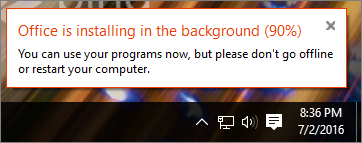
אם התקנת Microsoft 365 או Office נתקעת או קופאת בנקודת ה- 90%, כפי שניתן לראות בצילום המסך שלהלן, ייתכן שהסיבה לכך היא ש- Windows Installer עמוס. לקבלת פתרון אפשרי, ראה התקנת Office נתקעת ב- 90%.
2. הפעל מחדש את המחשב ובדוק אם Microsoft 365 או Office מותקנים
ייתכן שהתקנת Microsoft 365 או Office הושלמה. לכן, לאחר ההפעלה מחדש של המחשב, עבור אל לא מצליח למצוא יישומי Office ב- Windows 10, ב- Windows 8 או ב- Windows 7? כדי לראות אם Microsoft 365 או Office הותקנו במחשב.
3. השתמש בחיבור קווי
אם Microsoft 365 או Office לא הותקנו, נסה להתקין אותם מחדש לאחר שתעבור לחיבור קווי. הדבר עשוי להאיץ את ההתקנה, מכיוון שחיבור קווי בדרך כלל מהיר יותר מחיבור אלחוטי. לאחר מכן, הפעל מחדש את התקנת Office.
4. אם חיבור האינטרנט שלך איטי, התקן את Microsoft 365 או Office באמצעות המתקין הלא מקוון
המתקין הלא מקוון של Microsoft 365 עשוי לעזור לעקוף בעיות פוטנציאליות של Proxy, חומת אש, אנטי-וירוס או חיבור לאינטרנט שעשויות להתרחש במהלך התקנת Microsoft 365.
לקבלת השלבים להתקנת גירסה לא מקוונת של Microsoft 365, ראה 'שימוש במתקין הלא מקוון של Office ובחר את הכרטיסיה הנכונה עבור גירסת Office שברשותך'.
אם התקנת Microsoft 365 או Office עדיין אינה מצליחה, נסה חלק מהאפשרויות שלהלן.
5. בטל באופן זמני את תוכנת האנטי-וירוס
לקבלת מידע אודות אופן הביטול של תוכנת האנטי-וירוס שלך, בקר באתר האינטרנט של יצרן האנטי-וירוס. הסרת ההתקנה של תוכנת האנטי-וירוס עשויה גם היא לסייע. אל תשכח להתקין אותה מחדש לאחר סיום ההתקנה של Office ואם ביטלת אותה, הקפד להפעיל אותה שוב.
אם אינך בטוח איזו תוכנת אנטי-וירוס מותקנת אצלך, השתמש בהוראות הבאות כדי לעבור ללוח הבקרה ולחפש את השם של תוכנת האנטי-וירוס.
בתפריט התחל
 ב- Windows 10 או ב- Windows 11, הזן את לוח הבקרה בתיבת החיפוש ובחר 'לוח הבקרה' מתוך התוצאות.
בצע אחת מהפעולות הבאות:
- בתצוגת קטגוריות, בחראבטחה ותחזוקה של מערכת ואבטחה>, ולאחר מכן בחר את החץ למטה לצד אבטחה.
- בתצוגת סמלים גדולים או סמלים קטנים, בחר אבטחה ותחזוקה ולאחר מכן בחר את החץ למטה לצד אבטחה.
אם Windows יכול לזהות את תוכנת האנטי-וירוס, היא מופיעה תחת הגנה מפני וירוסים.
6. הפעל תיקון מקוון מלוח הבקרה
- פתח את לוח הבקרה ובחר תוכניות ותכונות.
- בחלון הסר התקנה או שנה תוכנית , ברשימה, חפש ובחר את מוצר Microsoft 365 שאתה מנסה להתקין.
- הקש או לחץ על שנהו בחר תיקון מקוון.
7. הסר והתקן מחדש את Microsoft 365 או Office
עצה
האם יש לך מדפסת HP 4500 או HP 8500 OfficeJet ואתה מנסה להתקין את Office? אם כן, הפסק את שירות מנגנון ההדפסה ברקע לפני שתתחיל להתקין שוב את Office.
השתמש בפותר הבעיות להסרת התקנה כדי להסיר את ההתקנה של Microsoft 365, Office 2021, Office 2019 או Office 2016 ממחשב Windows שלך.
בחר בלחצן שלמטה כדי להפעיל את פותר בעיות להסרת ההתקנה.
לחץ על פתח אם מופיעה לך חלונית קופצת המציינת אתר זה מנסה לפתוח את 'קבלת עזרה'.
פעל בהתאם להוראות המסכים הנותרים וכשתתבקש לעשות זאת, הפעל מחדש את המחשב.
בחר את השלבים עבור הגירסה של Office שברצונך להתקין או להסיר את התקנתה.
Microsoft 365 | Office 2024 | Office 2021Office | 2019 | Office 2016
חשוב
- פותר הבעיות להסרת ההתקנה אינו יכול כעת להסיר את ההתקנה של Office 2024.
- הפעל את פותר הבעיות באותו מחשב Windows עם מוצר Microsoft 365 או Office שברצונך להסיר.
- כדי להפעיל את פותר הבעיות, במחשב שלך צריכה להיות מותקנת מערכת Windows 10 ומעלה.
עצה
אם פותר הבעיות להסרת ההתקנה של Microsoft 365 אינו מסיר לחלוטין את התקנת Microsoft 365 או Office מהמחשב שלך, תוכל לנסות להסיר את התקנת Office באופן ידני.