

עדכון יישומי Microsoft 365 מ- Mac App Store
אם הורדת יישומי Microsoft 365 מ- Mac App Store והפעלת עדכונים אוטומטיים, היישומים שלך יתעדכנו באופן אוטומטי. אך תוכל גם להוריד את העדכונים באופן ידני:
- פתחו את Mac App Store דרך ה-Dock או ה-Finder.
- בחר 'עדכונים' בתפריט בצד ימין ולאחר מכן בחר 'עדכן הכל', או בלחצן 'עדכן' לצד היישומים שברצונך לעדכן.
עדכון יישומי Microsoft 365 ו- Office באמצעות AutoUpdate
אם הורדת אפליקציות של Microsoft 365 או Microsoft Office מ- microsoft.com, Microsoft AutoUpdate מוודא שהאפליקציות שלך יהיו תמיד עדכניות בתיקוני האבטחה והשיפורים האחרונים. אם אתה מנוי של Microsoft 365, תקבל גם את התכונות והכלים החדשים ביותר.
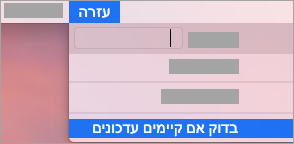
- פתח אפליקציית Microsoft 365, כגון Word ולאחר מכן, בראש הרשימה, בחר 'בדוק עזרה>' בדוק אם קיימים עדכונים.
אם אינך רואה את 'בדוק אם קיימים עדכונים', הפעל את הגירסה האחרונה של הכלי Microsoft AutoUpdate ולאחר מכן בדוק שוב אם קיימים עדכונים.
- בחר באפשרות 'שמור באופן אוטומטי את יישומי Microsoft מעודכנים ' כדי לקבל את תיקוני האבטחה ואת שיפורי התכונות העדכניים ביותר מיד כשהם הופכים לזמינים, וכך תעזור לשמור על מחשב ה-Mac שלך מוגן ועדכני.
- בחר 'עדכן' כדי להוריד ולהתקין את כל העדכונים הזמינים.
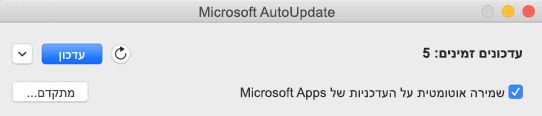
- אם ברצונך לקבל מידע על הפרטים של כל עדכון לפני ההתקנה, בחר את החץ לצד לחצן 'עדכן ' ועיין באפליקציות, בגירסאות ובתאריך ההתקנה. לאחר מכן, בחר 'עדכן הכל ' או 'עדכן' לצד אפליקציות בודדות.
אם אינך בטוח/ה כיצד התקנת את היישומים, תוכל/י להשתמש בפקודה הבאה מתוך היישום ״המסוף״:
mdls -name kMDItemAppStoreReceiptType /Applications/Microsoft\ Word.app
אם אתה רואה את הכיתוב MDItemAppStoreReceiptType = (null) לאחר הפעלת הפקודה, יש להשתמש ב- Microsoft AutoUpdate כדי לעדכן את האפליקציות שלך. אפליקציות שהורדו מ- Mac App Store יציגו סוג קבלה של "ייצור".
גישה מוקדמת עם Microsoft 365 Insider
כדי לקבל גישה בלעדית לתכונות ולעדכונים החדשים ביותר,ולהזדמנות לשלוח משוב ישירות אל Microsoft, הצטרף לתוכנית Insider שלנו. תקבל לפני כל מי שמחזיק בגירסה ישנה יותר של Office, תצוגות מקדימות של גירסאות Build עבור התכונות החדשות ביותר, עדכוני אבטחה, ותיקוני ביצועים שאנחנו מפיצים.
לקבלת מידע נוסף על התוכנית למשתתפי Insider, עיין בדף זה .
פתח אפליקציית Microsoft 365, כגון Word, ולאחר מכן בחר 'עזרה>' בדוק עבור עדכונים>מתקדם....
תחת ערוץ עדכונים, בחר את האפשרות הזמינה של ערוץ Insider המוצגת ב- Microsoft AutoUpdate, כגון Dogfood או Microsoft. שמות הערוצים המוצגים עשויים להשתנות בהתאם לחשבון Microsoft 365 שלך, לגירסת ה- Build או למצב ההרשמה ל- Insider.
סקור את הסכם הרישיון ומידע שנאסף בעת שימוש ביישומים שלך.
בחר קבל ולאחר מכן חפש עדכונים, כדי להוריד את עדכוני Insider
מידע נוסף על Microsoft AutoUpdate
תוכל למצוא את הערות המוצר של Office עבור Mac כאן. אם אתה מחפש הורדות של מהדורות קודמות עבור Microsoft AutoUpdate, ראה היסטוריית עדכונים של Office עבור Mac.
זקוק לעזרה עבור Microsoft AutoUpdate?
פתרון בעיות ב- Microsoft AutoUpdate
אם אתה נתקל בבעיות בעדכון עם Microsoft AutoUpdate, ראהפתרון בעיות ב- Microsoft AutoUpdate.
עדכנת את Office, אך אינך רואה תכונות מנוי
אם בעבר התקנת ב- Mac שלך רכישה חד-פעמית של Office, אך כעת אתה מנוי של Microsoft 365 ואינך רואה תכונות מנוי מסוימות, ייתכן שהעותק של Office שברשותך עדיין משתמש ברשיון של הרכישה החד-פעמית ולא במנוי שלך. ראה כיצד להסיר קבצי רשיון של Office לקבלת עזרה.