כדי לעזור בבעיות שאתה עשוי להיתקל בהן בעת התקנת Microsoft 365 עקב מהירויות איטיות או חיבורים לא מהימנים, בצע את השלבים הבאים הספציפיים לתוכנית שלך. עליך להיות מחובר לאינטרנט כדי להוריד את קובץ ההתקנה, אך לאחר מכן תוכל להתקין את Microsoft 365 במחשב PC במועד שמתאים לך.
שלבי התקנה לא מקוונת
השלבים שלהלן משתנים בהתאם לתוכנית שאליה שייך מוצר Microsoft 365: תוכנית Office 365 לבית או Office לעסקים , לכן עליך לבחור את הכרטיסיה המתאימה עבור המוצר שלך.
אם אינך בטוח איזו גירסה יש לך, עבור אל 'אודות Office': באיזו גירסה של Office אני משתמש?
בחר את התוכנית שלך
שלב 1. הורדת המתקין הלא מקוון מפורטל החשבון שלך
חשוב
לפני שתתחיל, ודא כי מחשב ה- PC או ה- Mac שלך עומד בדרישות המערכת.
בחר בלחצן ההורדה שלהלן:
הערה
אם אתה מנסה להתקין את Microsoft 365 שקיבלת דרך מקום העבודה או בית הספר, ואתה כבר מחובר באמצעות החשבון שלך בעבודה או בבית הספר, אל תבצע הוראות אלה. בחר את הכרטיסיה Office לעסקים לעיל במקום זאת.
בחלון התקנה, בחר מתקין לא מקוון מהרשימה הנפתחת בחר גירסה .
בחר את השפה שבה ברצונך להתקין את יישומי Microsoft 365. בחר באפשרות התקן.
כשתתבקש לעשות זאת, בחלק התחתון של חלון הדפדפן, בחר שמור (ב- Microsoft Edge), פתח (ב- Internet Explorer), פתח בסיום (ב- Chrome) או שמור קובץ (ב- Firefox). תתבצע הורדה של הקובץ.
לאחר השלמת ההורדה, אתר את תיקיית ההורדות ופתח אותה. לחץ פעמיים על הקובץ O365HomePremRetail.img. אם תתבקש לעשות זאת, בחר פתח.
פעולה זו אמורה לפתוח חלון כונן וירטואלי. אם אין חלון כונן וירטואלי לאחר פתיחת קובץ ה-IMG, פתח את סייר הקבצים ואתר את הכונן הווירטואלי החדש, למשל (D:). כונן זה מכיל את קבצי ההתקנה של Microsoft 365. לחץ פעמיים על הכונן הווירטואלי כדי לפתוח אותו. אם הכונן החדש אינו ברשותך, אתר את קובץ התמונה שהורדת ולחץ עליו פעמיים שוב. הכונן החדש אמור להופיע בספריה.
הערה
אם כבר יש לך כונן עם התווית (D:), Microsoft 365 יוצר כונן וירטואלי עם האות הזמינה הבאה, שתהיה (E:) (כפי שמוצג בשלב הבא להלן).
שמור את התמונה: באפשרותך גם לבחור לשמור עותק של כונן וירטואלי זה בכונן USB או בדיסק לשימוש עתידי.
שלב 2. התקנת Office
פתח את תיקיית Office בכונן הווירטואלי ולאחר מכן בחר Setup32.exe להתקין את גירסת 32 הסיביות של Microsoft 365 או Setup64.exe להתקין את גירסת 64 הסיביות כדי להתחיל בהתקנה במצב לא מקוון. אם אינך בטוח איזו גירסה מתאימה לך, עבור אל 'בחירה בגירסת 64 הסיביות או בגירסת 32 הסיביות של Office'.
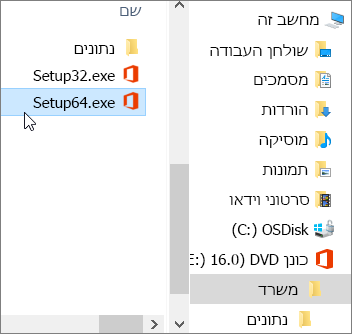
כאשר אתה מקבל את ההודעה, הכל מוכן, באפשרותך לגשת ליישומי Microsoft 365 שלך.
לאחר השלמת ההתקנה של Microsoft 365, עליך להפעיל את Microsoft 365. ודא שאתה מחובר לאינטרנט ולאחר מכן פתח יישום Office כלשהו, כגון Word או Excel.
ברוב המקרים, Office מופעל ברגע שאתה מפעיל יישום ולאחר שאתה לוחץ על קבל כדי להסכים לתנאי הרשיון. אם אתה זקוק לעזרה בהפעלה, עבור אל הפעלת Office.
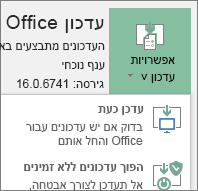
לאחר שתפעיל את Office ולפני שתתחיל להשתמש בו, ודא שברשותך העדכון האחרון.
באפליקציית Microsoft 365 כלשהי, לדוגמה Word, פתח מסמך חדש או קיים ולאחר מכן בחר 'חשבון קובץ>'.
בתיבת הרשימה הנפתחת אפשרויות עדכון, בחר עדכן כעת.
הערה
אם התקנת מוצר Office שאינו מנוי, כגון Office 2024, הרישיון עבור מוצר זה יתעדכן מיד לאחר השלמת ההתקנה.
אם יש לך מוצר של Microsoft 365 לעסקים, באפשרותך להשתמש בכלי הפריסה של Microsoft 365 (ODT) כדי להוריד ולהתקין את Microsoft 365 או Microsoft 365 במצב לא מקוון. הכלי מיועד לסביבות ארגוניות ופועל משורת הפקודה, כך שהשלבים מורכבים יותר, אך הם יפעלו גם עבור התקנה במכשיר בודד.
נדרש שיהיה לך רישיון Microsoft 365 או Microsoft 365 כדי להתקין ולהפעיל את יישומי Microsoft 365. כדי לבדוק אם יש לך רישיון, עבור אל איזה מוצר או רישיון של Microsoft 365 לעסקים יש לי?
- צור תיקיה בכונן הקשיח וקרא לה ODT. לצורך דוגמה זו, ניצור אותה בכונן c:\, כך שהנתיב יהיה: c:\ODT.
- הורד את כלי הפריסה של Microsoft 365 ממרכז ההורדות של Microsoft. בחר שמירה בשם ושמור אותו בתיקיית ההורדות.
- בתיקיה 'הורדות', לחץ פעמיים על קובץ ה- exe של כלי הפריסה של Office כדי להתקין אותו.
- אם אתה מקבל הודעה של 'בקרת חשבון משתמש' המציינת, 'האם ברצונך לאפשר לאפליקציה זו לבצע שינויים במכשיר שלך?', בחר 'כן'.
- קבל את תנאי רשיון התוכנה של Microsoft ולאחר מכן בחר המשך.
- בתיבת הדו-שיח איתור תיקיה , בחר את התיקיה ODT שיצרת קודם לכן, ולאחר מכן בחר אישור.
שלב 2 - הורד והתקן את Office
הרשימה הנפתחת שלהלן כוללת שלבים מפורטים המראים כיצד להוריד ולהתקין את גירסת 32 הסיביות או את גירסת 64 הסיביות של יישומי Microsoft 365 לארגונים או של יישומי Microsoft 365 לעסקים.
אם יש לך תוכנית של יישומי Microsoft 365 לעסקים או Microsoft 365 Business Standard, עליך להוריד את הגירסה של יישומי Microsoft 365 לעסקים. עבור כל התוכניות האחרות, הורד את הגירסה של יישומי Microsoft 365 לארגונים. המידע הבא יעזור לך אם אינך בטוח איזו גירסה להתקין:
התקנת גירסת 32 הסיביות של Office365 ProPlus
שלב 1: התקן את גירסת 32 הסיביות של יישומי Microsoft 365 לארגונים
פתח את פנקס רשימות במחשב.
העתק והדבק את מחרוזת הטקסט הבאה בקובץ טקסט ריק בפנקס רשימות:
<Configuration>
  <Add OfficeClientEdition="32">
    <Product ID="O365ProPlusRetail">
      <Language ID="en-us" />
    </Product>
  </Add>
</Configuration>
הערה
מזהה> השפה <בקוד לעיל נועד לגירסה האנגלית en-us. עליך לשנות את הערך שמופיע בין הסוגריים הזוויתיים אם ברצונך להוריד את Office בשפה אחרת. אם אינך בטוח מה הערך הנכון, השתמש בכתובת ה- URL עבור נושא זה כדי לראות את מזהה השפה שלך. לדוגמה, "support.office.com/< זהו מזהה>/מאמר השפה שלך". בטקסט שהעתקת זה עתה, החלף את "en-us" בשורה זו, <Language ID="your language ID" />.
שמור את הקובץ בשם installOfficeProPlus32.xml בתיקיה ODT.
בחר התחל, הקלד הפעלה ולאחר מכן בחר את אפליקציית 'הפעל שולחן עבודה' כדי לפתוח אותה.
בתיבת הדו-שיח הפעלה, הקלד את הטקסט הבא בדיוק כפי שמוצג להלן ולאחר מכן בחר אישור.
-
c:\odt\setup.exe /download installOfficeProPlus32.xml
אם אתה מקבל הודעה של 'בקרת חשבון משתמש' המציינת, 'האם ברצונך לאפשר לאפליקציה זו לבצע שינויים במכשיר שלך?', בחר 'כן'.
תיבת דו-שיח ריקה מופיעה עם הכיתוב c:\ODT\setup.exe בפס הכותרת. אמורה להתחיל הורדה של קבצי ההתקנה של Office לתיקיה ODT במחשב.
ההורדה עשויה להימשך זמן מה ואתה עשוי לקבל את הרושם ששום דבר לא קורה בזמן הורדת הקבצים. תוכל לדעת שההתקנה הושלמה ברגע שתיבת הדו-שיח נסגרת מעצמה ותיקיה חדשה בשם Office מופיעה בתיקיה ODT שיצרת קודם לכן.
לאחר שהורדת הקבצים הסתיימה, פתח שוב את תיבת הדו-שיח הפעלה. הפעם, הקלד את הטקסט הבא ולאחר מכן בחר 'אישור'.
-
c:\odt\setup.exe /configure installOfficeProPlus32.xml
אם אתה מקבל הודעה של 'בקרת חשבון משתמש' המציינת, 'האם ברצונך לאפשר לאפליקציה זו לבצע שינויים במכשיר שלך?', בחר 'כן'.
ההתקנה אמורה להתחיל.
שלב 2: הפעל ועדכן את Office
לאחר השלמת ההתקנה של Office, עליך להפעיל את Office. ודא שאתה מחובר לאינטרנט ולאחר מכן פתח יישום Office כלשהו, כגון Word או Excel.
לאחר מכן, פתח מסמך קיים או צור מסמך חדש ובחר 'חשבון קובץ>'. Office אמור לבצע הפעלה אוטומטית.
לאחר שתפעיל את Office ולפני שתתחיל להשתמש בו, ודא שברשותך העדכונים האחרונים. באותו מסמך, בחר אפשרויות עדכון. בתיבת הרשימה הנפתחת, בחר עדכן כעת.
אם לא קורה דבר, סגור את היישום וחזור על שלבים 2 ו- 3 כדי לעדכן את Office דרך דף החשבון.
האם שלבים אלה הועילו לך?
השאירו לנו תגובה.
התקן את גירסת 64 הסיביות של Office365 ProPlus
שלב 1: התקן את גירסת 64 הסיביות של יישומי Microsoft 365 לארגונים
פתח את פנקס רשימות במחשב.
העתק והדבק את מחרוזת הטקסט הבאה בקובץ טקסט ריק בפנקס רשימות:
<Configuration>
  <Add OfficeClientEdition="64">
    <Product ID="O365ProPlusRetail">
      <Language ID="en-us" />
    </Product>
  </Add>
</Configuration>
הערה
מזהה> השפה <בקוד לעיל נועד לגירסה האנגלית en-us. עליך לשנות את הערך שמופיע בין הסוגריים הזוויתיים אם ברצונך להוריד את Office בשפה אחרת. אם אינך בטוח מה הערך הנכון, השתמש בכתובת ה- URL עבור נושא זה כדי לראות את מזהה השפה שלך. לדוגמה, "support.office.com/< זהו מזהה>/מאמר השפה שלך". בטקסט שהעתקת זה עתה, החלף את "en-us" בשורה זו, <Language ID="your language ID" />.
שמור את הקובץ בשם installOfficeProPlus64.xml בתיקיה ODT.
בחר התחל, הקלד הפעלה ולאחר מכן בחר את אפליקציית 'הפעל שולחן עבודה' כדי לפתוח אותה.
בתיבת הדו-שיח 'הפעלה', הקלד את הטקסט הבא בדיוק כפי שהוא מוצג להלן, ולאחר מכן בחר אישור.
-
c:\odt\setup.exe /download installOfficeProPlus64.xml
אם אתה מקבל הודעה של 'בקרת חשבון משתמש' המציינת, 'האם ברצונך לאפשר לאפליקציה זו לבצע שינויים במכשיר שלך?', בחר 'כן'.
תיבת דו-שיח ריקה מופיעה עם הכיתוב c:\ODT\setup.exe בפס הכותרת. אמורה להתחיל הורדה של קבצי ההתקנה של Office לתיקיה ODT במחשב.
ההורדה עשויה להימשך זמן מה ואתה עשוי לקבל את הרושם ששום דבר לא קורה בזמן הורדת הקבצים. תוכל לדעת שההתקנה הושלמה ברגע שתיבת הדו-שיח נסגרת מעצמה ותיקיה חדשה בשם Office מופיעה בתיקיה ODT שיצרת קודם לכן.
לאחר שהורדת הקבצים הסתיימה, פתח שוב את תיבת הדו-שיח הפעלה. הפעם, הקלד את הטקסט הבא ולאחר מכן בחר 'אישור'.
-
c:\odt\setup.exe /configure installOfficeProPlus64.xml
אם אתה מקבל הודעה של 'בקרת חשבון משתמש' המציינת, 'האם ברצונך לאפשר לאפליקציה זו לבצע שינויים במכשיר שלך?', בחר 'כן'.
ההתקנה אמורה להתחיל.
שלב 2: הפעל ועדכן את Office
לאחר השלמת ההתקנה של Office, עליך להפעיל את Office. ודא שאתה מחובר לאינטרנט ולאחר מכן פתח יישום Office כלשהו, כגון Word או Excel.
לאחר מכן, פתח מסמך קיים או צור מסמך חדש ובחר 'חשבון קובץ>'. Office אמור לבצע הפעלה אוטומטית.
לאחר שתפעיל את Office ולפני שתתחיל להשתמש בו, ודא שברשותך העדכונים האחרונים. באותו מסמך, בחר אפשרויות עדכון. בתיבת הרשימה הנפתחת, בחר עדכן כעת.
אם לא קורה דבר, סגור את היישום וחזור על שלבים 2 ו- 3 כדי לעדכן את Office דרך דף החשבון.
האם שלבים אלה הועילו לך?
השאירו לנו תגובה.
התקנת גירסת 32 הסיביות של Office365 Business
שלב 1: התקן את גירסת 32 הסיביות של יישומי Microsoft 365 לעסקים
פתח את פנקס רשימות במחשב.
העתק והדבק את מחרוזת הטקסט הבאה בקובץ טקסט ריק בפנקס רשימות:
<Configuration>
  <Add OfficeClientEdition="32">
    <Product ID="O365BusinessRetail">
      <Language ID="en-us" />
    </Product>
  </Add>
</Configuration>
הערה
מזהה> השפה <בקוד לעיל נועד לגירסה האנגלית en-us. עליך לשנות את הערך שמופיע בין הסוגריים הזוויתיים אם ברצונך להוריד את Office בשפה אחרת. אם אינך בטוח מה הערך הנכון, השתמש בכתובת ה- URL עבור נושא זה כדי לראות את מזהה השפה שלך. לדוגמה, "support.office.com/< זהו מזהה>/מאמר השפה שלך". בטקסט שהעתקת זה עתה, החלף את "en-us" בשורה זו, <Language ID="your language ID" />.
שמור את הקובץ בשם installOfficeBusRet32.xml בתיקיה ODT.
בחר התחל, הקלד הפעלה ולאחר מכן בחר את אפליקציית 'הפעל שולחן עבודה' כדי לפתוח אותה.
בתיבת הדו-שיח 'הפעלה', הקלד את הטקסט הבא בדיוק כפי שהוא מוצג להלן, ולאחר מכן בחר אישור.
-
c:\odt\setup.exe /download installOfficeBusRet32.xml
אם אתה מקבל הודעה של 'בקרת חשבון משתמש' המציינת 'האם ברצונך לאפשר לאפליקציה זו לבצע שינויים במכשיר שלך?', בחר 'אישור'.
תיבת דו-שיח ריקה מופיעה עם הכיתוב c:\ODT\setup.exe בפס הכותרת. אמורה להתחיל הורדה של קבצי ההתקנה של Office לתיקיה ODT במחשב.
ההורדה עשויה להימשך זמן מה ואתה עשוי לקבל את הרושם ששום דבר לא קורה בזמן הורדת הקבצים. תוכל לדעת שההתקנה הושלמה ברגע שתיבת הדו-שיח נסגרת מעצמה ותיקיה חדשה בשם Office מופיעה בתיקיה ODT שיצרת קודם לכן.
לאחר שהורדת הקבצים הסתיימה, פתח שוב את תיבת הדו-שיח הפעלה. הפעם, הקלד את הטקסט הבא ולאחר מכן בחר 'אישור'.
-
c:\odt\setup.exe /configure installOfficeBusRet32.xml
אם אתה מקבל הודעה של 'בקרת חשבון משתמש' המציינת 'האם ברצונך לאפשר לאפליקציה זו לבצע שינויים במכשיר שלך?', בחר 'אישור'.
ההתקנה אמורה להתחיל.
שלב 2: הפעל ועדכן את Office
לאחר השלמת ההתקנה של Office, עליך להפעיל את Office. ודא שאתה מחובר לאינטרנט ולאחר מכן פתח יישום Office כלשהו, כגון Word או Excel.
לאחר מכן, פתח מסמך קיים או צור מסמך חדש ובחר 'חשבון קובץ>'. Office אמור לבצע הפעלה אוטומטית.
לאחר שתפעיל את Office ולפני שתתחיל להשתמש בו, ודא שברשותך העדכונים האחרונים. באותו מסמך, בחר אפשרויות עדכון. בתיבת הרשימה הנפתחת, בחר עדכן כעת.
אם לא קורה דבר, סגור את היישום וחזור על שלבים 2 ו- 3 כדי לעדכן את Office דרך דף החשבון.
האם שלבים אלה הועילו לך?
השאירו לנו תגובה.
התקנת גירסת 64 הסיביות של Office365 Business
שלב 1: התקן את גירסת 64 הסיביות של יישומי Microsoft 365 לעסקים
פתח את פנקס רשימות במחשב.
העתק והדבק את מחרוזת הטקסט הבאה בקובץ טקסט ריק בפנקס רשימות:
<Configuration>
  <Add OfficeClientEdition="64">
    <Product ID="O365BusinessRetail">
      <Language ID="en-us" />
    </Product>
  </Add>
</Configuration>
הערה
מזהה> השפה <בקוד לעיל נועד לגירסה האנגלית en-us. עליך לשנות את הערך שמופיע בין הסוגריים הזוויתיים אם ברצונך להוריד את Office בשפה אחרת. אם אינך בטוח מה הערך הנכון, השתמש בכתובת ה- URL עבור נושא זה כדי לראות את מזהה השפה שלך. לדוגמה, "support.office.com/< זהו מזהה>/מאמר השפה שלך". בטקסט שהעתקת זה עתה, החלף את "en-us" בשורה זו, <Language ID="your language ID" />.
שמור את הקובץ בשם installOfficeBusRet64.xml בתיקיה ODT.
בחר התחל, הקלד הפעלה ולאחר מכן בחר את אפליקציית 'הפעל שולחן עבודה' כדי לפתוח אותה.
בתיבת הדו-שיח 'הפעלה', הקלד את הטקסט הבא בדיוק כפי שהוא מוצג להלן, ולאחר מכן בחר אישור.
-
c:\odt\setup.exe /download installOfficeBusRet64.xml
אם אתה מקבל הודעה של 'בקרת חשבון משתמש' המציינת, 'האם ברצונך לאפשר לאפליקציה זו לבצע שינויים במכשיר שלך?', בחר 'כן'.
תיבת דו-שיח ריקה מופיעה עם הכיתוב c:\ODT\setup.exe בפס הכותרת. אמורה להתחיל הורדה של קבצי ההתקנה של Office לתיקיה ODT במחשב.
ההורדה עשויה להימשך זמן מה ואתה עשוי לקבל את הרושם ששום דבר לא קורה בזמן הורדת הקבצים. תוכל לדעת שההתקנה הושלמה ברגע שתיבת הדו-שיח נסגרת מעצמה ותיקיה חדשה בשם Office מופיעה בתיקיה ODT שיצרת קודם לכן.
לאחר שהורדת הקבצים הסתיימה, פתח שוב את תיבת הדו-שיח הפעלה. הפעם, הקלד את הטקסט הבא ולאחר מכן בחר 'אישור'.
-
c:\odt\setup.exe /configure installOfficeBusRet64.xml
אם אתה מקבל הודעה של 'בקרת חשבון משתמש' המציינת, 'האם ברצונך לאפשר לאפליקציה זו לבצע שינויים במכשיר שלך?', בחר 'כן'.
ההתקנה אמורה להתחיל.
שלב 2: הפעל ועדכן את Office
לאחר השלמת ההתקנה של Office, עליך להפעיל את Office. ודא שאתה מחובר לאינטרנט ולאחר מכן פתח יישום Office כלשהו, כגון Word או Excel.
לאחר מכן, פתח מסמך קיים או צור מסמך חדש ובחר 'חשבון קובץ>'. Office אמור לבצע הפעלה אוטומטית.
לאחר שתפעיל את Office ולפני שתתחיל להשתמש בו, ודא שברשותך העדכונים האחרונים. באותו מסמך, בחר אפשרויות עדכון. בתיבת הרשימה הנפתחת, בחר עדכן כעת.
אם לא קורה דבר, סגור את היישום וחזור על שלבים 2 ו- 3 כדי לעדכן את Office דרך דף החשבון.
האם שלבים אלה הועילו לך? אם כן, אנא הודע לנו על כך בחלק התחתון של נושא זה. אם הם לא הועילו לך, ואתה עדיין נתקל בבעיות בהתקנת Office, ספר לנו אילו פעולות ניסית לבצע ובאילו שלבים נתקלת בבעיה. אנו נשתמש במשוב שלך כדי לבדוק שוב את השלבים ונספק מידע נוסף.
